

編輯:關於 Android 程式設計
換到新公司才知道,做手機是要過 GMS 認證的。就這樣,從一個對 GMS 一無所知的新人,到一個月內做完 8 個項目的認證,中間全是熬夜堆出來的。也順帶體會到了高通的支持力度——那種無奈,只能發抖。
下面是我整理的一些筆記,供需要的同學參考。
做完之後我一直在想一個問題:怎樣讓一個人從對某個領域一無所知,到能得心應手地處理?想很久,答案大概是積累——經驗的積累、能力的積累、信心的積累。
GMS 認證通常要求提交三份測試報告:

Bin:送測的軟件版本
CTS:Compatibility Test Suite,兼容性測試,檢驗 Android 標準 API 與行為的一致性,來源為 source.android.com/compatibility
GTS:Google Mobile Services Test Suite,檢驗 GMS 服務相關能力
CTS Verifier:手動測試部分,覆蓋相機、傳感器、藍牙、USB 等無法自動化的項目
測試視頻文件 android-cts-media-1.0.zip
方法一:新建 test 文件夾(內含 bbb_full、bbb_short、copy_media.sh、make_zip.sh、README.txt),把 android-cts-media-1.0.zip 解壓並拷貝到 test 目錄。設備不支持存儲擴展時,可用 T 卡替代。
方法二:進入 android-cts-media 目錄,執行 ./copy_media.sh all 或 ./copy_media.sh,一條命令把視頻推到手機,省事很多。
android-cts 文件
解壓 android-cts-4.4_r1-linux_x86-arm.zip,其中 CtsDeviceAdmin.apk 位於 android-cts/repository/testcases 目錄下。
android-gts 文件
解壓 gts-2.1_r1.zip,以及 android-cts-verifier 包裡的 CtsVerifier.apk。
這些資源可從官網下載:https://source.android.com/compatibility/downloads.html,也可以由客戶直接提供。
插入空 SD 卡與有效 SIM 卡;系統語言設為 English(United States);輸入法預設使用 Android 原生鍵盤 English(US);軟件需為 User 版本(可用 adb remount 驗證),並確認 IMEI(撥 *#06#)與 WLAN MAC(Settings – About phone – Status)已寫入。
去掉鎖屏(Security – Screen lock – none);屏幕超時設為最長 30 分鐘;關閉自動日期時間與自動時區,時區手動選 GMT-8:00 Pacific Time(實行夏令時後會變成 GMT-7:00)。
打開開發者選項:About phone 中連點 Build number 七次,然後開啟 Stay awake、USB debugging、Allow mock locations。
連接 WIFI(測試過程需要訪問 Google 服務器,記得準備合適的網絡環境);打開藍牙;開啟 GPS;打開數據連接。
安裝 CtsDeviceadmin.apk(可用 adb install),把 test 文件夾推到 /sdcard/test(或執行 copy_media.sh)。然後在 Security – Device administrators 中勾選列表前三項,最後一項不勾。
運行期間保持停在桌面主界面,過程中不要觸摸屏幕或按鍵。
注意:設備跑測試時不能挪作他用;啟動前停在 home 界面;測試中不要按任何鍵;確保 AP 可用且已連接;確保 USB 線穩定。
1. USB 連接 Linux PC。
2. 打開終端,進入 android-cts/tools,執行 ./cts-tradefed。若列出的設備列表為空,說明連接有問題。
3. 輸入 run cts --plan CTS 開始測試。
4. 結束後會在 android-cts/repository/results 生成 testResult.xml。
5. 日誌位於 android-cts/repository/logs。

只跑失敗項怎麼辦?
用手動改報告的方式:用 gedit 打開 testResult.xml,把 failed 替換為 notExecuted 後保存。
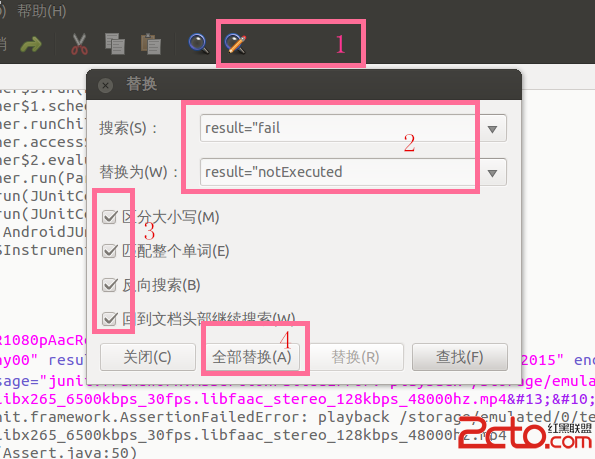
然後執行 run cts --continue-session session_id。session_id 可以透過 l r 查到,比如查到是 0,就執行 run cts --continue-session 0,這樣只會重跑之前失敗的項,已通過的不會再跑一遍——能省下大量時間。
關於修改報告
有些測試項因為缺少環境確實跑不過去,但可以判定它本身能通過。這種情況可以參照前一項和後一項 pass 的格式對應修改,改完重新跑一次生成新報告即可。這屬於權宜之計,能補環境還是補環境。
單獨跑包或類
跑一個包:run cts -p android.os
跑一個類:run cts -c android.os.cts.SomeTest
跑類中的某方法:run cts -c android.app.cts.SystemFeaturesTest -m testSensorFeatures
其他常用命令
run cts --help 查看說明;l p 列出所有測試計劃;l packages 列出所有包。
注意事項
1. CTS 4.0 的命令與 2.x 完全不同,進去後先 help 確認格式。
2. 完整跑一次約需 6 到 9 小時,記得接電源,盡量安排在夜間。
3. CTS 是全自動的,上班時間每隔一兩小時瞄一眼即可。
4. 中途斷開或終止不會生成報告,測試前務必確認 USB 連接穩定。
5. 執行 run cts --plan CTS 時會掃描 results 目錄下的歷史報告,文件堆積會明顯拖慢啟動,請定期清理。
常見問題
拷貝操作偶爾會帶來權限問題,執行 sudo chmod 0777 filename 即可。
流程與 CTS 一致,只需把命令中的 cts 換成 xts:
run xts --plan XTSrun xts --continue-session session_idrun xts -p android.os
裝上 CtsVerifier.apk,按提示逐項操作,最後導出報告。

幾個實測經驗:
測試項之間存在順序依賴。Policy Serialization Test 建議放到最後,因為它會導致後面的 Keyguard Password Verification 不通過;反過來,Keyguard Password Verification 可以提前做。
Camera 相關項要一個一個測,不能直接點 pass 了事,報告裡需要保留每項的詳細信息。
測 Accelerometer Measurement 之前,先在 Settings – Sound – Default notification sound 選一個默認值,否則 apk 可能 crash。
Streaming Video Quality Verifier 中,RTSP 三項在網絡正常時可通過,HTTP PROGRESSIVE 三項通常過不了,這屬於已知現象。
USB Accessory Test 有時執行命令沒反應,換一台電腦多試幾次往往就好了。步驟是:安裝 CtsVerifier.apk;在 /etc/udev/rules.d/51-android.rules 中加入 18d1:2d01 設備並重啟 udev 與系統;開啟 adb 連接 PC;執行 cts-usb-accessory,等到出現 Found android device in accessory mode (18d1:2d01);手機端彈出提示後啟動 CTS Verifier 跑該項;確保沒有其他設備連在 PC 上。
Bluetooth Test 比較耗時 also 考耐心,BLE Client Test 尤其如此。建議先準備好 MAC 地址(可以寫 11:11:11:11:11:11 這類好記的,注意大小寫敏感),因為這項往往要重來好幾次,每次都要重新輸入。實測經驗是 4.BLE Reliable Write 才是成敗關鍵:把它放在倒數第二步測,並且多輸入幾次內容(不要每次只敲一個字符),直到另一台手機的 Waiting on reliable write from client 變綠,最後再執行 8.BLE Client Disconnect,通過率會高很多。
Data Backup Test:先在 CTS Verifier 裡隨便跑一項,然後到設置的備份與恢復頁面點 generate test data → ok,接著依次執行:
adb shell bmgr enable trueadb shell bmgr transport android/com.android.internal.backup.LocalTransportadb shell bmgr runadb uninstall com.android.cts.verifier
然後重裝 CtsVerifier.apk。
全部測完,用 adb pull /sdcard/ctsVerifierReports /home/android/tmp 把報告拉出來。
文檔要求 CTS 與 GTS 報告中 Build Fingerprint 的簽名類型必須是 release-key,也就是送測版本要用正式簽名,不能用 debug 簽名。
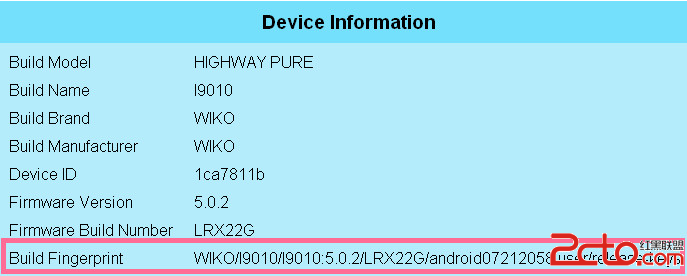
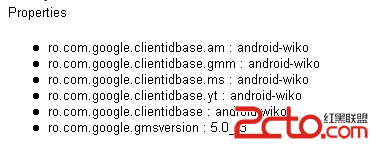
另外,GTS 報告的 Properties 中必須包含 ro.com.google.gmsversion 與 ro.com.google.clientidbase,部分客戶對 clientidbase 的命名還有特定要求。缺項會直接被打回。
能自己解的其實不多,主要還是靠高通提 case、MTK 提 eservice。剩下的就是慢慢積累:積累自己的 fail 項庫,積累處理 fail 項的能力。這件事沒有捷徑,做過 8 個項目之後回頭看,真正省下來的時間都來自於前面那些通宵記下的筆記。
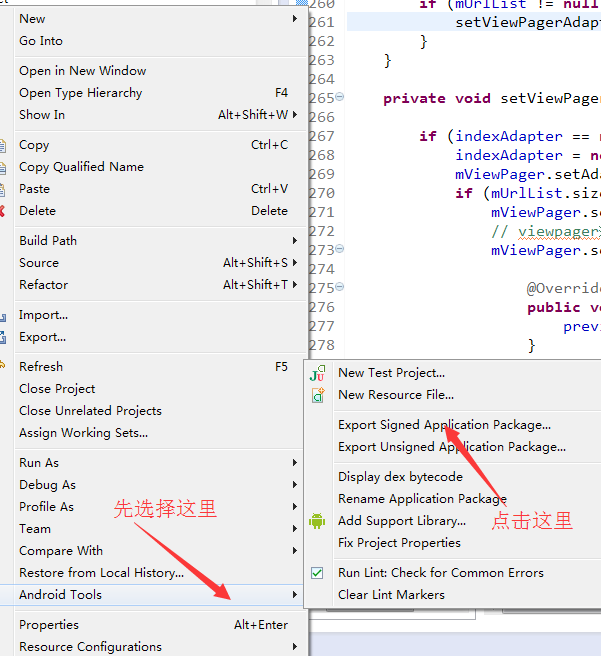 使用 Eclipse 打包 App 及 Android Studio 與 Eclipse 簽名修改(SHA1 與 MD5)
一、使用 Eclipse 打包 App 1. 先在 Eclipse 中建立一個新的 keystore。 2. 接下來設置打包所需的必要參數。 3. 設定好內容後點擊下一步
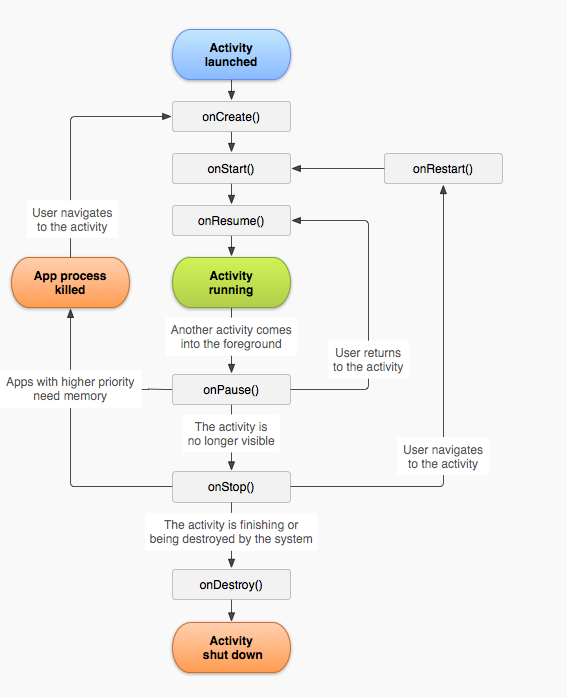 Activity 數據保存機制探索與實踐
開發中我遇到過這樣一個問題:當我通過 Intent 打開一個此前已經打開過的 Activity 時,新打開的界面狀態會丟失。而當我直接按 home 鍵將 Activity
 自定義側滑菜單:基於 HorizontalScrollView 的實現
實現原理 側滑菜單的本質是「一個可以水平拖動、並在放開後吸附到兩端的容器」。因此最自然的做法是讓自定義控件繼承 HorizontalScrollView——它天生就提供了
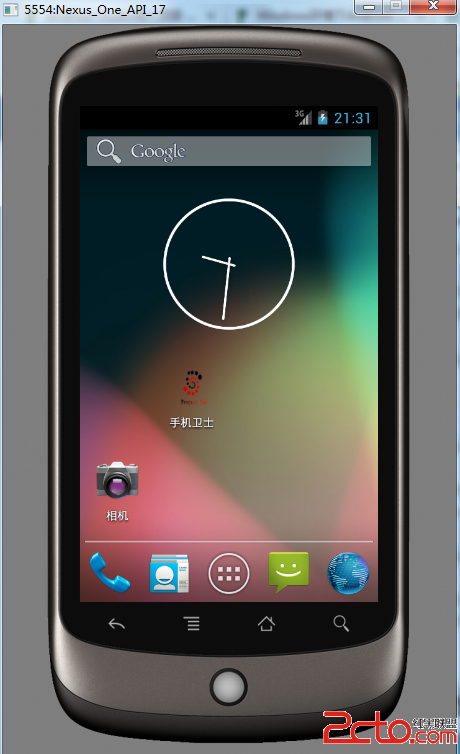 Android Studio 初體驗:AVD 模擬器啟動失敗「cannot set up guest memory 'pc.ram'」排查記
啟動 AVD 模擬器時出現 Cannot set up guest memory pc.ram 剛接觸 Android Studio,準備跑起第一個專案時,卻在啟動模擬器