

編輯:關於 Android 程式設計
開發 App 後,常需要製作簡短展示動圖。相較於影片,GIF 更輕量、更容易嵌入文章或簡報,也適合展示十幾秒的操作流程。整體思路通常分為兩步:先錄製操作影片,再將影片轉換為 GIF。
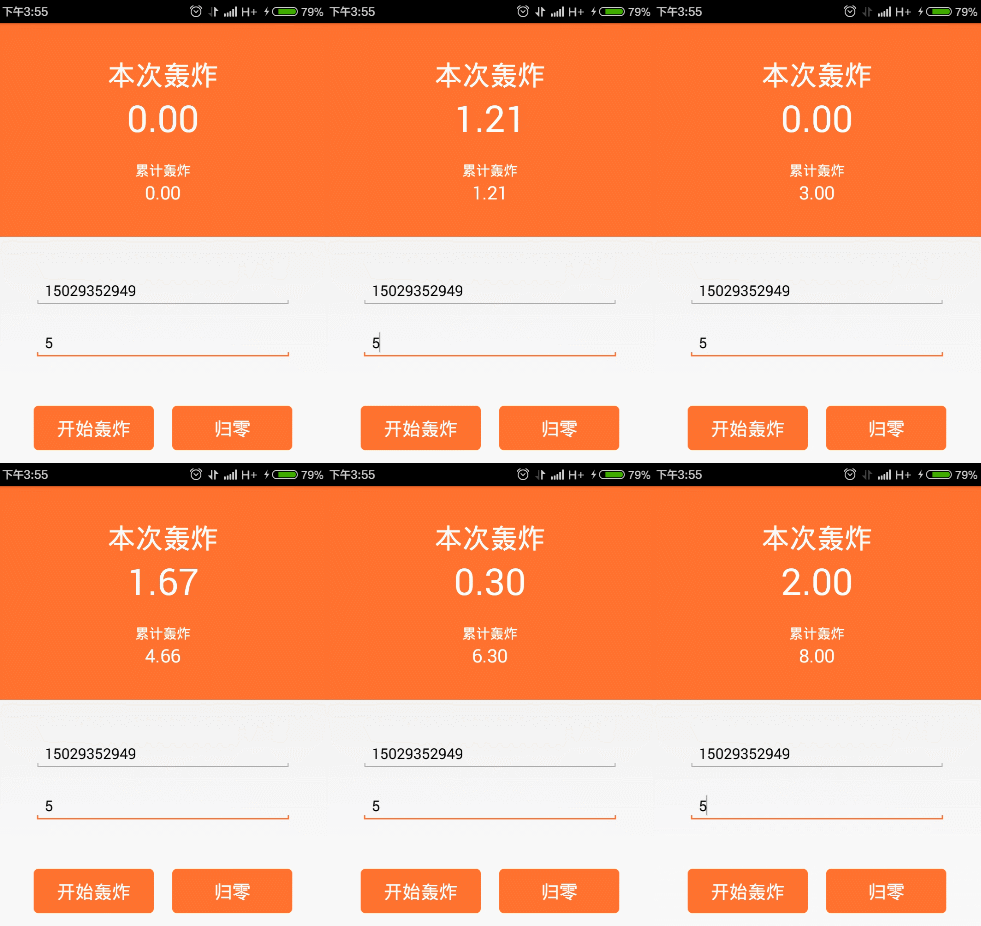
Android SDK 提供 screenrecord 指令,可直接將裝置畫面錄製為 mp4。透過 adb shell screenrecord 可指定輸出路徑,也能調整解析度、位元率與錄製時長。錄製完成後,再用 adb pull 將檔案傳回電腦。
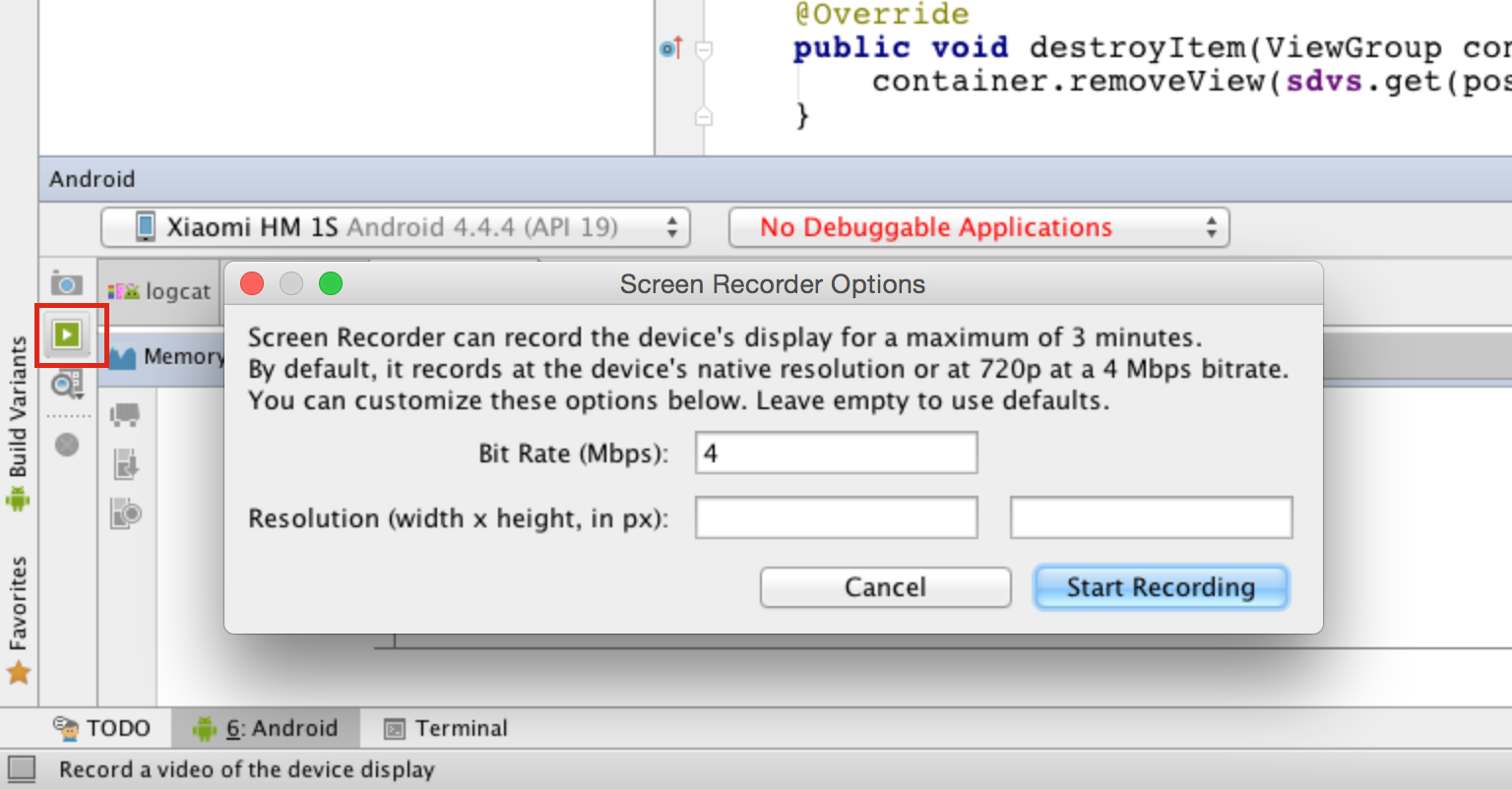
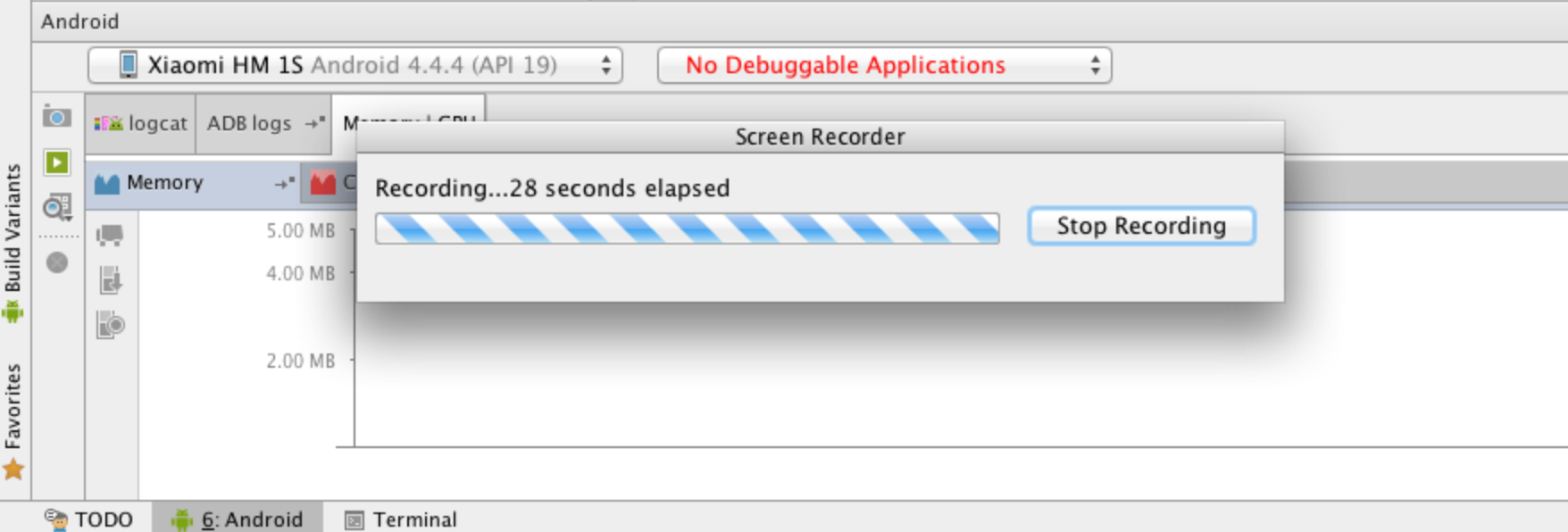
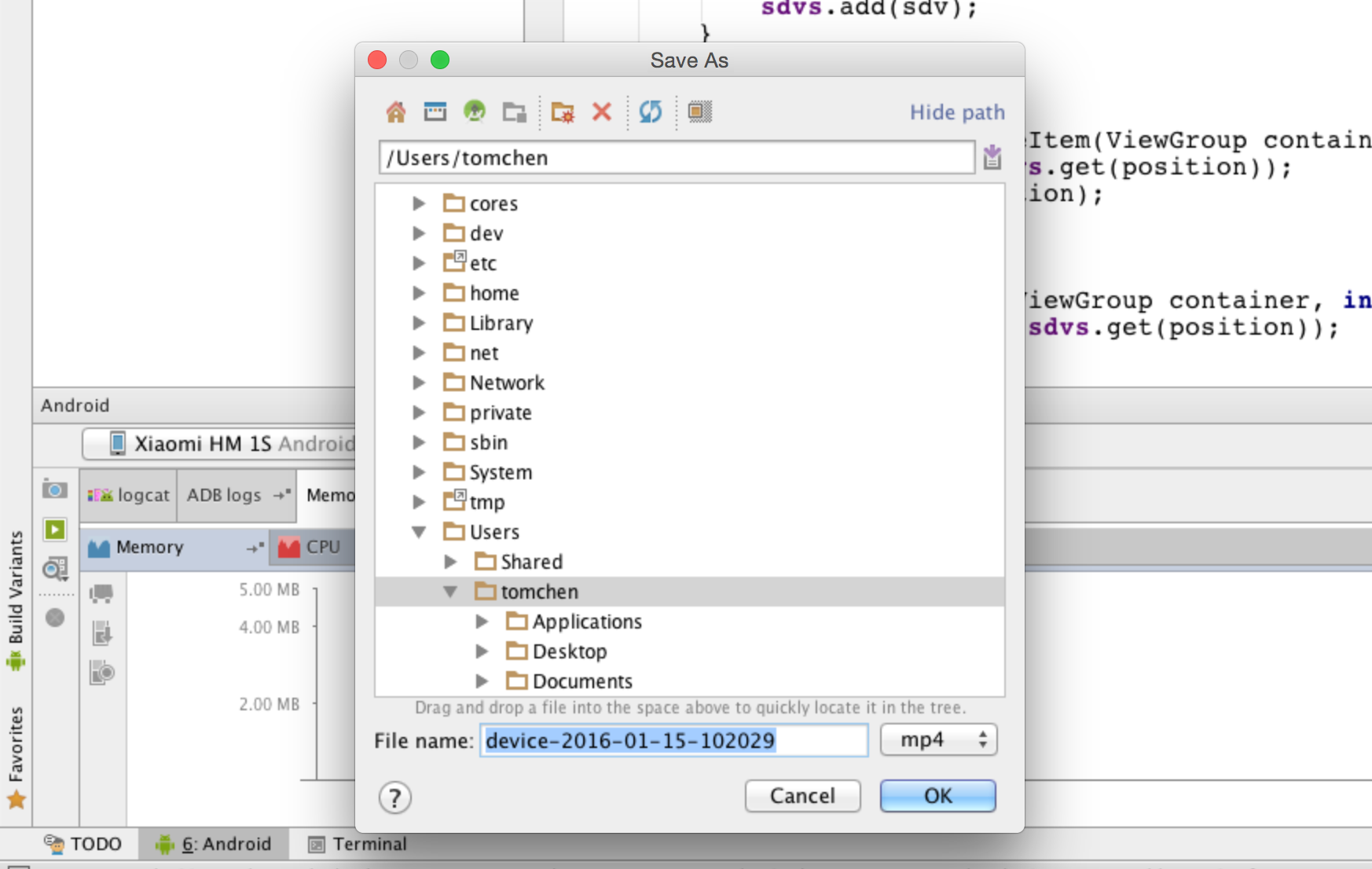
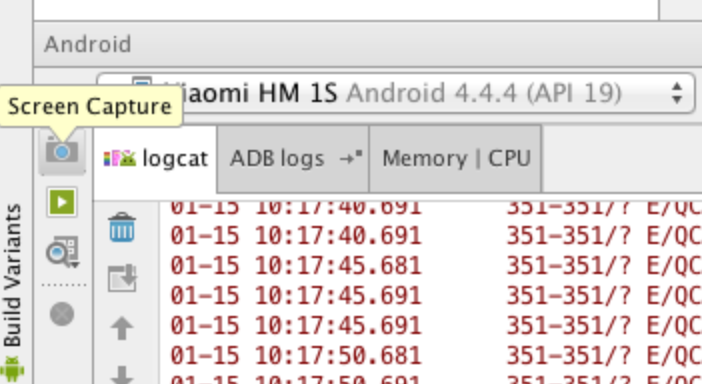
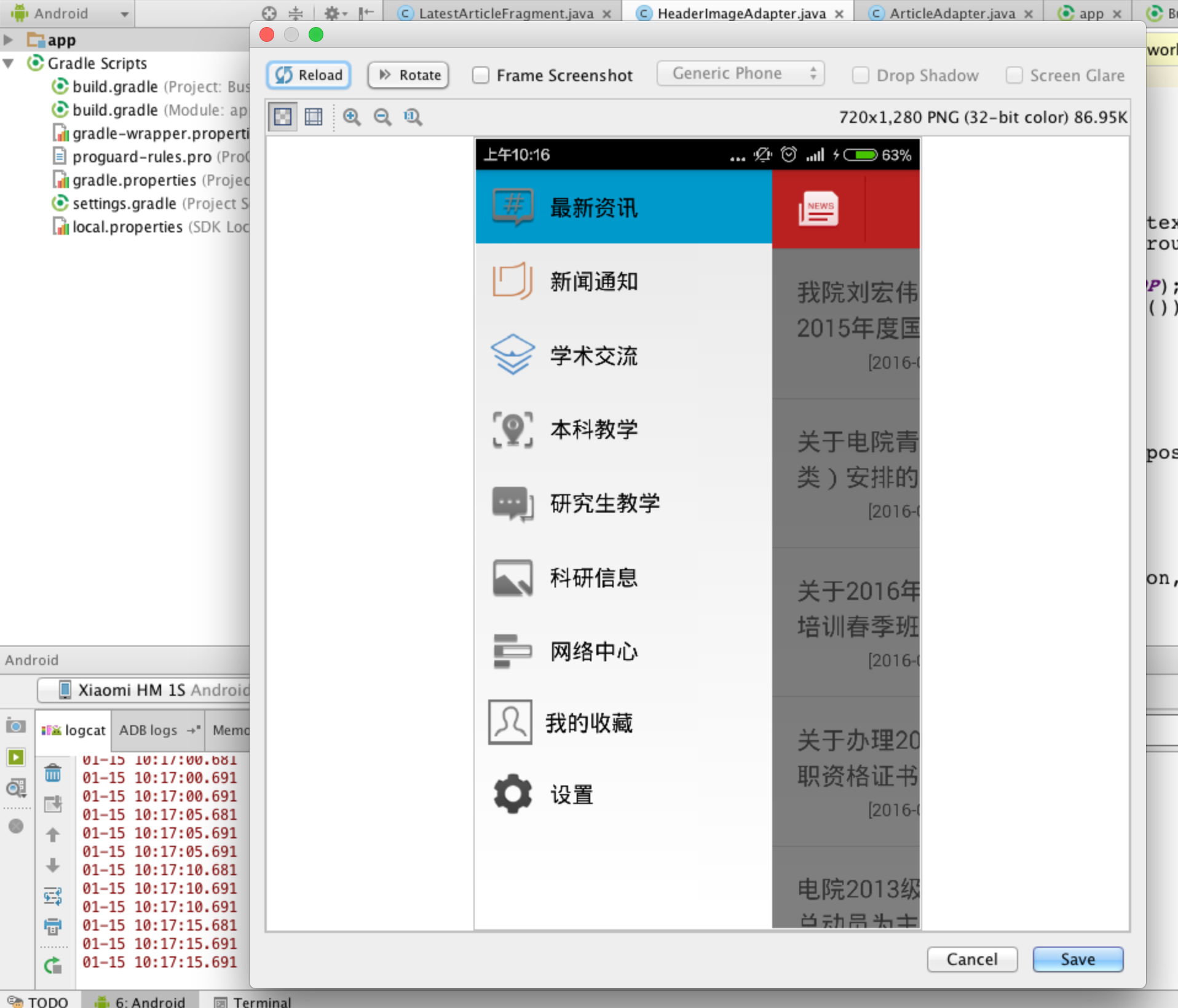
若不想使用命令列,也可使用 Android Studio 內建的錄屏與截圖功能。在 Android 面板中可找到錄製按鈕,點擊後即可開始錄製,停止後會提示儲存位置。這對不熟悉 adb 的開發者相當友善。
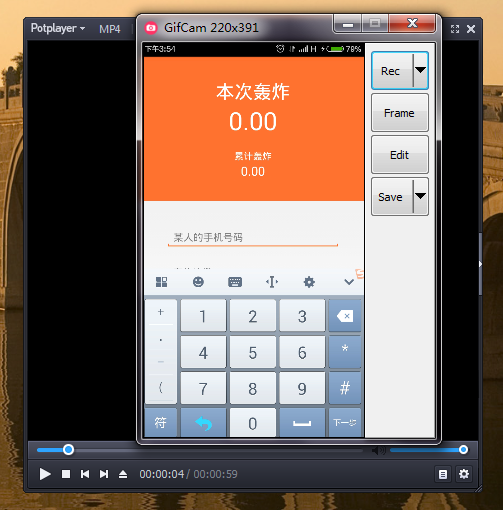
取得影片後,可使用格式轉換工具、擷取多張圖片合成,或使用輕量 GIF 錄製工具。以常見的 GifCam 為例,只要調整錄製範圍覆蓋播放器畫面,再點擊錄製即可。完成後選擇儲存位置,就能得到可直接展示的 GIF 動圖。
錄製 GIF 時,應盡量保持畫面穩定、操作路徑簡潔,並避免過長等待。若展示內容包含敏感資訊,記得先遮罩或改用測試資料。良好的展示動圖能讓功能說明更直觀,也能提升使用者理解效率。
 手機休眠時WiFi會斷嗎 讓它保持連線的設定方法
很多人喜歡用手機下載文件,但螢幕一休眠WiFi就斷線,下載也跟著中斷,實在惱人。那該怎麼避免?小編下面就介紹防止休眠斷網的設定方法。 1、打開手機「設定」,選擇「WLAN
 Android 動畫入門:幀動畫與補間動畫詳解
寫在前面: 為了讓用戶交互更流暢自然,動畫已經成為一款應用中必不可少的元素。Android 中常用的動畫大致分為三類:最早的幀動畫、補間動畫,以及 3.0 之後加入的屬性
 Android ListView 點擊項目展開收合的做法
思路 要做「點一下展開、再點一下收合」的手風琴效果,核心只有一件事:重新計算每一項被 measure 出來的高度,然後把加總結果套回 ListView 的高度上。因為 L
 Android Maven 多 dex 打包設定
問題背景當專案方法數超過 65536 限制時,可使用 MultiDex。若使用 Maven,可透過 android-maven-plugin 設定多 dex 打包。App