

編輯:關於 Android 程式設計
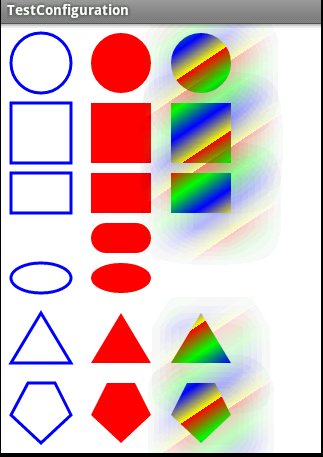
做 Android 自定義 View 時,畫圖形幾乎是必經之路。本文以一個可運行的例子,示範如何在 Canvas 上借助 Path 畫出圓形、正方形、矩形、圓角矩形、橢圓、三角形與五角星,並示範線框、實心、漸變與陰影四種風格的切換。
做法是自訂一個 View 類別,重寫它的 onDraw(Canvas canvas)。系統在需要繪製這個 View 時會呼叫這個方法,我們只要在上面把圖形畫出來即可。要注意的是,onDraw 可能被頻繁呼叫,因此 Paint 這類物件不適合每次重新建立,實務上會提到類別成員;這裡為了示範清楚,仍寫在方法內。
package com.infy.configuration; import android.content.Context; import android.graphics.Canvas; import android.graphics.Color; import android.graphics.LinearGradient; import android.graphics.Paint; import android.graphics.Path; import android.graphics.RectF; import android.graphics.Shader; import android.util.AttributeSet; import android.view.View; public class MyView extends View{ public MyView(Context context, AttributeSet attrs) { super(context, attrs); } @Override protected void onDraw(Canvas canvas) { // TODO Auto-generated method stub super.onDraw(canvas); //把整張畫布繪制成白色 canvas.drawColor(Color.WHITE); Paint paint = new Paint(); //去鋸齒 paint.setAntiAlias(true); paint.setColor(Color.BLUE); paint.setStyle(Paint.Style.STROKE); paint.setStrokeWidth(3); //繪制圓形 canvas.drawCircle(40, 40, 30, paint); //繪制正方形 canvas.drawRect(10, 80, 70, 140, paint); //繪制矩形 canvas.drawRect(10, 150, 70, 190, paint); RectF rel = new RectF(10,240,70,270); //繪制橢圓 canvas.drawOval(rel, paint); //定義一個Path對象,封閉一個三角形 Path path1 = new Path(); path1.moveTo(10, 340); path1.lineTo(70, 340); path1.lineTo(40, 290); path1.close(); //根據Path進行繪制,繪制三角形 canvas.drawPath(path1, paint); //定義一個Path對象,封閉一個五角星 Path path2 = new Path(); path2.moveTo(27, 360); path2.lineTo(54, 360); path2.lineTo(70, 392); path2.lineTo(40, 420); path2.lineTo(10, 392); path2.close(); //根據Path進行繪制,繪制五角星 canvas.drawPath(path2, paint); //設置填叢風格後進行繪制 paint.setStyle(Paint.Style.FILL); paint.setColor(Color.RED); canvas.drawCircle(120, 40, 30, paint); //繪制正方形 canvas.drawRect(90, 80, 150, 140, paint); //繪制矩形 canvas.drawRect(90, 150, 150, 190, paint); //繪制圓角矩形 RectF re2 = new RectF(90,200,150,230); canvas.drawRoundRect(re2, 15, 15, paint); //繪制橢圓 RectF re21 = new RectF(90, 240, 150, 270); canvas.drawOval(re21, paint); Path path3 = new Path(); path3.moveTo(90, 340); path3.lineTo(150, 340); path3.lineTo(120, 290); path3.close(); //繪制三角形 canvas.drawPath(path3,paint); //繪制五角形 Path path4 = new Path(); path4.moveTo(106, 360); path4.lineTo(134, 360); path4.lineTo(150, 392); path4.lineTo(120, 420); path4.lineTo(90, 392); path4.close(); canvas.drawPath(path4, paint); //設置漸變器後繪制 //為Paint設置漸變器 Shader mShasder = new LinearGradient(0, 0, 40, 60, new int[]{Color.RED,Color.GREEN,Color.BLUE,Color.YELLOW}, null, Shader.TileMode.REPEAT); paint.setShader(mShasder); //設置陰影 paint.setShadowLayer(45, 10, 10, Color.GRAY); //繪制圓形 canvas.drawCircle(200, 40, 30, paint); //繪制正方形 canvas.drawRect(170, 80, 230, 140, paint); //繪制矩形 canvas.drawRect(170, 150, 230, 190, paint); //繪制圓角的矩形 RectF re31 = new RectF(); canvas.drawRoundRect(re31, 15, 15, paint); //繪制橢圓 RectF re32 =new RectF(); canvas.drawOval(re32, paint); //根據Path,繪制三角形 Path path5 = new Path(); path5.moveTo(170, 340); path5.lineTo(230, 340); path5.lineTo(200, 290); path5.close(); canvas.drawPath(path5, paint); //根據PAth,進行繪制五角形 Path path6 = new Path(); path6.moveTo(186, 360); path6.lineTo(214, 360); path6.lineTo(230, 392); path6.lineTo(200, 420); path6.lineTo(170, 392); path6.close(); canvas.drawPath(path6, paint); } }
Paint.Style 決定畫出來的樣子:STROKE 只畫輪廓,FILL 填滿內部,兩者也可同時使用。setStrokeWidth 控制線寬,setAntiAlias(true) 則用來消除鋸齒,讓斜線與圓弧邊緣更平滑。
Path 是畫多邊形的關鍵。用 moveTo 移動到起點,再用連續的 lineTo 連出各個頂點,最後呼叫 close() 把路徑閉合,就得到三角形、五角星這類任意多邊形。若不呼叫 close(),起點與終點之間不會自動連線。
LinearGradient 是漸變著色器,透過 paint.setShader() 掛上去,就能讓同一個 Paint 畫出彩色漸層;setShadowLayer 則加上模糊陰影,半徑越大陰影越柔和。
由於我們是完全自繪的 View,不需要 XML 佈局,直接在 Activity 裡 new 出來並交給 setContentView 即可。
package com.infy.configuration; import android.app.Activity; import android.os.Bundle; public class ZiDingYiViewTes extends Activity{ private MyView myView =null; @Override protected void onCreate(Bundle savedInstanceState) { // TODO Auto-generated method stub super.onCreate(savedInstanceState); myView = new MyView(this, null); setContentView(myView); } }
除了這些基本圖形,Canvas 也能直接把一張 Bitmap 貼到畫布上,兩者可以混用。以下是最終執行後的效果(順便多畫了一個橢圓):
把這套流程摸熟,之後畫自訂進度條、儀表板、折線圖都只是在此基礎上延伸而已。
 用 RecyclerView 打造自訂列表:點擊事件與下拉刷新完整實作
如果你還在用 ListView、GridView 堆疊畫面,是时候認識一下 RecyclerView 了。它是 Android Support-v7 套件裡登場的列表控制
 Android 計算器功能簡單實作
下圖為簡易計算器的執行畫面。 基本功能 這個計算器支援數字輸入、加減乘除、正負號切換、清除、小數點,以及乘方、平方根、正弦與餘弦等運算。畫面主要由多個 Button 與
 Activity 與 Service 互動實作:用 Bound Service 打造音樂播放器
音樂播放是最典型的「需要跨頁面持續運作」的情境。若把 MediaPlayer 直接寫在 Activity 裡,使用者一離開頁面音樂就斷了。正確做法是把它放進 Servic
 Android IPC 之 AIDL 入門:從語法到 Service 與 Client 通信
在 Android 中,跨進程通信有許多方式,例如 Messenger、ContentProvider、Broadcast、Socket 等,而 AIDL 是 Servi