

編輯:關於 Android 程式設計
在 Android 應用開發中,資料儲存是必須優先規劃的環節。無論是使用者偏好設定、臨時快取、結構化資料,或是需要跨裝置恢復的備份內容,都需要依資料特性選擇合適的儲存方式。良好的儲存設計不僅影響效能,也關係到隱私、相容性與資料安全。
Android 提供多種持久化儲存選項。開發者可以根據資料是否私有、是否需對外分享、資料量大小、是否需要結構化查詢,以及是否需要雲端備份,來決定採用何種方案。
SharedPreferences 提供簡單的鍵值對儲存機制,常用於保存使用者設定、介面狀態或小型應用參數。它的優點是 API 直覺、讀寫方便,適合保存少量且變動頻繁的簡單資料。
取得 SharedPreferences 物件時,可以透過 getSharedPreferences() 指定偏好檔名稱,也可以使用 getPreferences() 取得當前 Activity 專用的偏好檔。
寫入資料時,通常先呼叫 edit() 取得編輯器,再使用 putBoolean()、putString() 等方法寫入值,最後呼叫 commit() 或 apply() 完成儲存。
SharedPreferences settings = getSharedPreferences("MyPrefsFile", 0);
SharedPreferences.Editor editor = settings.edit();
editor.putBoolean("silentMode", true);
editor.commit();
讀取時,則可使用 getBoolean()、getString() 等方法,並提供預設值作為資料不存在時的回退。
內部儲存適合存放應用程式私有資料。預設情況下,儲存在內部儲存中的檔案僅能被該應用存取,其他應用與使用者通常無法直接讀取。當使用者解除安裝應用程式後,這些檔案也會被移除。
建立私有檔案時,可使用 openFileOutput(),並指定檔案名稱與操作模式。常見模式包含 MODE_PRIVATE,表示建立或覆寫同名檔案,且僅供目前應用使用。
String filename = "hello_file";
String content = "hello world";

FileOutputStream fos = openFileOutput(filename, Context.MODE_PRIVATE);
fos.write(content.getBytes());
fos.close();
讀取時,則可使用 openFileInput() 開啟檔案,透過 read() 讀取內容,最後關閉串流。
若應用需要暫存資料,可使用 getCacheDir() 取得內部快取目錄。系統可能在儲存空間不足時清除快取,因此開發者仍應自行管理快取大小,避免依賴系統自動清理。
外部儲存適合存放需要與其他應用或使用者共享的檔案。它可能是可移除的 SD 卡,也可能是裝置內部的共享儲存區。外部儲存中的檔案通常可被使用者看見,也可能透過 USB 或檔案總管進行管理。
使用外部儲存前,應先檢查儲存狀態,例如是否已掛載、是否唯讀、是否被電腦佔用等。可透過 getExternalStorageState() 判斷目前狀態。
若應用需要存寫外部儲存,通常需要宣告讀取或寫入權限。自 Android 4.4 起,若只是存取應用專屬的外部目錄,例如透過 getExternalFilesDir() 取得的路徑,則不一定需要傳統外部儲存權限。
若檔案要提供給其他應用使用,例如相簿、鈴聲、音樂或影片,建議存放至公開目錄,例如 Pictures、Music、Ringtones 等,讓系統媒體掃描器能正確分類。
若檔案僅供應用自身使用,例如貼圖素材、音效或暫存資源,則可存放至應用專屬的外部目錄。此類目錄不會被媒體庫公開,但在解除安裝後也可能被一併刪除。
Android 完整支援 SQLite。對於需要大量查詢、排序、篩選與關聯的資料,SQLite 是相當合適的選擇。每個應用建立的資料庫預設僅供該應用存取。
實務上,通常會建立 SQLiteOpenHelper 的子類別,並在 onCreate() 中建立資料表,在 onUpgrade() 中處理版本升級邏輯。
public class DictionaryOpenHelper extends SQLiteOpenHelper {
    private static final String CREATE_TABLE =
        "CREATE TABLE dictionary (word TEXT, definition TEXT);";

    public DictionaryOpenHelper(Context context) {
        super(context, "dictionary.db", null, 1);
    }

    @Override
    public void onCreate(SQLiteDatabase db) {
        db.execSQL(CREATE_TABLE);
    }
}
寫入與讀取資料時,可呼叫 getWritableDatabase() 或 getReadableDatabase() 取得 SQLiteDatabase 物件,再使用 query()、insert()、update() 等方法操作資料。
若查詢條件較複雜,例如需要欄位別名或多重條件,可使用 SQLiteQueryBuilder 協助組裝查詢。
若應用需要支援跨裝置使用,僅依賴本機儲存往往不足。此時可透過網路將資料同步到自有後端服務,或利用雲端備份機制讓使用者在更換裝置後恢復資料。
雲端同步常見策略包含:
設計雲端同步時,應特別注意衝突處理、離線狀態、資料版本與隱私授權。良好的同步機制不只是資料上傳與下載,更需要確保資料一致性與使用者體驗。
Android 的資料儲存方式並沒有一體適用。開發者應依資料型態、存取範圍、效能需求與備份策略,選擇最合適的儲存方案。小型設定可使用 SharedPreferences,私有檔案可放在內部儲存,公開內容適合外部儲存,大量結構化資料則可交由 SQLite 管理,若需跨裝置使用,再搭配雲端同步與備份機制。
 Android SQLite 基本操作:建立資料庫與增刪改查
SQLite 是 Android 內建的輕量級關聯式資料庫,適合儲存結構化資料。即使不熟 SQL,也可透過 SQLiteOpenHelper 與 SQLiteDataba
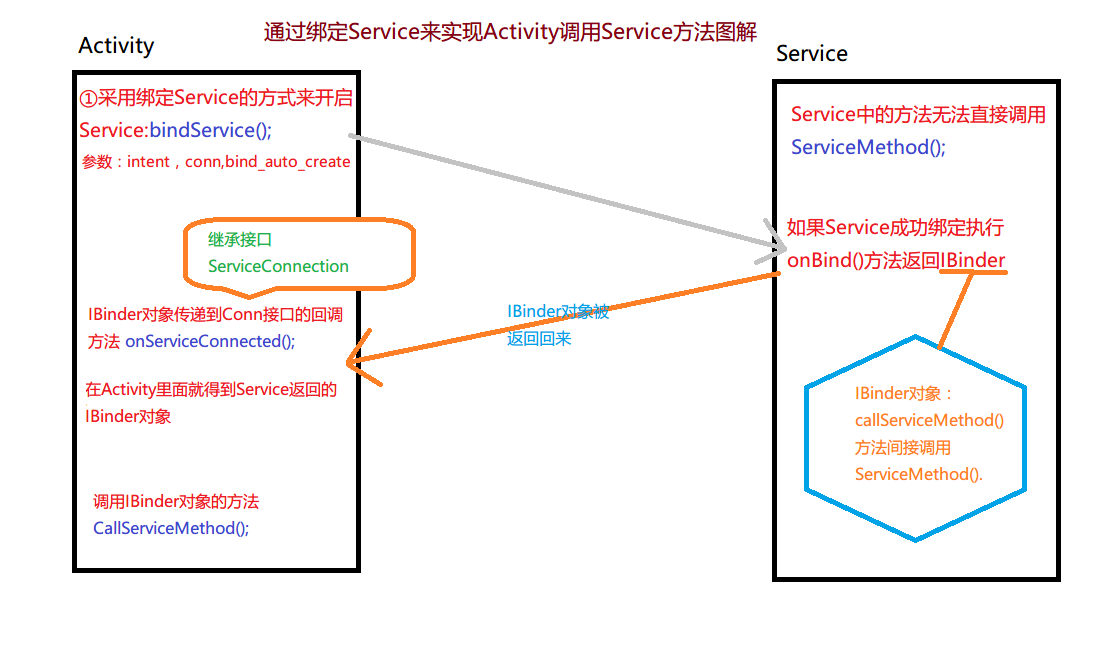 Android IPC 機制:綁定 Service 實現本地通信
**寫作原因:跨進程通信的實現與理解是 Android 進階路上重要的一環。本文分享 IPC 的相關知識、操作,以及我在學習過程中的一些理解。這一章是為後面的 Messe
 Android 接口回呼實戰示例詳解
在 Android 開發中,介面回呼可說是隨處可見,最典型的例子莫過於 Button 的點擊事件——它就是一個介面回呼。可見熟練掌握介面回呼的重要性。 所謂介面回呼,通俗
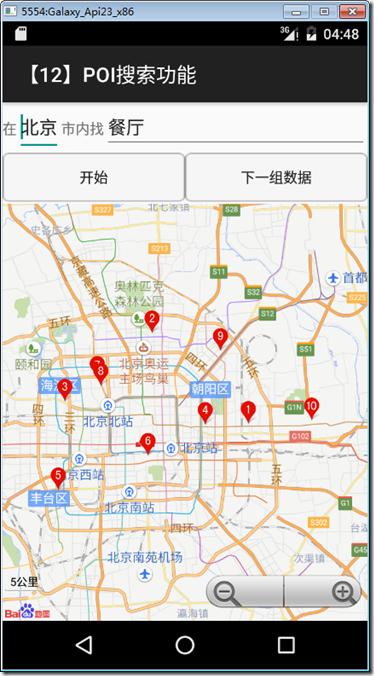 Android 百度地圖 POI 搜尋功能實作(C# / Xamarin 版)
先說清楚 POI 是什麼 因為工作關係,常在文件裡看到「POI」這個縮寫,卻一直沒認真研究過它的含義。POI 是英文 Point of Interest 的縮寫,直譯就是