

編輯:關於 Android 程式設計
熟悉基礎動畫之後,就可以嘗試重現常見 App 中那些精緻的進場效果。本文以 ListView 的逐項進場動畫為例,示範兩種不同思路的實作。
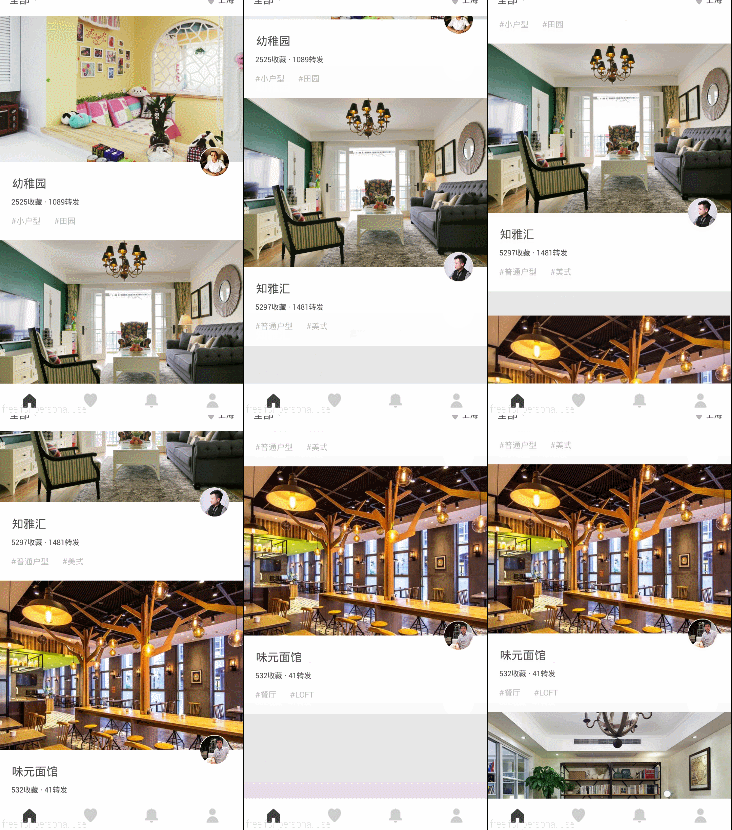
先看目標效果,這是「蝸牛裝修」App 的列表顯示動畫:
所謂版面動畫,就是替 ViewGroup 整體加上進場效果,主要由 LayoutAnimationController 負責控制。它可以是 XML 宣告,也可以在程式碼中建立。
先在 res/anim 下建立控制器檔 list_anim_layout.xml:
<layoutAnimation xmlns:android="https://schemas.android.com/apk/res/android"
    android:delay="30%"
    android:animationOrder="random"
    android:animation="@anim/slide_right" />
幾個屬性的意義:
android:delay:子項動畫的時間間隔,可寫成百分比(如 70%)或小數(如 1.2)。android:animationOrder:子項出現順序,可選值有 normal(0,預設)、reverse(1,倒序)、random(2,隨機)。android:animation:每個子項實際套用的動畫。接著定義子項動畫 slide_right.xml:
<?xml version="1.0" encoding="utf-8"?>
<set xmlns:android="https://schemas.android.com/apk/res/android"
    android:interpolator="@android:anim/accelerate_interpolator">
    <translate
        android:duration="3000"
        android:fromXDelta="100%p"
        android:toXDelta="0%p" />
</set>
效果是:ListView 第一次出現時,各項隨機進場,每個項目都從右側滑入。
最後把控制器掛到 ViewGroup 上:
<ListView
    android:id="@+id/listView"
    android:layout_width="match_parent"
    android:layout_height="match_parent"
    android:layoutAnimation="@anim/list_anim_layout" >
</ListView>
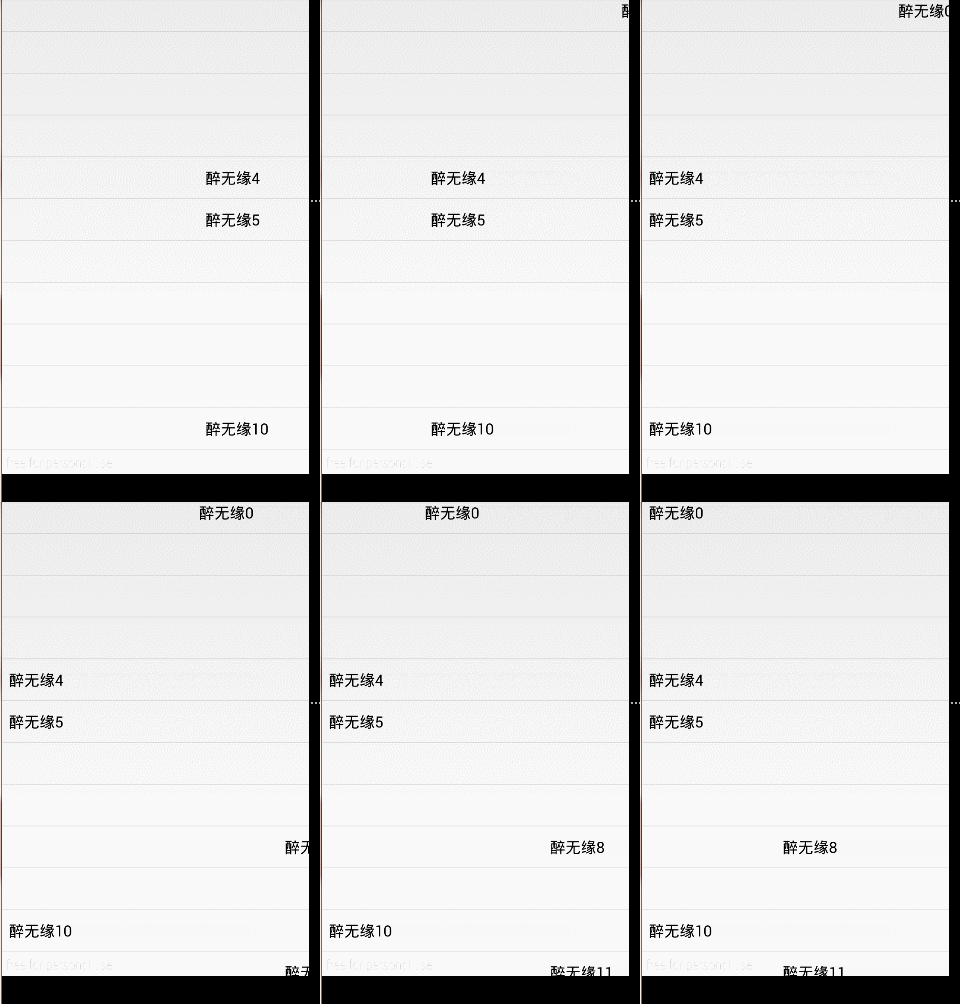
程式碼版本難度並不高,只要熟悉幾個 API。動畫定義沿用上一節,差別是此時不需要在 XML 寫 android:layoutAnimation:
private void startLayoutAnim() {
    // 載入動畫定義
    Animation animation = AnimationUtils.loadAnimation(this, R.anim.slide_right);

    // 建立控制器
    LayoutAnimationController lac = new LayoutAnimationController(animation);

    // 設定子項顯示順序
    lac.setOrder(LayoutAnimationController.ORDER_REVERSE);

    // 設定子項顯示間隔
    lac.setDelay(1);

    // 套用到 ListView
    listView.setLayoutAnimation(lac);
}
此處有個關鍵差異。開頭展示的蝸牛裝修效果,是「每一項在進入可視範圍時才播放動畫」;而 LayoutAnimation 是整批一起播放,只是順序不同。LayoutAnimation 無法控制個別 item 的載入時機。
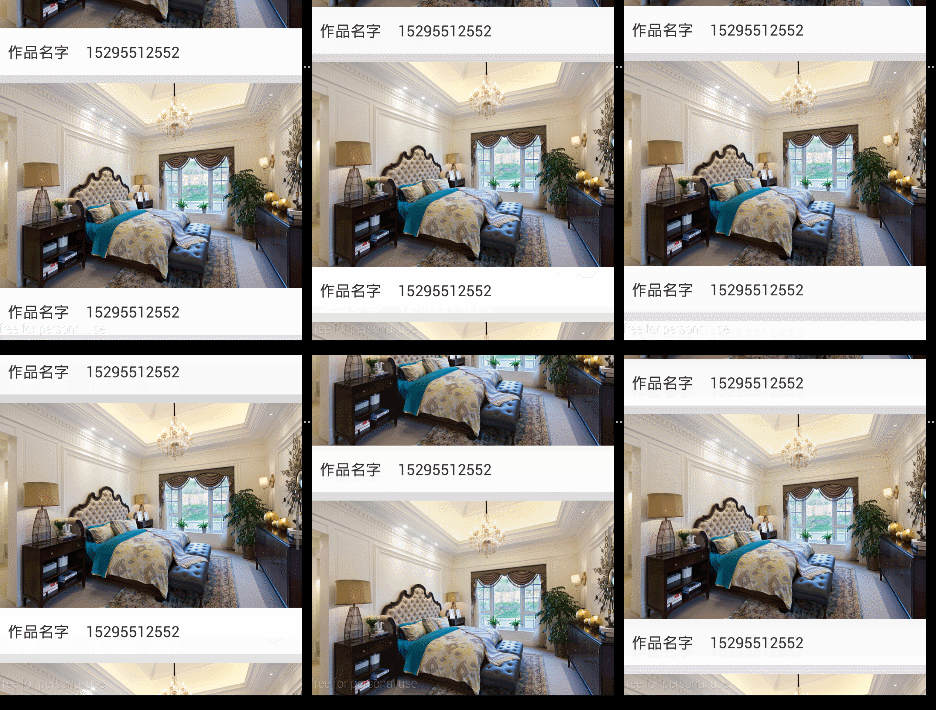
那該怎麼辦?既然版面動畫做不到,就回到最樸素的補間動畫,再搭配每個項目的顯示控制。
怎麼知道某個項目何時被載入?答案就在 BaseAdapter 的 getView()——每當一個項目要顯示,這個方法就會被呼叫。
先定義項目動畫 woniu_list_item.xml:
<?xml version="1.0" encoding="utf-8"?>
<set xmlns:android="https://schemas.android.com/apk/res/android"
    android:interpolator="@android:anim/accelerate_interpolator" >
    <!-- 由下往上垂直平移,歷時 500 毫秒 -->
    <translate
        android:duration="500"
        android:fromXDelta="0"
        android:fromYDelta="100"
        android:toXDelta="0"
        android:toYDelta="0" />
</set>
接著在 Adapter 中使用它。這是第一版:
public class WoniuListAdapter extends BaseAdapter {

    private Context mContext;
    private LayoutInflater mInflater;
    private List<WoniuSimple> mDatas;
    private Animation animation;

    public WoniuListAdapter(Context context, List<WoniuSimple> datas) {
        mContext = context;
        mInflater = LayoutInflater.from(mContext);
        mDatas = datas;
        // 在建構子中載入動畫,避免 getView 中重複載入
        animation = AnimationUtils.loadAnimation(mContext, R.anim.woniu_list_item);
    }

    @Override
    public int getCount() {
        return (mDatas != null ? mDatas.size() : 0);
    }

    @Override
    public Object getItem(int position) {
        return (mDatas != null ? mDatas.get(position) : null);
    }

    @Override
    public long getItemId(int position) {
        return position;
    }

    @Override
    public View getView(final int position, View convertView, ViewGroup parent) {
        ViewHolder holder = null;
        if (convertView == null) {
            convertView = mInflater.inflate(R.layout.list_item_woniu, null);
            holder = new ViewHolder();
            holder.tem_img = (ImageView) convertView.findViewById(R.id.tem_img);
            holder.text_name = (TextView) convertView.findViewById(R.id.text_name);
            convertView.setTag(holder);
        } else {
            holder = (ViewHolder) convertView.getTag();
        }

        // 每次 getView 都啟動動畫
        convertView.startAnimation(animation);

        final WoniuSimple materialSimple = mDatas.get(position);
        if (materialSimple != null) {
            // holder.text_name.setText(materialSimple.name);
        }
        return convertView;
    }

    class ViewHolder {
        ImageView tem_img;
        TextView text_name;
        TextView text_mobile;
    }
}
重點只有兩處:在建構子中載入 Animation 物件,以及在 getView 中呼叫 convertView.startAnimation(animation)。
但這版有明顯缺陷:往上滑動列表時,已經載入過的項目會再播放一次動畫,體驗很差。
原因是 getView 的呼叫時機。只要項目處於可見狀態就會呼叫 getView,因此上下滑動都會重複觸發——這也正是 ListView 需要做效能優化的原因。
解法是加上「是否已播放」的標記。完整版本如下:
public class WoniuListAdapter extends BaseAdapter {

    private Context mContext;
    private LayoutInflater mInflater;
    private List<WoniuSimple> mDatas;
    private Animation animation;

    // 記錄每個 position 是否已播放過動畫
    private Map<Integer, Boolean> isFirst;

    public WoniuListAdapter(Context context, List<WoniuSimple> datas) {
        mContext = context;
        mInflater = LayoutInflater.from(mContext);
        mDatas = datas;
        animation = AnimationUtils.loadAnimation(mContext, R.anim.woniu_list_item);
        isFirst = new HashMap<Integer, Boolean>();
    }

    @Override
    public int getCount() {
        return (mDatas != null ? mDatas.size() : 0);
    }

    @Override
    public Object getItem(int position) {
        return (mDatas != null ? mDatas.get(position) : null);
    }

    @Override
    public long getItemId(int position) {
        return position;
    }

    @Override
    public View getView(final int position, View convertView, ViewGroup parent) {
        ViewHolder holder = null;
        if (convertView == null) {
            convertView = mInflater.inflate(R.layout.list_item_woniu, null);
            holder = new ViewHolder();
            holder.tem_img = (ImageView) convertView.findViewById(R.id.tem_img);
            holder.text_name = (TextView) convertView.findViewById(R.id.text_name);
            convertView.setTag(holder);
        } else {
            holder = (ViewHolder) convertView.getTag();
        }

        // 只有第一次載入時才播放動畫
        if (isFirst.get(position) == null || isFirst.get(position)) {
            convertView.startAnimation(animation);
            isFirst.put(position, false);
        }

        final WoniuSimple materialSimple = mDatas.get(position);
        if (materialSimple != null) {
            // holder.text_name.setText(materialSimple.name);
        }
        return convertView;
    }

    class ViewHolder {
        ImageView tem_img;
        TextView text_name;
        TextView text_mobile;
    }
}
LayoutAnimation 的優點是宣告式、程式碼極少,適合「整批進場」的情境,例如開場或資料首次載入。
而在 getView 中觸發動畫的缺點是每次捲動都可能重跑,需要額外維護狀態;優點則是能精準對應「進入可視範圍」的時機,更貼近本例要的效果。
補一個實務提醒:若使用 isFirst 這類 Map 記錄狀態,記得在資料集更新(例如新增或排序)時一併調整對應的 key,否則位置與資料會對不上。若改用 RecyclerView,則可直接複寫 onViewAttachedToWindow 或搭配 ItemAnimator,會比在 getView 中判斷更乾淨。
 Android-Universal-Image-Loader 框架學習筆記
一、框架概述 Android-Universal-Image-Loader 是一個開源的圖片加載框架,目標是提供一套可重複使用的異步圖片加載、緩存與顯示方案。 主要特性:
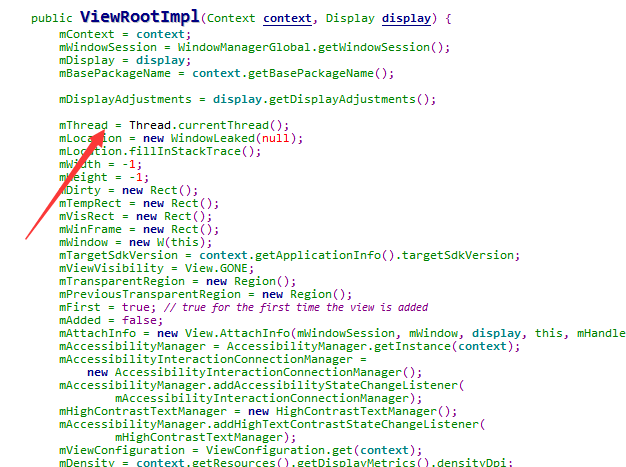 深入剖析:Android 為何不能在子線程中更新 UI
我們都知道,Android 不允許在子線程中更新 UI,否則會直接拋出異常: Only the original thread that created a view h
 iOS Auto Layout 設計與實作入門
Auto Layout 是 iOS 介面開發中重要的相對佈局系統。它透過約束描述元件之間的關係,使畫面能適配不同尺寸與解析度。本文整理在 Storyboard 與 xib
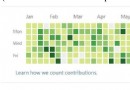 Android 自定義 View 實作仿 GitHub 的提交活躍表格
說明 本文需要一些基礎知識,如 Canvas、Paint、Path、Rect 等類的基本使用,不熟悉的同學可以先學習相關自定義 View 教程,會有很大幫助。 上圖就是