

編輯:關於 Android 程式設計
在專案中,RecyclerView已經大量取代傳統ListView。為了提升開發效率,可以基於RecyclerView封裝通用適配器,讓列表開發更簡潔。
本文以一個通用適配器為例,說明如何實現item點擊、指定類型點擊、item內部元件點擊、多佈局與頭部視圖等功能。
最簡單的場景是展示一組文字資料。此時只需要建立LayoutManager、Adapter,並將資料綁定到item即可。
在通用適配器中,通常會提供convert方法,用於將資料綁定到ViewHolder。並透過getLayoutViewId指定item使用的佈局。
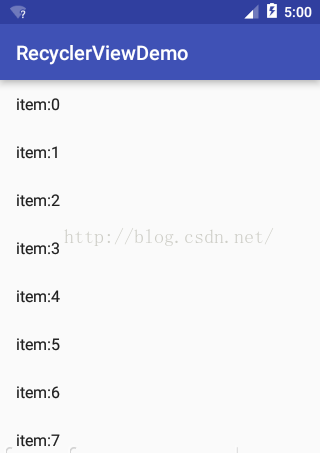
若使用系統內建佈局,可以快速完成一個垂直列表。
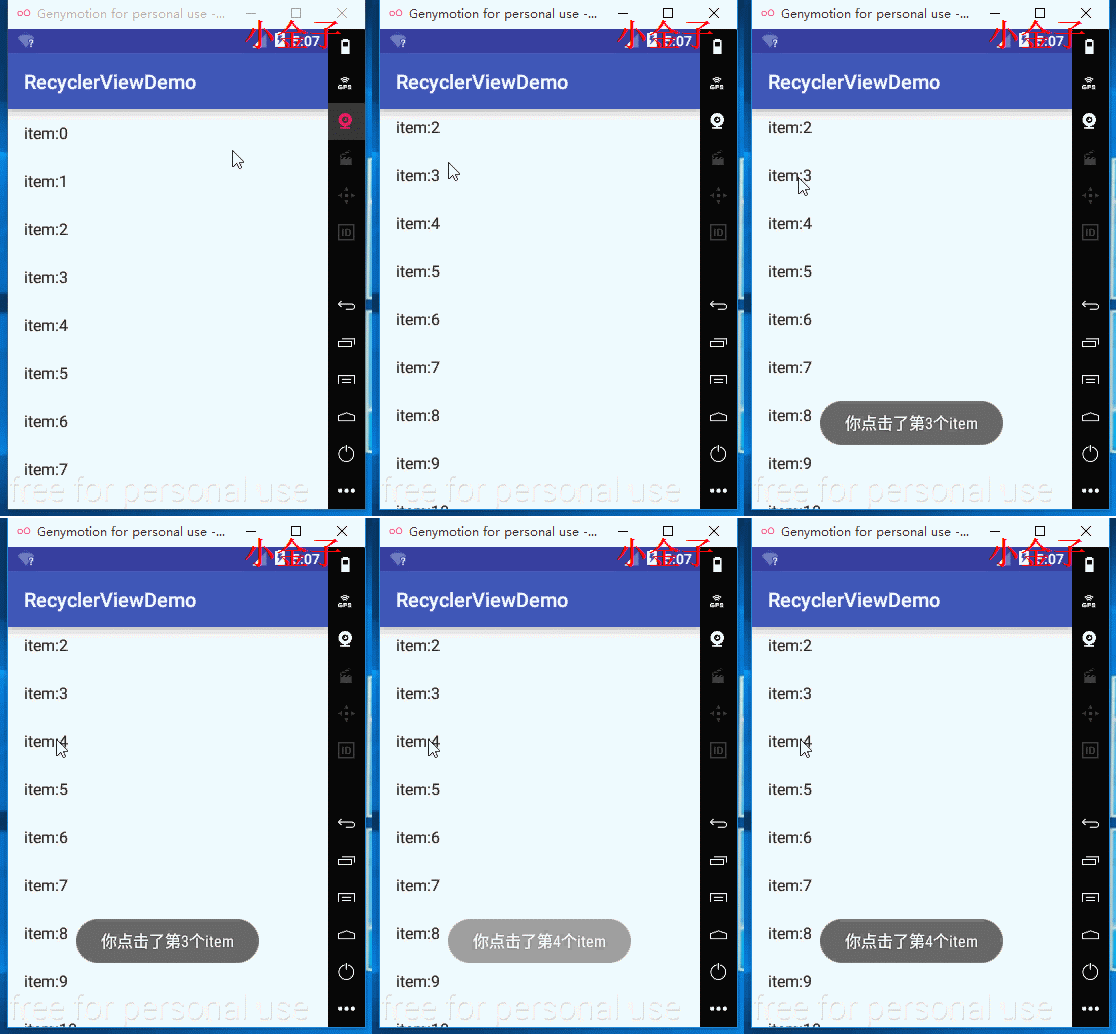
通用適配器可以封裝item點擊監聽,讓使用方式接近ListView的條目點擊。
這樣一來,Activity或Fragment只需要設定監聽器,就能取得被點擊的位置與對應資料。
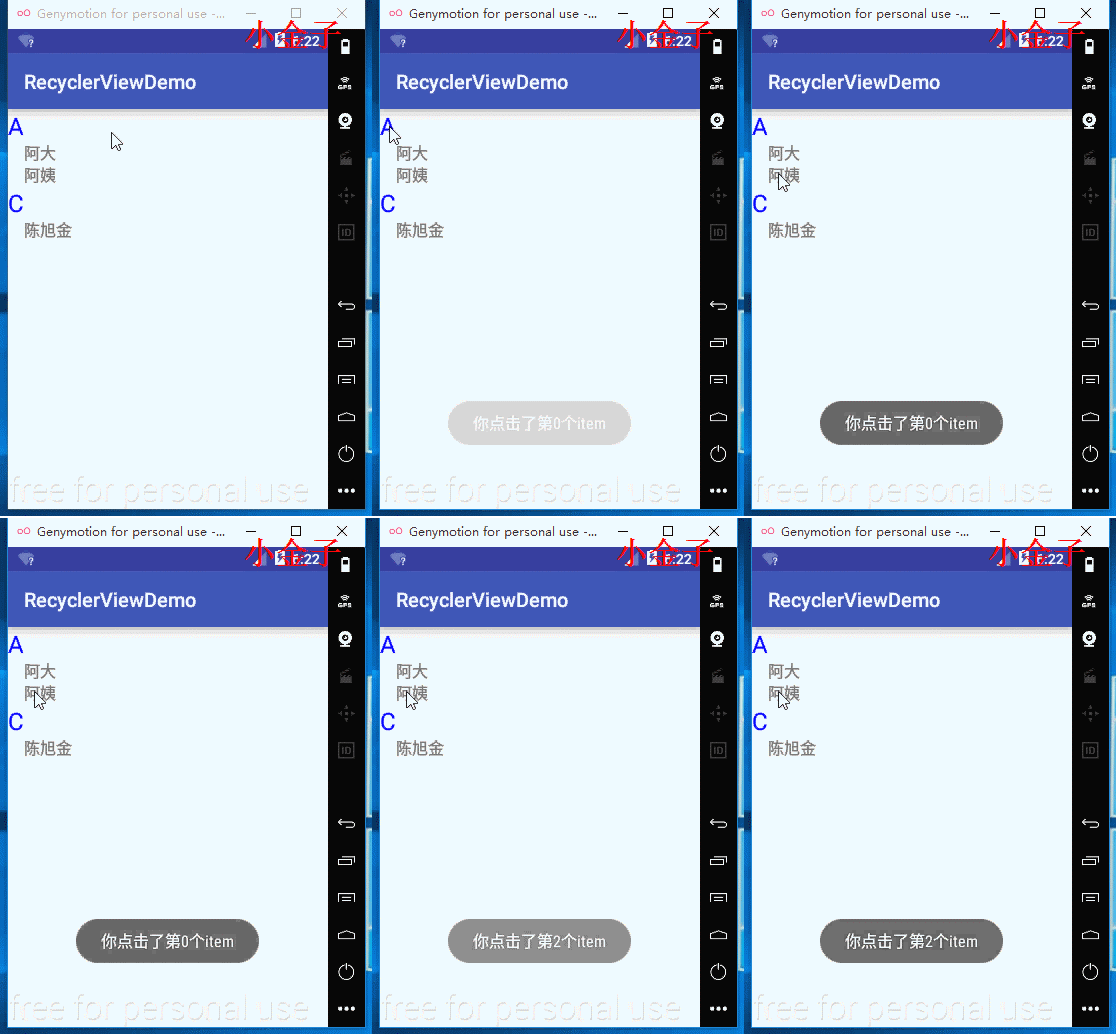
在複雜列表中,常會需要不同樣式的item。例如,一種item用於顯示分類標籤,另一種item用於顯示名稱。
通用適配器可以透過getItemType回傳每個位置的類型,再由getLayoutViewId依類型回傳不同佈局。convert方法也需要依類型綁定不同欄位。
這種方式讓同一個RecyclerView能支援多種視覺樣式。
在多佈局場景中,有時只希望特定類型的item可點擊。例如,只讓名稱item響應點擊,而分類標籤不響應。
此時可以在設定點擊監聽時加入itemType參數,讓監聽只作用於指定類型。
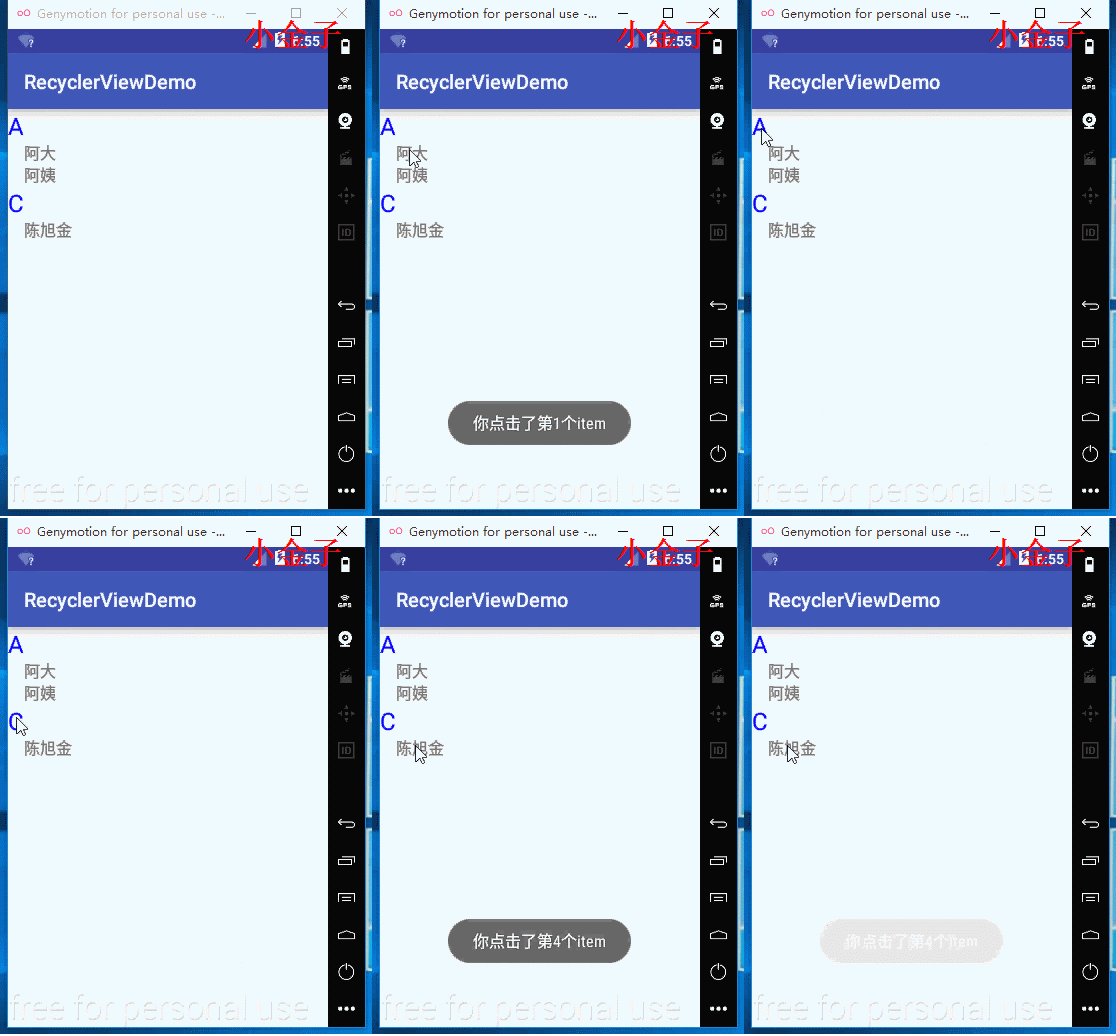
這種設計能提升互動精準度,避免不同類型item之間的事件混淆。
除了整個item的點擊,有時也需要監聽item內部的按鈕或其他元件。
通用適配器可以提供OnViewInItemClickListener,並透過指定元件id來設定監聽範圍。
使用時,只需要傳入要監聽的元件id,即可在回呼中取得目前位置與對應資料。
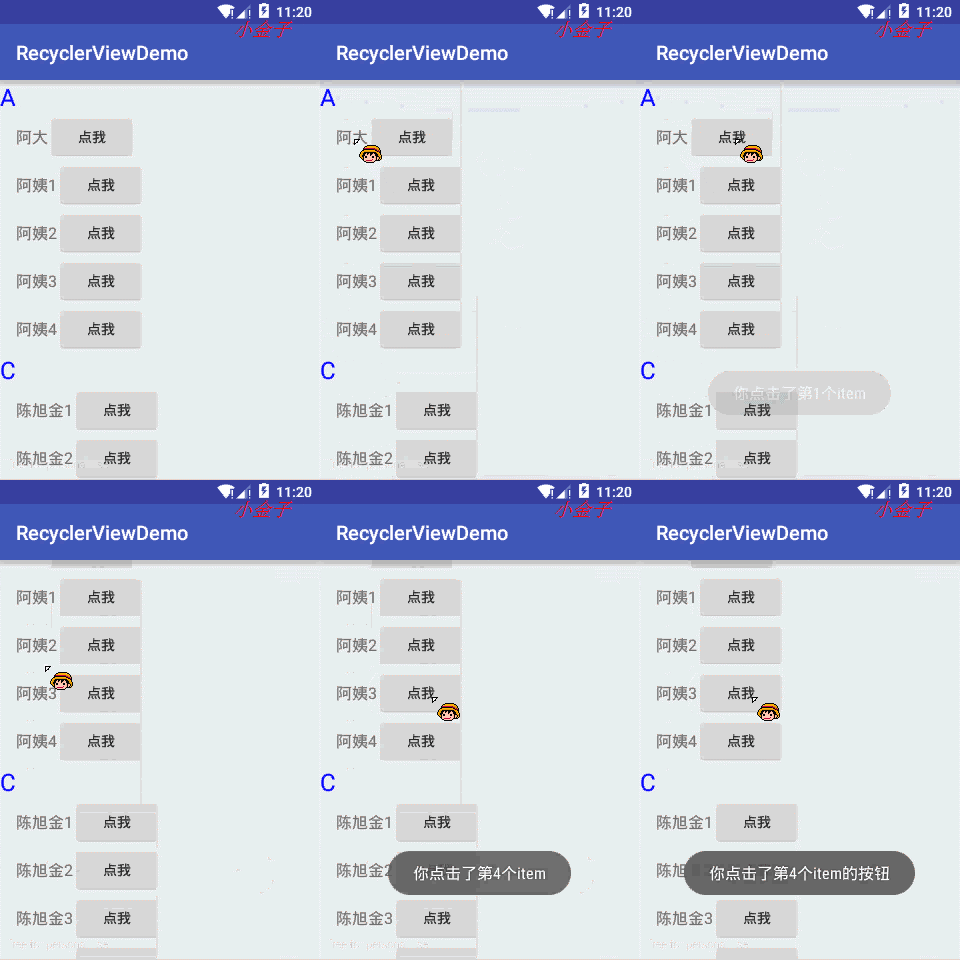
這種方式適合處理item中的按鈕、圖示或特定操作入口。
雖然RecyclerView沒有像ListView那樣直接提供addHeaderView,但可以透過Adapter或通用適配器自行封裝。
常見做法是將頭部視圖視為一種特殊item,並在Adapter中處理其顯示與位置。
透過addHeaderView這類方法,開發者可以將自訂佈局加入列表頂部。
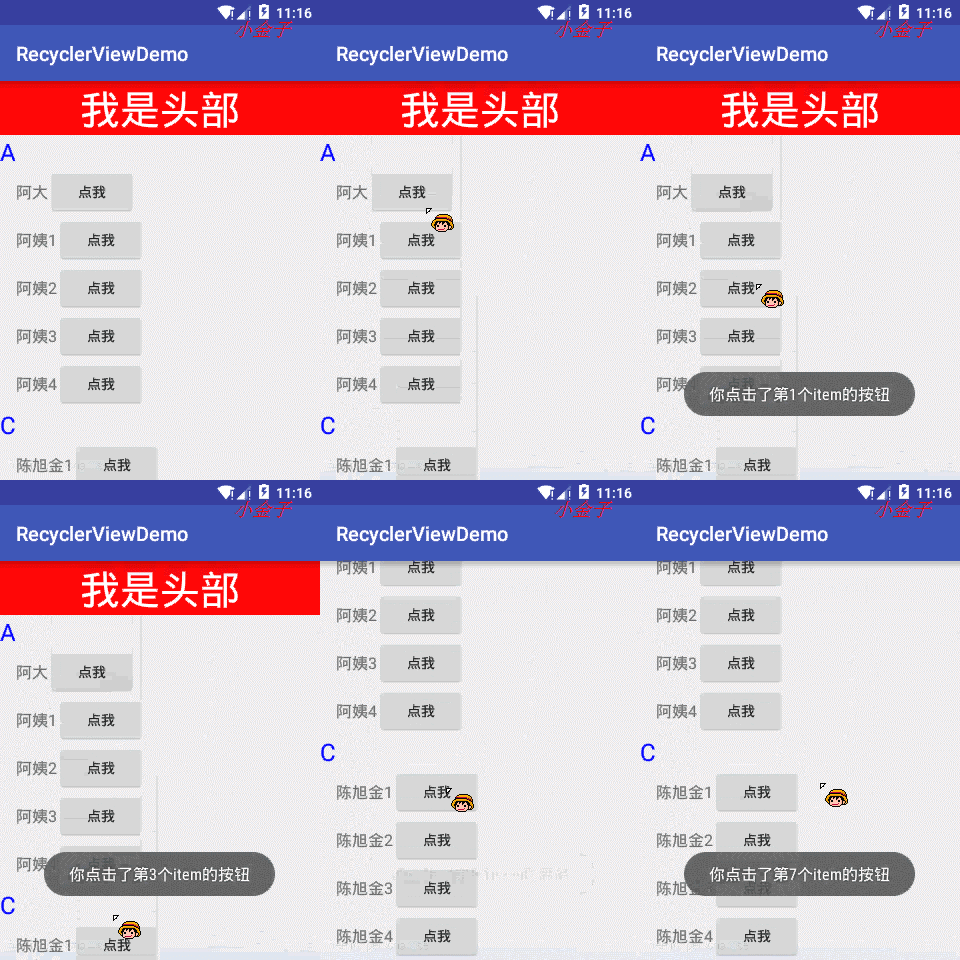
通用適配器能顯著提升RecyclerView的使用效率。透過封裝點擊事件、多佈局、指定類型監聽與頭部視圖,開發者可以減少重複樣板代碼,讓列表實作更直觀。
在實際專案中,建議依團隊習慣建立独立的Adapter類別,並持續完善通用能力,以提升整體開發效率。
 iOS Auto Layout 設計與實作入門
Auto Layout 是 iOS 介面開發中重要的相對佈局系統。它透過約束描述元件之間的關係,使畫面能適配不同尺寸與解析度。本文整理在 Storyboard 與 xib
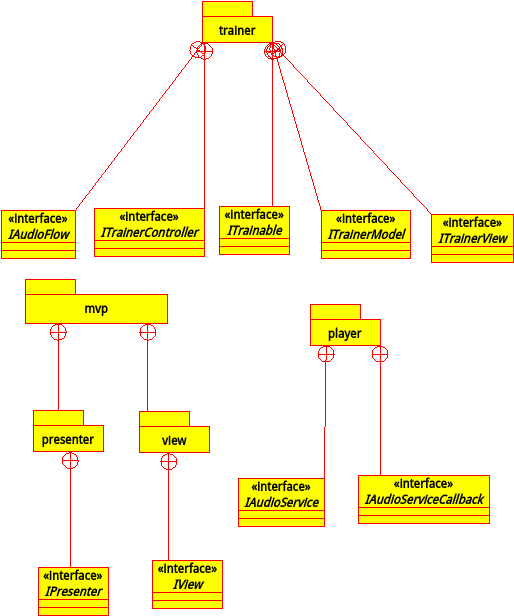 完整的 Android MVP 開發實踐之旅
開發背景最近在做一个與健身相關的 APP,裡面有一個訓練器模塊,基本功能是按照特定動作的演示與描述來引導使用者完成訓練。在第一個版本時,由於沒接觸過此類項目與功能,花了幾
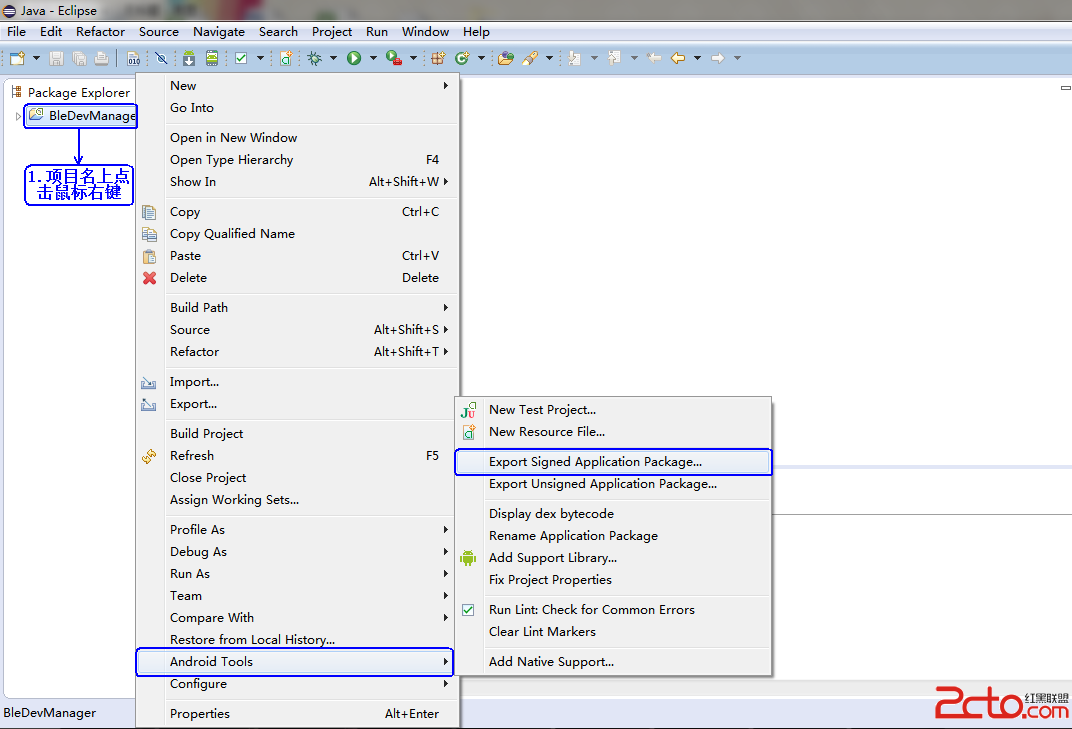 Android 應用簽名完整指南:Eclipse 操作與命令列實作
簽名的作用 Android 應用以套件名稱作為唯一識別。若兩個應用程式使用相同套件名稱,後安裝者可能覆蓋先安裝者。為了避免這種情況,Android 要求正式發布的應用必須
 Android Spinner 下拉選單效果:C# 與 Java 雙版本實作
Spinner 是 Android 提供的下拉式選擇器,用法概念上等同於桌面平台的下拉方塊。以下以「選擇城市」為例,示範 C# 與 Java 兩種寫法。 效果預覽