

編輯:關於 Android 程式設計
下拉刷新與上拉加載幾乎是所有 App 的必備功能。網上已有不少相關文章,但我還是想梳理一下自己的思路,重點放在「怎麼想、怎麼做」,而非直接貼代碼(想直接看代碼的可以跳到底部)。本文先完成下拉刷新。
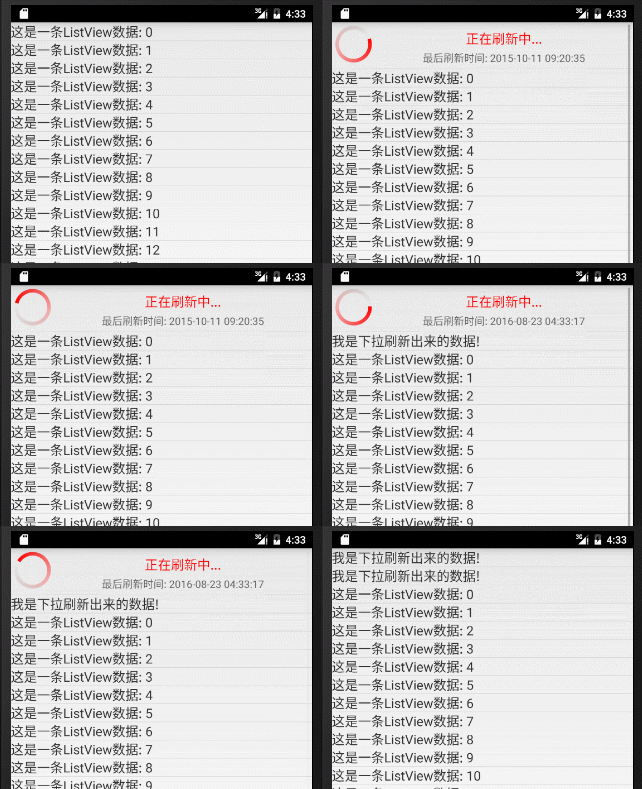
1. 完成 ListView 的頭布局,結合 FrameLayout 與 LinearLayout:

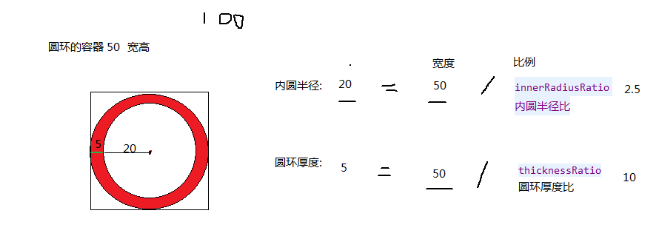
2. 自定義 ProgressBar,這裡紅色漸變的圓圈為自定義 XML:
1. 自定義 RefreshListView 繼承 ListView,重寫三個構造方法,並在 init() 中調用 initHeaderView() 初始化頭布局:
public PullToRefreshListView(Context context) {
    super(context);
    init();
}
public PullToRefreshListView(Context context, AttributeSet attrs) {
    super(context, attrs);
    init();
}
public PullToRefreshListView(Context context, AttributeSet attrs, int defStyleAttr) {
    super(context, attrs, defStyleAttr);
    init();
}
2. 初始化頭布局並隱藏,關鍵是測得頭布局高度,再用 padding 將它藏起來:
/** 初始化頭布局 */
private void initHeaderView() {
    mHeaderView = View.inflate(getContext(), R.layout.layout_header_list, null);
    mArrowView = mHeaderView.findViewById(R.id.iv_arrow);
    pb = (ProgressBar) mHeaderView.findViewById(R.id.pb);
    mTitleText = (TextView) mHeaderView.findViewById(R.id.tv_title);
    mLastRefreshTime = (TextView) mHeaderView.findViewById(R.id.tv_desc_last_refresh);
    // 提前手動測量寬高
    mHeaderView.measure(0, 0);
    mHeaderViewHeight = mHeaderView.getMeasuredHeight();
    // 設置內邊距,用 -自身高度 將它隱藏
    mHeaderView.setPadding(0, -mHeaderViewHeight, 0, 0);
    // 在設置數據適配器之前添加頭布局
    addHeaderView(mHeaderView);
}
3. 滑動事件處理(重點)。頭布局隱藏後,透過手指滑動讓它顯示,涉及 onTouchEvent:
public static final int PULL_TO_REFRESH = 0;  // 下拉刷新狀態
public static final int RELEASE_REFRESH = 1;  // 釋放刷新狀態
public static final int REFRESHING = 2;       // 刷新中狀態

@Override
public boolean onTouchEvent(MotionEvent ev) {
    switch (ev.getAction()) {
        case MotionEvent.ACTION_DOWN:
            downY = ev.getY();
            break;
        case MotionEvent.ACTION_MOVE:
            moveY = ev.getY();
            // 正在刷新中,執行父類處理
            if (currentState == REFRESHING) {
                return super.onTouchEvent(ev);
            }
            float offset = moveY - downY; // 移動偏移量
            // 只有 offset > 0 且第一個可見條目索引為 0,才放大頭部
            if (offset > 0 && getFirstVisiblePosition() == 0) {
                int paddingTop = (int) (-mHeaderViewHeight + offset);
                mHeaderView.setPadding(0, paddingTop, 0, 0);
                if (paddingTop >= 0 && currentState != RELEASE_REFRESH) {
                    // 頭布局完全顯示,切換成釋放刷新模式
                    currentState = RELEASE_REFRESH;
                    updateHeader();
                } else if (paddingTop < 0 && currentState != PULL_TO_REFRESH) {
                    // 頭布局不完全顯示,切換成下拉刷新模式
                    currentState = PULL_TO_REFRESH;
                    updateHeader();
                }
                return true; // 消費當前事件
            }
            break;
        case MotionEvent.ACTION_UP:
            if (currentState == PULL_TO_REFRESH) {
                // 不完全顯示,恢復
                mHeaderView.setPadding(0, -mHeaderViewHeight, 0, 0);
            } else if (currentState == RELEASE_REFRESH) {
                // 完全顯示,執行正在刷新
                mHeaderView.setPadding(0, 0, 0, 0);
                currentState = REFRESHING;
                updateHeader();
            }
            break;
        default:
            break;
    }
    return super.onTouchEvent(ev);
}
先了解三個狀態:
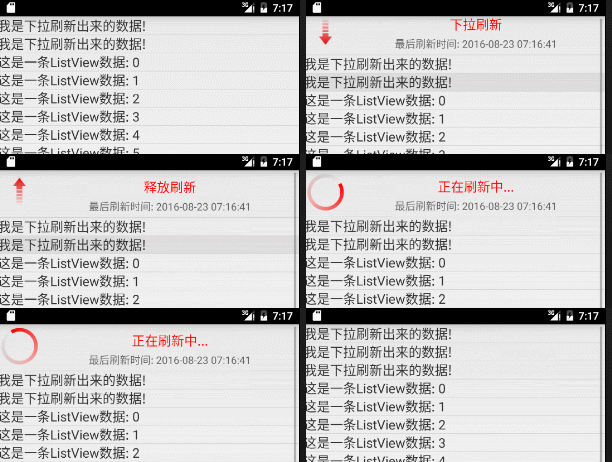
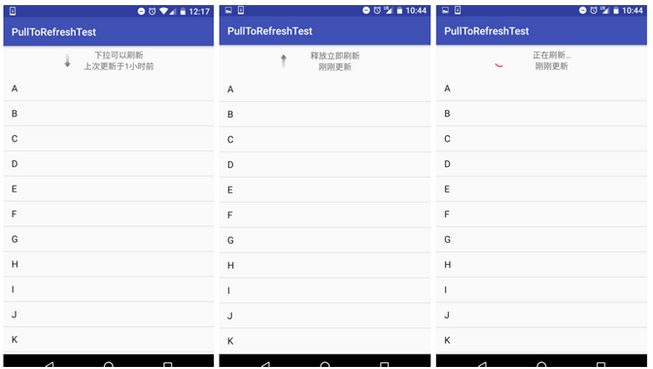
(1)PULL_TO_REFRESH(下拉刷新):拉的過程中會進入「釋放刷新」,若拉到一半就放手(未進入釋放刷新),則不刷新數據。
(2)RELEASE_REFRESH(釋放刷新):拉到一定距離,只要放手就會進入「刷新中」。
(3)REFRESHING(刷新中):正在刷新,此時可去請求數據。
再從 Down、Move、Up 三個動作分析:
(1)Down:只需獲取當前 y 坐標值。
(2)Move:根據移動距離 offset 與當前狀態,顯示頭布局並改變狀態。
1. 當前狀態為"正在刷新",不處理(return)。
2. 只有 offset > 0 且第一個可見條目索引為 0,才顯示頭布局。
   paddingTop = -自身高度 + 偏移量。
   2.1(paddingTop >= 0 且狀態不等於"釋放刷新"):頭布局完全顯示,改為"釋放刷新"。
   2.2(paddingTop < 0 且狀態不等於"下拉刷新"):頭布局不完全顯示,改為"下拉刷新"。
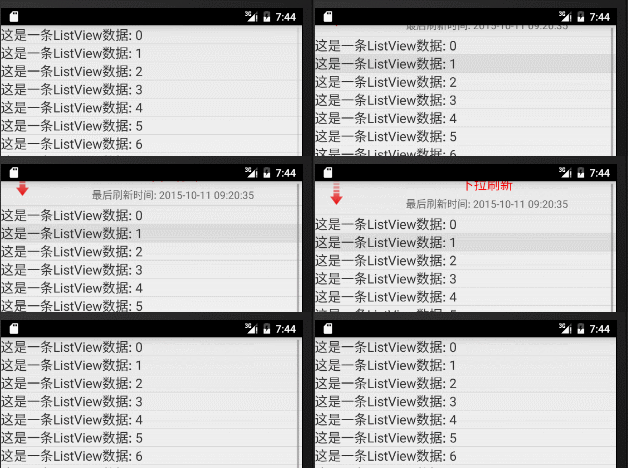
(3)Up:根據 Move 後改變的狀態,判斷是否刷新並修改狀態:
1. 狀態為"下拉刷新":收起頭布局,不刷新。
2. 狀態為"釋放刷新":完全顯示頭布局,改為"正在刷新",執行刷新邏輯。
4. 下拉刷新箭頭旋轉動畫,在 init() 中初始化 initAnimation():
/** 初始化頭布局的動畫 */
private void initAnimation() {
    // 向上轉,逆時針旋轉 0 -> -180
    rotateUpAnim = new RotateAnimation(0f, -180f, Animation.RELATIVE_TO_SELF, 0.5f, Animation.RELATIVE_TO_SELF, 0.5f);
    rotateUpAnim.setDuration(300);
    rotateUpAnim.setFillAfter(true);
    // 向下轉,逆時針旋轉 -180 -> -360
    rotateDownAnim = new RotateAnimation(-180f, -360f, Animation.RELATIVE_TO_SELF, 0.5f, Animation.RELATIVE_TO_SELF, 0.5f);
    rotateDownAnim.setDuration(300);
    rotateDownAnim.setFillAfter(true);
}
5. refreshState() 修改頭布局 UI 變化。雖然 onTouchEvent 已根據不同情況改變了頭布局顯示多少,但頭布局中的小控件還有各自的動畫或變化,需抽一個方法細致處理:
/** 根據當前狀態刷新界面 */
private void refreshState() {
    switch (mCurrentState) {
        case STATE_PULL_TO_REFRESH:
            tvTitle.setText("下拉刷新");
            pbProgress.setVisibility(View.INVISIBLE);
            ivArrow.setVisibility(View.VISIBLE);
            ivArrow.startAnimation(animDown);
            break;
        case STATE_RELEASE_TO_REFRESH:
            tvTitle.setText("松開刷新");
            pbProgress.setVisibility(View.INVISIBLE);
            ivArrow.setVisibility(View.VISIBLE);
            ivArrow.startAnimation(animUp);
            break;
        case STATE_REFRESHING:
            tvTitle.setText("正在刷新...");
            ivArrow.clearAnimation();
            pbProgress.setVisibility(View.VISIBLE);
            ivArrow.setVisibility(View.INVISIBLE);
            break;
        default:
            break;
    }
}
6. 下拉刷新監聽(重點:回調)。運用回調,讓手指抬起 Up 後能調用方法執行刷新邏輯。
(1)定義回調接口:
public interface OnRefreshListener {
    public void onRefresh();
}
(2)暴露接口、設置監聽:
public void setOnRefreshListener(OnRefreshListener listener) {
    mListener = listener;
}
(3)定義成員變量接收監聽對象:
private OnRefreshListener mListener;
(4)在合適的地方(onTouchEvent 中)進行回調:
if (mListener != null) {
    mListener.onRefresh();
}
(5)界面設置回調(在 ListView 裡寫):
lvList.setOnRefreshListener(new OnRefreshListener() {
    @Override
    public void onRefresh() {
        // 刷新數據
        getDataFromServer();
    }
});
7. 刷新結束,收起控件。恢復控件原始位置、狀態與標題,並在成功時更新時間:
public void onRefreshComplete(boolean success) {
    mHeaderView.setPadding(0, -mHeaderViewHeight, 0, 0);
    mCurrentState = STATE_PULL_TO_REFRESH;
    tvTitle.setText("下拉刷新");
    pbProgress.setVisibility(View.INVISIBLE);
    ivArrow.setVisibility(View.VISIBLE);
    if (success) { // 只有刷新成功後才更新時間
        setCurrentTime();
    }
}
以上就是下拉刷新的全部邏輯。各個細節之間其實都有耦合,盡量抽出一個個小模塊講解,其中最重要的是第三點「滑動事件處理」與第六點「下拉刷新監聽回調」。適合入門,希望對你們有幫助。
 Android 自訂控件分享:讓數字動起來的 DancingNumberView
簡介 DancingNumberView 是一個專門用來「跳動顯示數字」的控件,直接繼承自 TextView。這類效果常用在金額這類使用者比較敏感的數字上,讓 UI 互動
 Android 自訂圓環進度控制項:純程式碼實作百分比顯示
先謝謝公司願意留一點空檔給我,讓我有機會把基礎重新踩實,把一些一直想碰的東西真正摸上一輪。這篇要分享的是一顆自製控制項,接續先前那條「水平漸變進度條」的思路,這次換成圓形
 登入美區Google Play並完成消費的完整流程
早些年Google服務尚未更新時,可以透過修改GoAgent的proxy.ini來登入美國區Play商店。如今Google Play已推出Google Play for
 Android 自定義下拉刷新控件:從頭部布局到事件處理的完整實現
下拉刷新幾乎是移動端列表頁的標配交互。本文以一個可反覆複用的 RefreshView 為例,把實現過程拆成四個步驟,讀完就能直接搬進自己的項目。 一、先看效果與素材 用