

編輯:關於 Android 程式設計
先看最終效果:
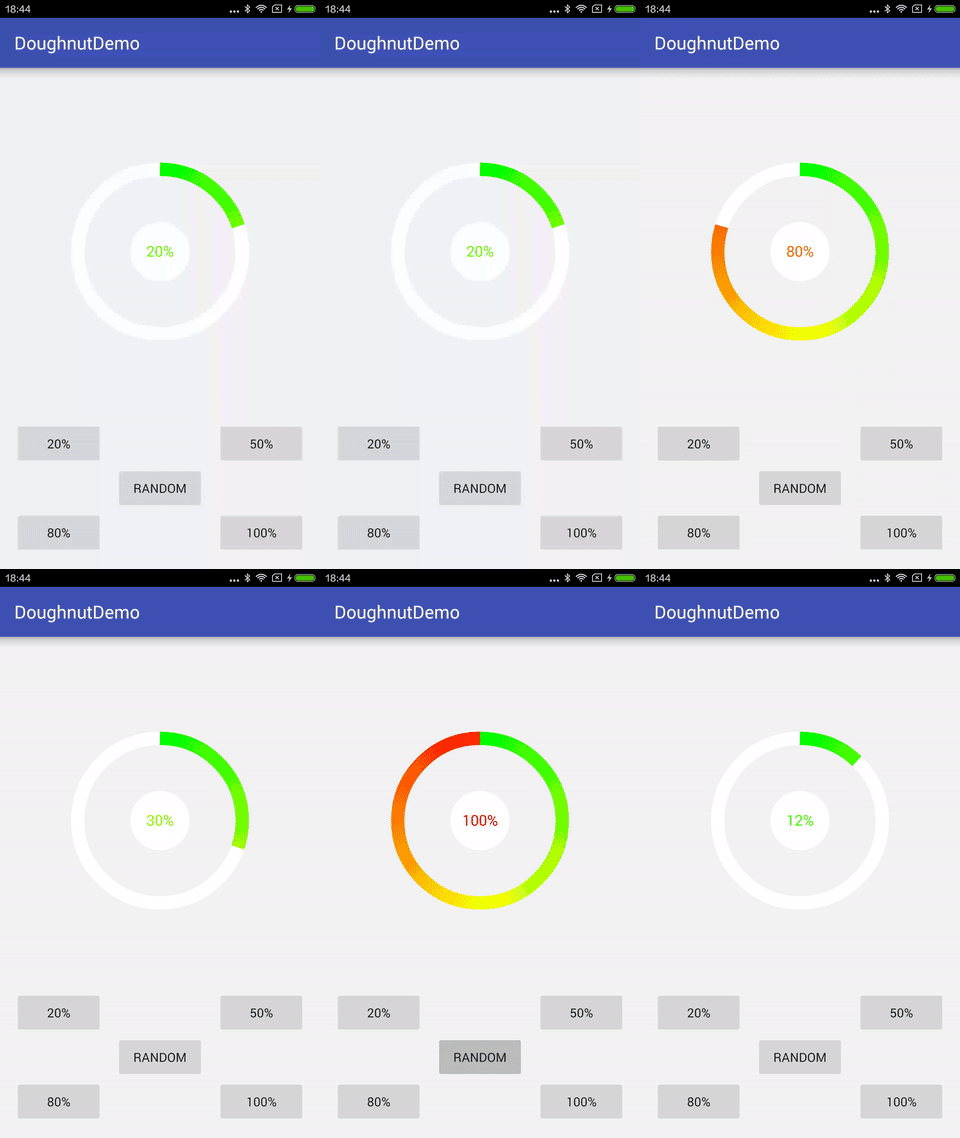
新建一個 DoughnutView 繼承自 View:
public class DoughnutView extends View { }
首先重寫 onMeasure 方法,處理布局為 wrap_content 時的默認長寬:
@Override
protected void onMeasure(int widthMeasureSpec, int heightMeasureSpec) {
    setMeasuredDimension(measure(widthMeasureSpec), measure(heightMeasureSpec));
}

private int measure(int origin) {
    int result = DEFAULT_MIN_WIDTH;
    int specMode = MeasureSpec.getMode(origin);
    int specSize = MeasureSpec.getSize(origin);
    if (specMode == MeasureSpec.EXACTLY) {
        result = specSize;
    } else if (specMode == MeasureSpec.AT_MOST) {
        result = Math.min(result, specSize);
    }
    return result;
}
接下來是最關鍵的 onDraw 方法,大致分為四步。
1、畫白色圓環(背景)記得把 Activity 的背景色改一下,否則白色圓環看不出來。
// 畫背景白色圓環
initPaint();
float doughnutWidth = Math.min(width, height) / 2 * 0.15f;
paint.setStrokeWidth(doughnutWidth);
paint.setStyle(Paint.Style.STROKE);
paint.setColor(Color.WHITE);
paint.setAntiAlias(true);
RectF rectF = new RectF(...);
canvas.drawArc(rectF, 0, 360, false, paint);
2、畫彩色圓環使用 SweepGradient 實現圓環的漸變效果。這裡有個判斷:當設置的顏色數組只有一個顏色時直接 setColor,有多個顏色才用 SweepGradient,這樣就能同時支持漸變色和單色。另外要注意,SweepGradient 默認從 3 點鐘位置開始漸變,為了讓它從 12 點鐘位置開始,需要把畫布旋轉 -90°。
// 畫彩色圓環
initPaint();
canvas.rotate(-90, width / 2, height / 2);
paint.setStrokeWidth(doughnutWidth);
paint.setStyle(Paint.Style.STROKE);
if (doughnutColors.length > 1) {
    paint.setShader(new SweepGradient(width / 2, height / 2, doughnutColors, null));
} else {
    paint.setColor(doughnutColors[0]);
}
canvas.drawArc(rectF, 0, currentValue, false, paint);
3、畫中間數值的白色背景(只是為了讓數值顯示更明顯)
// 畫中間數值的背景
int fontSize = 50;
initPaint();
paint.setStyle(Paint.Style.FILL);
paint.setColor(Color.WHITE);
canvas.drawCircle(width / 2, height / 2, fontSize * 2, paint);
4、畫中間數值
// 畫中間數值
canvas.rotate(90, width / 2, height / 2);
initPaint();
paint.setColor(ColorUtils.getCurrentColor(currentValue / 360f, doughnutColors));
paint.setTextSize(fontSize);
paint.setTextAlign(Paint.Align.CENTER);
float baseLine = height / 2 - (paint.getFontMetrics().descent + paint.getFontMetrics().ascent) / 2;
canvas.drawText((int) (currentValue / 360f * 100) + "%", width / 2, baseLine, paint);
這裡有兩個比較坑的地方:
1、數值的顏色要達到的效果是讓數值顏色與彩色圓環終點的顏色保持一致。由於找不到直接獲取 SweepGradient 渲染到某個角度時顏色的方法,最終花了大半天時間寫了一個顏色漸變算法:
/**
 * 顏色漸變算法:獲取某個百分比下的漸變顏色值
 */
public static int getCurrentColor(float percent, int[] colors) {
    float[][] f = new float[colors.length][3];
    for (int i = 0; i < colors.length; i++) {
        f[i][0] = (colors[i] & 0xff0000) >> 16;
        f[i][1] = (colors[i] & 0x00ff00) >> 8;
        f[i][2] = (colors[i] & 0x0000ff);
    }
    float[] result = new float[3];
    for (int i = 0; i < 3; i++) {
        for (int j = 0; j < f.length; j++) {
            if (f.length == 1 || percent == j / (f.length - 1f)) {
                result = f[j];
            } else if (percent > j / (f.length - 1f) && percent < (j + 1f) / (f.length - 1)) {
                result[i] = f[j][i] - (f[j][i] - f[j + 1][i]) * (percent - j / (f.length - 1f)) * (f.length - 1f);
            }
        }
    }
    return Color.rgb((int) result[0], (int) result[1], (int) result[2]);
}
2、數值居中對齊問題drawText 是根據 baseLine 來定位的,數字跟普通字母的居中方式可能略有不同,需要仔細處理基線位置。
先上代碼:
public void setValue(float value) {
    ValueAnimator valueAnimator = ValueAnimator.ofFloat(currentValue, value);
    valueAnimator.setDuration(300);
    valueAnimator.setInterpolator(new Interpolator() {
        @Override
        public float getInterpolation(float v) {
            return 1 - (1 - v) * (1 - v) * (1 - v);
        }
    });
    valueAnimator.addUpdateListener(new ValueAnimator.AnimatorUpdateListener() {
        @Override
        public void onAnimationUpdate(ValueAnimator valueAnimator) {
            currentValue = (float) valueAnimator.getAnimatedValue();
            invalidate();
        }
    });
    valueAnimator.start();
}
通過 ValueAnimator 實現動畫,還可以設置不同的插值器來呈現不同效果:
valueAnimator.setInterpolator(new AccelerateInterpolator());          // 加速
valueAnimator.setInterpolator(new DecelerateInterpolator());          // 減速
valueAnimator.setInterpolator(new AccelerateDecelerateInterpolator());// 加速減速
valueAnimator.setInterpolator(new LinearInterpolator());              // 匀速
當然也可以自己實現一個簡單的插值器,例如上面用到的三次緩出函數。以上就是本文的全部內容,希望對大家的學習有所幫助。
 踩坑實錄:新版 Android Studio 導入微信支付與支付寶 Demo 的那些問題
項目需要接入支付寶支付和微信支付。本來想用第三方聚合支付框架(ping++、BeeCloud 之類),但他們的收費模式讓我望而卻步;加上公司已經提供了完整的公鑰、私鑰和
 如何讀寫服務器數據?——搭建 Tomcat 服務器並實現 GET/POST 請求
在本次項目中,我用 apache-tomcat 把自己的計算機變成了一台小服務器,然後對裡面的 jsp 類型文件進行讀寫。 首先,如何搭建服務器呢? 1. 下載一個 ap
 Picasso 圖片下載與快取庫使用指南
Picasso 是什麼 Picasso 是 Square 開源的 Android 圖片載入與快取庫,主要用來簡化圖片從網路或本地資源載入到 ImageView 的流程。它
 OpenGL ES 2.0 系列(八):紋理貼圖——把圖片貼到三角形上
前面幾篇我們用 OpenGL ES 2.0 畫過各種規則形體,也介紹了 GLSL。但真實的 OpenGL 應用與遊戲,畫面裡從來不是只有方圓三角——是無數不規則的模型,每