

編輯:關於 Android 程式設計
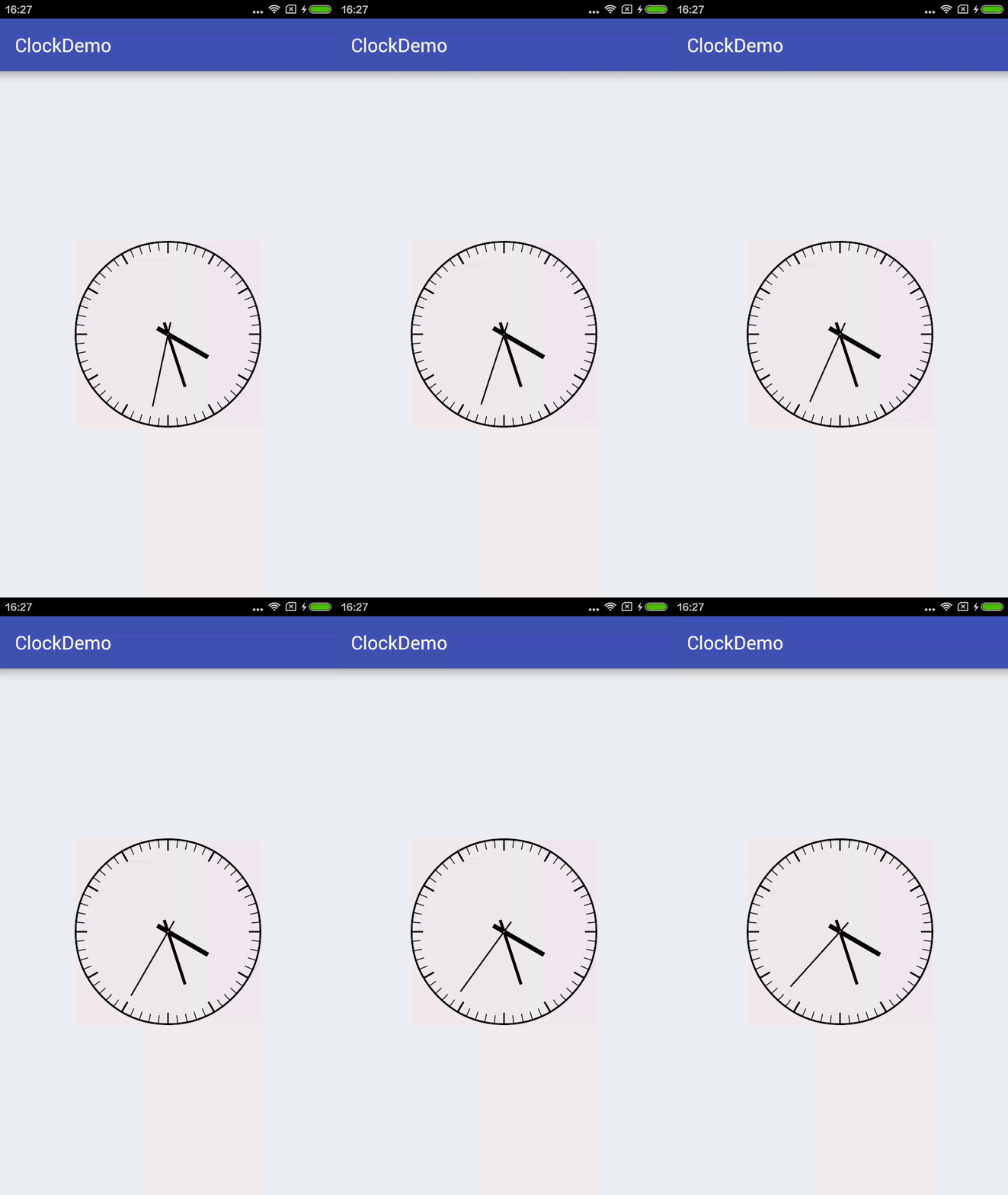
先來看看最終的效果:
開始實作
先建立一個 ClockView 並繼承 View。
public class ClockView extends View { } 接著重寫 onMeasure 方法。這裡先說明一下 View 的三種測量模式:
1、EXACTLY
即精確值模式。當我們把控件的 layout_width 或 layout_height 指定為具體數值(例如 android:layout_width="100dp"),或指定為 match_parent 時,系統採用的就是 EXACTLY 模式。
2、AT_MOST
即最大值模式。當控件的 layout_width 或 layout_height 指定為 wrap_content 時,控件大小通常會隨子控件或內容變化,此時只要尺寸不超過父控件允許的最大值即可。
3、UNSPECIFIED
這個模式比較特殊——它不指定大小測量方式,View 想多大就多大,通常在繪製自訂 View 時才會用到。
由於 View 的 onMeasure 方法預設只支援 EXACTLY 模式,當 layout_width 和 layout_height 設為 wrap_content 時,View 的大小就會顯得很奇怪,如下圖。
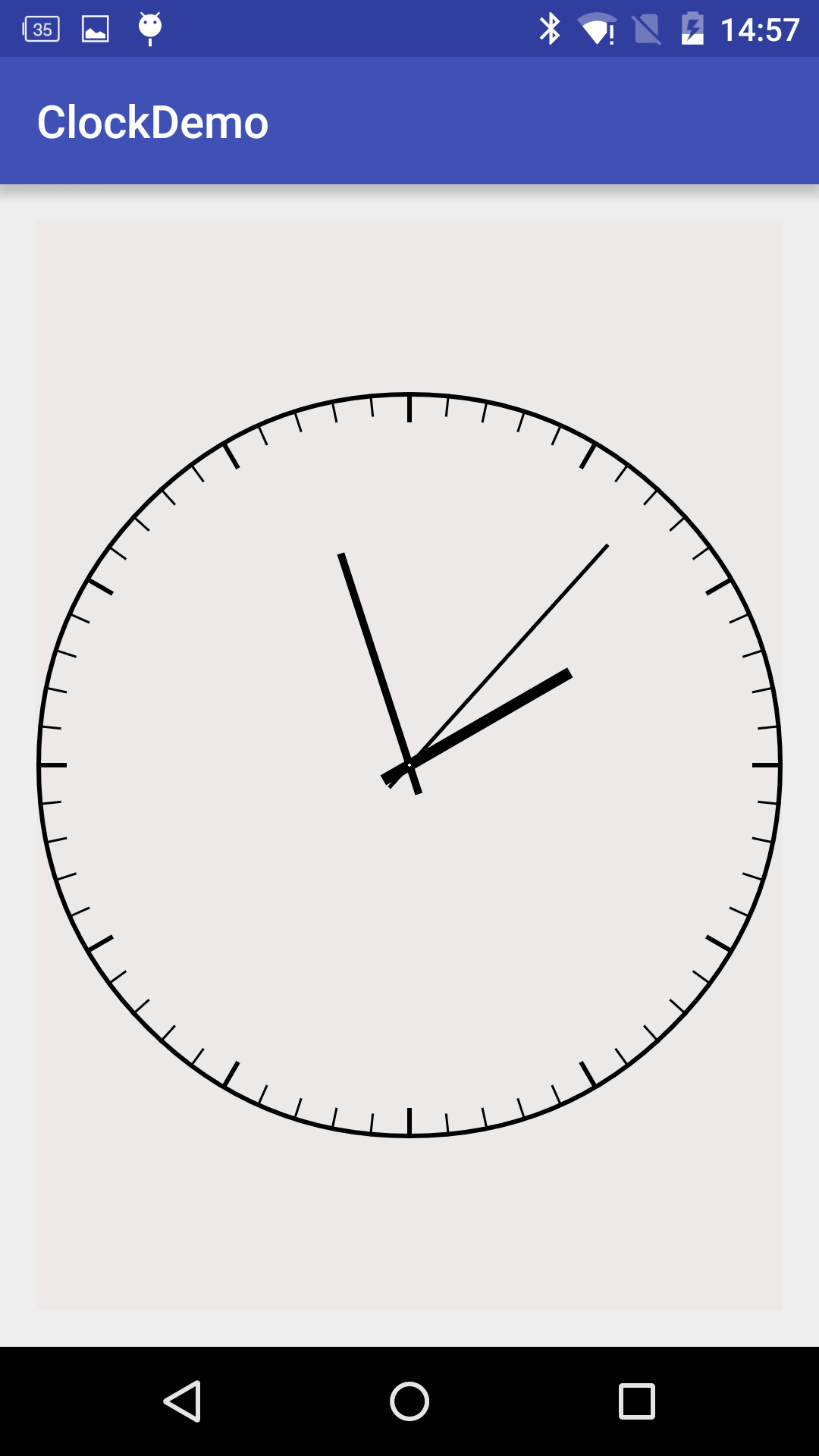
因此我們重寫 onMeasure 方法,為 View 的寬高指定最小值。
/** * 當布局為wrap_content時設置默認長寬 * @param widthMeasureSpec * @param heightMeasureSpec */ @Override protected void onMeasure(int widthMeasureSpec, int heightMeasureSpec) { setMeasuredDimension(measure(widthMeasureSpec), measure(heightMeasureSpec)); } private int measure(int origin){ int result = DEFAULT_MIN_WIDTH; int specMode = MeasureSpec.getMode(origin); int specSize = MeasureSpec.getSize(origin); if(specMode == MeasureSpec.EXACTLY){ result = specSize; }else{ if(specMode == MeasureSpec.AT_MOST){ result = Math.min(result, specSize); } } return result; } 接下來是最關鍵的 onDraw 方法,用來繪製錶盤、刻度、指針等,整體流程如下:
1、畫錶盤,用 drawCircle 畫一個圓作為錶盤,圓心座標為 (getWidth()/2, getHeight()/2),半徑為 Math.min(getHeight()/2, getWidth()/2)。
//畫外圓 float borderWidth = DEFAULT_BORDER_WIDTH; Paint paintCircle = new Paint(); paintCircle.setStyle(Paint.Style.STROKE); paintCircle.setAntiAlias(true); paintCircle.setStrokeWidth(borderWidth); canvas.drawCircle(getWidth() / 2, getHeight() / 2, Math.min(getHeight() / 2, getWidth() / 2) - borderWidth / 2, paintCircle);
2、畫刻度線,這裡善用 canvas.rotate 方法,就不必費心去計算每根線的角度了。
//畫刻度線 float degreeLength = 0f; Paint paintDegree = new Paint(); paintDegree.setAntiAlias(true); for(int i=0;i<60;i++){ if(i % 5 == 0){ paintDegree.setStrokeWidth(6); degreeLength = DEFAULT_LONG_DEGREE_LENGTH; }else{ paintDegree.setStrokeWidth(3); degreeLength = DEFAULT_SHORT_DEGREE_LENGTH; } canvas.drawLine(getWidth()/2, Math.abs(getWidth()/2 - getHeight()/2), getWidth()/2, Math.abs(getWidth()/2 - getHeight()/2) + degreeLength, paintDegree); canvas.rotate(360/60, getWidth()/2, getHeight()/2); } 3、畫刻度上的數字
//刻度數字 int degressNumberSize = 30; canvas.translate(getWidth() / 2, getHeight() / 2); Paint paintDegreeNumber = new Paint(); paintDegreeNumber.setTextAlign(Paint.Align.CENTER); paintDegreeNumber.setTextSize(degressNumberSize); paintDegreeNumber.setFakeBoldText(true); for(int i=0;i<12;i++){ float[] temp = calculatePoint((i+1)*30, r - DEFAULT_LONG_DEGREE_LENGTH - degressNumberSize/2 - 15); canvas.drawText((i+1)+"", temp[2], temp[3] + degressNumberSize/2-6, paintDegreeNumber); } /** * 根據角度和長度計算線段的起點和終點的坐標 * @param angle * @param length * @return */ private float[] calculatePoint(float angle, float length){ float[] points = new float[4]; if(angle <= 90f){ points[0] = -(float) Math.sin(angle*Math.PI/180) * DEFAULT_POINT_BACK_LENGTH; points[1] = (float) Math.cos(angle*Math.PI/180) * DEFAULT_POINT_BACK_LENGTH; points[2] = (float) Math.sin(angle*Math.PI/180) * length; points[3] = -(float) Math.cos(angle*Math.PI/180) * length; }else if(angle <= 180f){ points[0] = -(float) Math.cos((angle-90)*Math.PI/180) * DEFAULT_POINT_BACK_LENGTH; points[1] = -(float) Math.sin((angle-90)*Math.PI/180) * DEFAULT_POINT_BACK_LENGTH; points[2] = (float) Math.cos((angle-90)*Math.PI/180) * length; points[3] = (float) Math.sin((angle-90)*Math.PI/180) * length; }else if(angle <= 270f){ points[0] = (float) Math.sin((angle-180)*Math.PI/180) * DEFAULT_POINT_BACK_LENGTH; points[1] = -(float) Math.cos((angle-180)*Math.PI/180) * DEFAULT_POINT_BACK_LENGTH; points[2] = -(float) Math.sin((angle-180)*Math.PI/180) * length; points[3] = (float) Math.cos((angle-180)*Math.PI/180) * length; }else if(angle <= 360f){ points[0] = (float) Math.cos((angle-270)*Math.PI/180) * DEFAULT_POINT_BACK_LENGTH; points[1] = (float) Math.sin((angle-270)*Math.PI/180) * DEFAULT_POINT_BACK_LENGTH; points[2] = -(float) Math.cos((angle-270)*Math.PI/180) * length; points[3] = -(float) Math.sin((angle-270)*Math.PI/180) * length; } return points; } 4、畫指針
//畫指針 Paint paintHour = new Paint(); paintHour.setAntiAlias(true); paintHour.setStrokeWidth(15); Paint paintMinute = new Paint(); paintMinute.setAntiAlias(true); paintMinute.setStrokeWidth(10); Paint paintSecond = new Paint(); paintSecond.setAntiAlias(true); paintSecond.setStrokeWidth(5); Calendar now = Calendar.getInstance(); float[] hourPoints = calculatePoint(now.get(Calendar.HOUR_OF_DAY)%12/12f*360, hourPointerLength); canvas.drawLine(hourPoints[0], hourPoints[1], hourPoints[2], hourPoints[3], paintHour); float[] minutePoints = calculatePoint(now.get(Calendar.MINUTE)/60f*360, minutePointerLength); canvas.drawLine(minutePoints[0], minutePoints[1], minutePoints[2], minutePoints[3], paintMinute); float[] secondPoints = calculatePoint(now.get(Calendar.SECOND)/60f*360, secondPointerLength); canvas.drawLine(secondPoints[0], secondPoints[1], secondPoints[2], secondPoints[3], paintSecond);
5、畫圓心
//畫圓心 Paint paintCenter = new Paint(); paintCenter.setColor(Color.WHITE); canvas.drawCircle(0, 0, 2, paintCenter); 最後只要啟動一個無限循環的線程,每隔1秒針重繪一下View就能讓指針動起來了 private Thread timeThread = new Thread() { @Override public void run() { try { while(true){ updateHandler.sendEmptyMessage(0); Thread.sleep(1000); } } catch (InterruptedException e) { e.printStackTrace(); } } }; private Handler updateHandler = new Handler() { @Override public void handleMessage(Message msg) { invalidate(); } }; 以上就是利用 Android 自訂時鐘的完整步驟與程式碼,希望對大家學習 Android 程式設計有所幫助。
 Android WebView 基本用法重點整理
前言 WebView(網路視圖)在 Android 中就是用來顯示網頁的元件。下面我們一起來看看它該怎麼使用。 一、基本使用 1. 宣告權限。WebView 勢必會用到網
 Android Async-Http 使用指南:GET、POST 與 JSON 回調
簡介 Async-Http 是一款國外開源框架,作者為 loopj,基於 Apache HttpClient 庫封裝。它能方便、高效地完成網絡數據請求、文件下載與上傳,最
 ListView 右側快速捲動滑塊怎麼開?一行屬性搞定
長清單滑到眼花撩亂時,Android 有個很實用的設計:右側那個可以拖曳的快速捲動滑塊(fast scroll thumb),讓使用者直接跳到清單的某個位置。但不少開發者
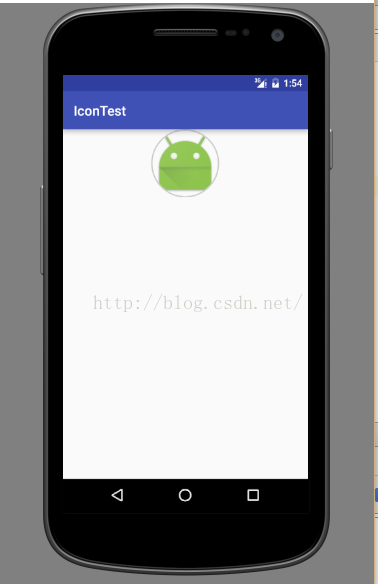 用 CircleImageView 打造圓形頭像的實作教學
圓形頭像在介面設計裡幾乎是標配,本文示範如何藉由 CircleImageView 這個開源元件達成,效果如下。 準備工作 做法不複雜。先在專案裡建一個 circlei