

編輯:關於 Android 程式設計
RecyclerView 是 android-support-v7 在 21 版時新增的 Widget,官方定位為 ListView 的升級版本,在效能與靈活度上都有明顯改進。本文記錄從環境準備到跑出一個清單的完整流程。
開發環境
IDE:ADT SDK:Android L
首先在 Android SDK Manager 中下載 Android Support Repository。
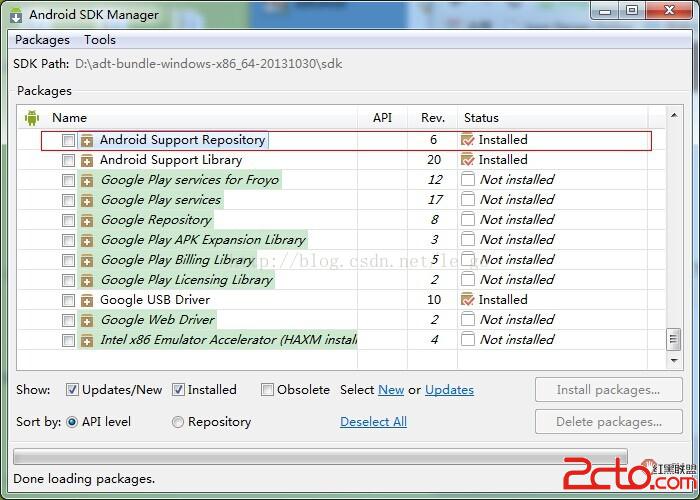
它會在 sdk/extras/android/m2repository 目錄下產生相關檔案。
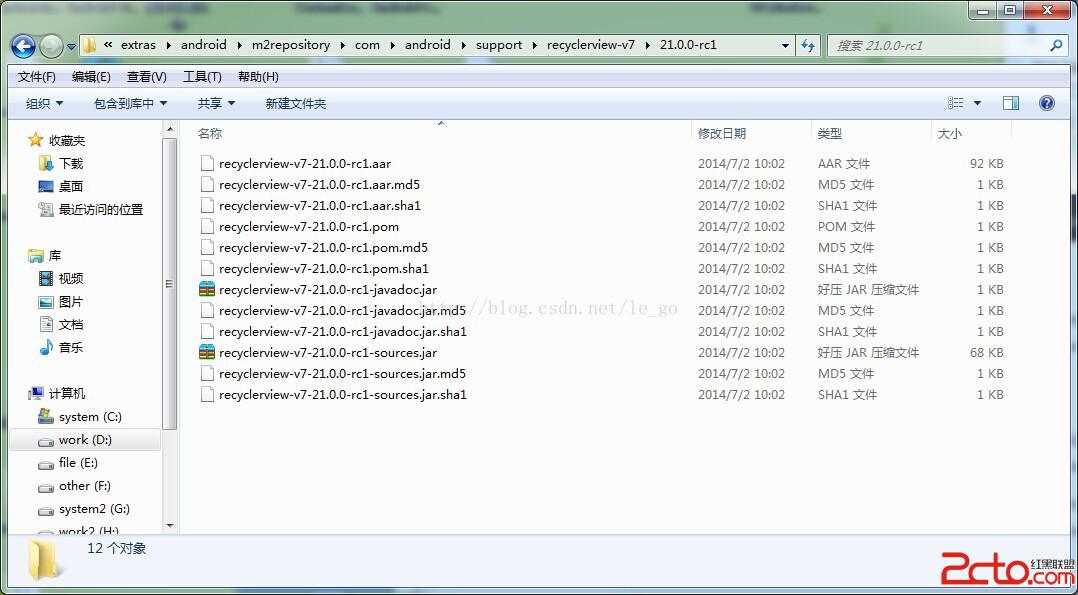
接著進入 recyclerview 的版本目錄,用解壓縮工具打開 recyclerview-v7-21.0.0-rc1.aar,把裡面的 classes.jar 取出改名後放進專案的 libs 資料夾。aar 本質上就是個 zip,裡面的 classes.jar 才是真正要用的東西。
如果想在 ADT 中關聯原始碼方便追蹤,可以在 libs 下新增一個 recyclerview.jar.properties 檔,內容指向 sources jar 的路徑:
src=D:\adt-bundle-windows-x86_64-20131030\sdk\extras\android\m2repository\com\android\support\recyclerview-v7\21.0.0-rc1\recyclerview-v7-21.0.0-rc1-sources.jar
設定好之後把專案關閉再重新開啟,原始碼關聯就會生效。
建立專案
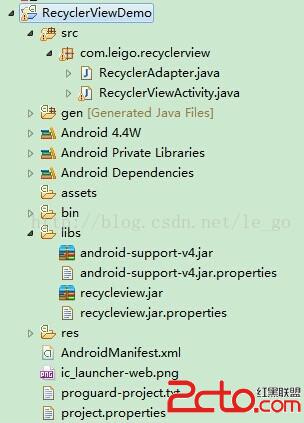
<?xml version="1.0" encoding="utf-8"?>
<RelativeLayout xmlns:android="https://schemas.android.com/apk/res/android"
    android:layout_width="match_parent"
    android:layout_height="match_parent" >

    <android.support.v7.widget.RecyclerView
        android:id="@+id/recyclerView"
        android:layout_width="match_parent"
        android:layout_height="match_parent" />
</RelativeLayout>
注意完整類別名稱要寫上 android.support.v7.widget. 前綴,因為它是支援庫中的類別而非平台內建。
public class RecyclerViewActivity extends Activity {

    private RecyclerView mRecyclerView;

    @Override
    protected void onCreate(Bundle savedInstanceState) {
        super.onCreate(savedInstanceState);
        setContentView(R.layout.activity_recycle_view);

        mRecyclerView = findViewById(R.id.recyclerView);

        // 版面管理交給 LayoutManager,這一行是必要步驟
        LinearLayoutManager layoutManager = new LinearLayoutManager(this);
        // layoutManager.setOrientation(LinearLayoutManager.HORIZONTAL);
        mRecyclerView.setLayoutManager(layoutManager);

        String[] dataset = new String[100];
        for (int i = 0; i < dataset.length; i++) {
            dataset[i] = "item" + i;
        }
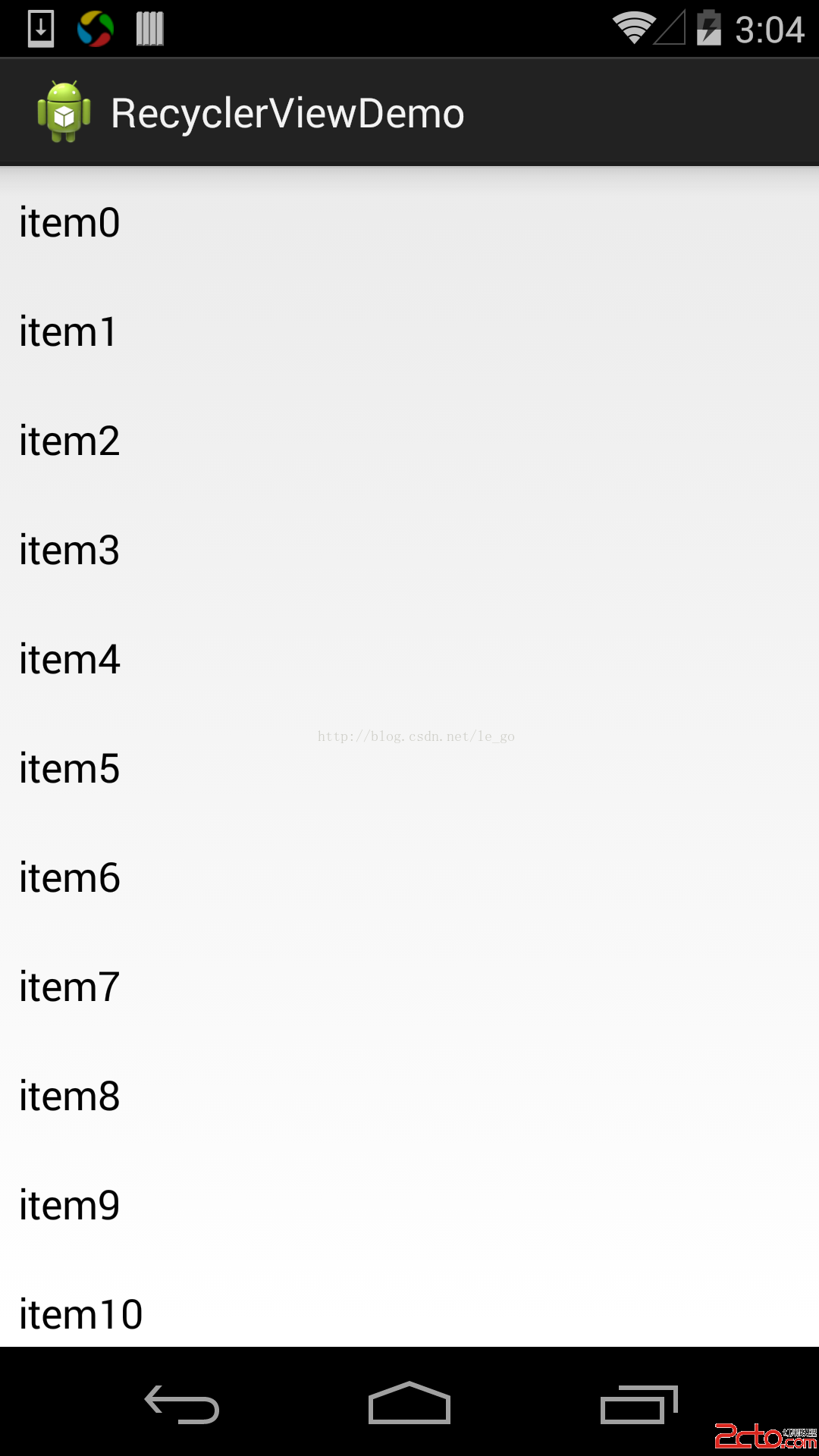
        mRecyclerView.setAdapter(new RecyclerAdapter(dataset));
    }
}
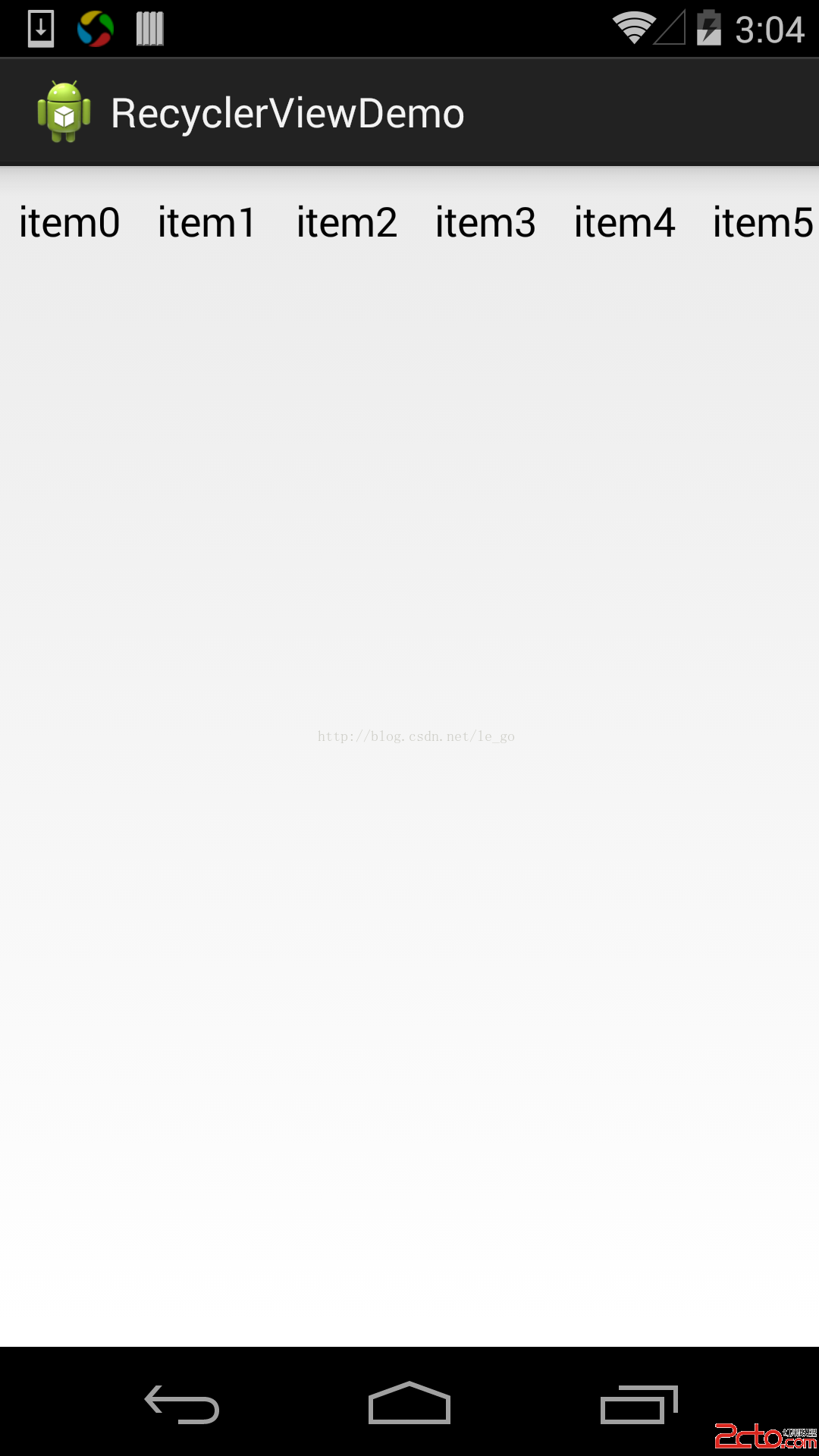
這是它與 ListView 最大的觀念差異。RecyclerView 本身不負責子 View 的排列,這件事完全交給 LayoutManager。目前官方只提供了 LinearLayoutManager(可指定垂直或水平)、GridLayoutManager 與 StaggeredGridLayoutManager,但你可以自訂 LayoutManager 來實現任何排列邏輯。
把註解掉的那行打開,清單就會變成水平排列——這在 ListView 時代是相當麻煩、需要自己改 Adapter 的做法,現在只是一行參數。這正是「布局可替換」帶來的價值。
public class RecyclerAdapter extends Adapter<RecyclerAdapter.ViewHolder> {

    private final String[] mDataset;

    public RecyclerAdapter(String[] dataset) {
        mDataset = dataset;
    }

    /** ViewHolder 是強制實作,不再是選項 */
    public static class ViewHolder extends RecyclerView.ViewHolder {
        public final TextView mTextView;

        public ViewHolder(View itemView) {
            super(itemView);
            mTextView = itemView.findViewById(android.R.id.text1);
        }
    }

    @Override
    public int getItemCount() {
        return mDataset.length;
    }

    @Override
    public void onBindViewHolder(ViewHolder holder, int position) {
        holder.mTextView.setText(mDataset[position]);
    }

    @Override
    public ViewHolder onCreateViewHolder(ViewGroup parent, int viewType) {
        View view = View.inflate(parent.getContext(),
                android.R.layout.simple_list_item_1, parent, false);
        return new ViewHolder(view);
    }
}
在 ListView 的時代,ViewHolder 是一種「最佳實踐」——你不用它也能跑,但效能會差。RecyclerView 把 ViewHolder 變成強制:Adapter 必須繼承 Adapter<ViewHolder>,必須實作 onCreateViewHolder 與 onBindViewHolder。
這個改變帶來兩個好處。第一,復用邏輯被封裝了,你不再需要自己寫 convertView == null 的判斷與 setTag / getTag,框架保證 onCreateViewHolder 只在需要新 View 時呼叫。第二,資料綁定與 View 建立被切開,onBindViewHolder 只負責「把 position 的資料填進這個 holder」,職責單純,讀起來清楚。
順帶一提,方法名從 getView 改成 onCreateViewHolder / onBindViewHolder 這件事本身就是個提示:前者聽起來像「取得一個 View」,後者明確表達了「建立」與「綁定」兩個不同階段。
局部刷新。ListView 只有 notifyDataSetChanged() 這把大槌,一動就全部重畫。RecyclerView 另外提供 notifyItemChanged、notifyItemInserted、notifyItemRemoved、notifyItemRangeChanged 等,只更新真正變動的部分,搭配 ItemAnimator 就有免費的增刪動畫。
ItemDecoration。以往要畫分隔線得在 item 布局裡自己放一條 View,或用 listSelector。現在可以實作 ItemDecoration 在 item 之間繪製分隔線或間距,官方甚至提供了 DividerItemDecoration。
捲動控制。addOnScrollListener 加上 LayoutManager 提供的 findFirstVisibleItemPosition 等方法,實作無限捲動或懸浮標題都相當直接。
本文環境已過時。上述做法屬於 ADT 時代。現在的專案應該透過 Gradle 加入 androidx.recyclerview:recyclerview 依賴,類別套件名也改為 androidx.recyclerview.widget,不需再手動從 aar 挖 classes.jar。另外 minSdk 21 以上時,ListAdapter 搭配 DiffUtil 能自動計算差異並在背景執行緒完成,是比手動呼叫 notifyItemXxx 更好的選擇。
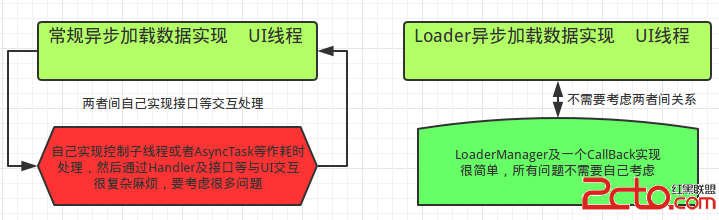 Android Loader 全面解析:從使用到源碼與進階實戰
1. 背景 Android 有個鐵律:任何耗時操作都不能放在 UI 主線程。ContentProvider 的查詢往往就是耗時操作,因此也需要非同步處理。3.0 之後官方
 理解並善用 adb:Android 調試橋接器完全指南
Android Debug Bridge(Android 調試橋接器),簡稱 adb,是一款用於管理模擬器或真機狀態的萬能工具。 平時開發 Android 應用時,你可能
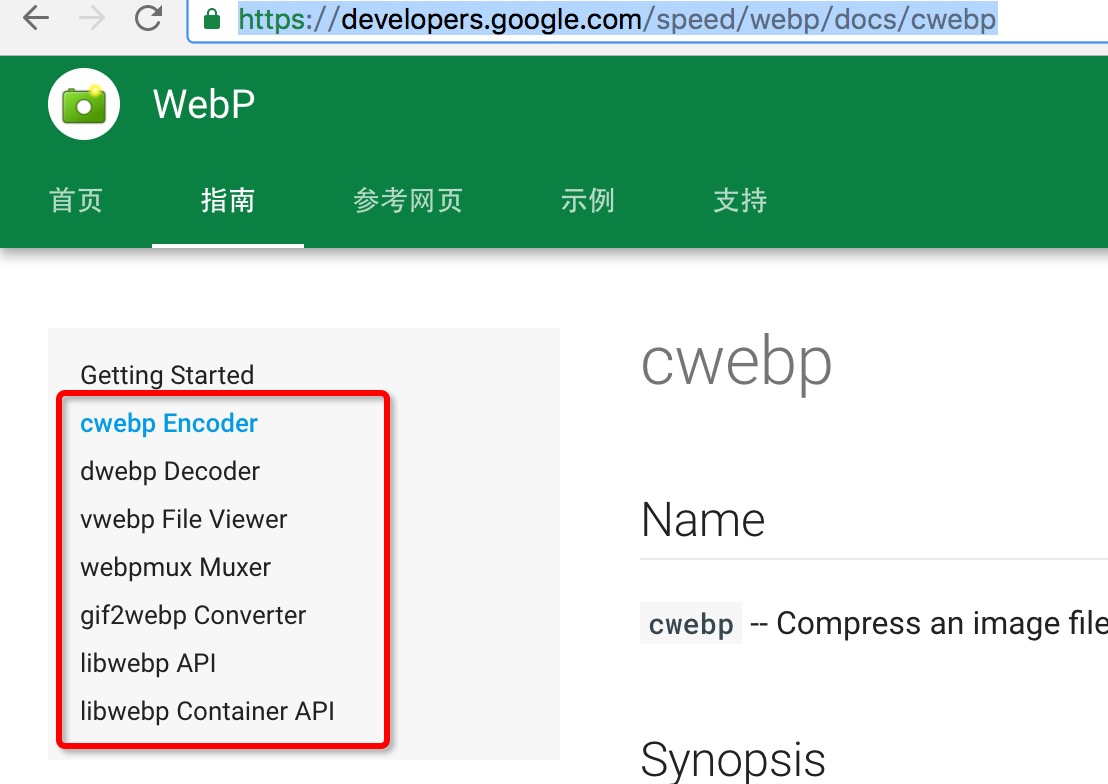 Android WebP 完全解析:幫你縮小 APK 體積
一、概述 最近項目準備嘗試用 WebP 來縮小包體積,於是抽空對相關知識做了調研和學習。至於 WebP 是什麼、有什麼好處,這裡不再贅述,感興趣的同學可以參考相關資料做個
 Android 圖片疊加效果的兩種實現方案詳解
圖片疊加是開發中經常冒出的需求,比如給列表圖片加個播放按鈕、給頭像鑲個邊框,或者做多層素材合成。本文整理了兩種在 Android 中實現圖片疊加的經典方案,並附上完整的