

編輯:關於 Android 程式設計
在 App 開發中,經常會遇到這樣的需求:批量取消(刪除)List 中的資料。這就要求 ListView 支援批量選擇、全選、單選等功能,因此打造一個功能完善的 ListView 批量選擇能力是很有必要的。那麼該如何實作呢?
很顯然,要支援批量選擇,CheckBox 的運用不可或缺。以下就用 ListView 結合 CheckBox 來實作資料的批量選擇。
先看效果圖,有圖有真相:
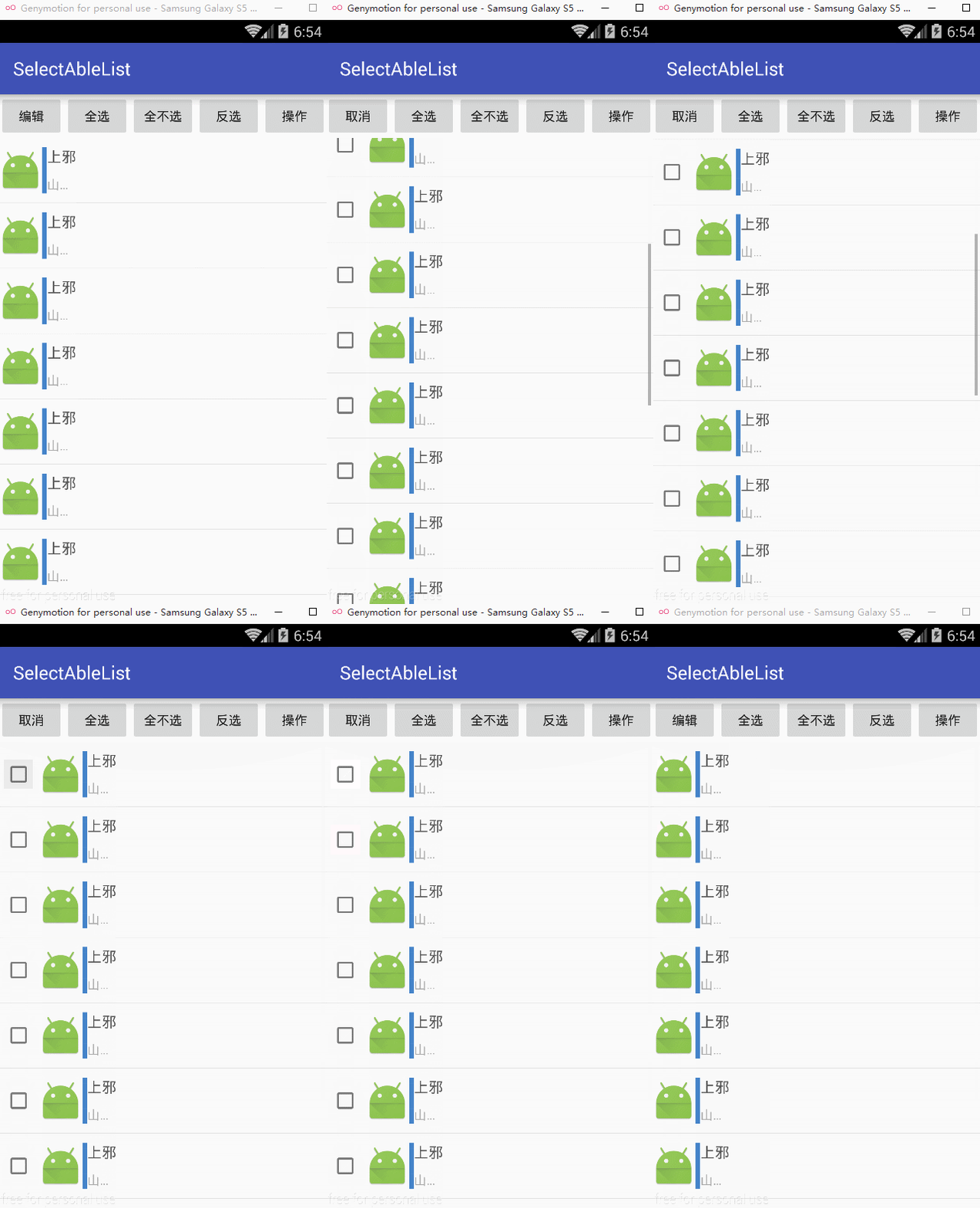
先說明接下來要實作的 ListView + CheckBox 支援的功能:
接下來帶大家看看實作的步驟。
1. 定義 list_item_data.xml,作為列表內容顯示,其中須含有 CheckBox
<?xml version="1.0" encoding="utf-8"?> <LinearLayout xmlns:android="https://schemas.android.com/apk/res/android" android:layout_width="fill_parent" android:layout_height="wrap_content" android:background="#ffffff" android:orientation="horizontal"> <LinearLayout android:layout_width="wrap_content" android:layout_height="wrap_content" android:layout_gravity="center_vertical" android:gravity="center_vertical" android:orientation="horizontal"> <CheckBox android:id="@+id/checkbox_operate_data" android:layout_width="wrap_content" android:layout_height="wrap_content" android:layout_gravity="center_vertical" android:layout_margin="6dp" android:visibility="gone" /> <ImageView android:id="@+id/material_item_img" android:layout_width="wrap_content" android:layout_height="wrap_content" android:layout_gravity="center_vertical" android:adjustViewBounds="true" android:scaleType="centerCrop" android:src="@mipmap/ic_launcher" /> </LinearLayout> <LinearLayout android:layout_width="fill_parent" android:layout_height="wrap_content" android:layout_gravity="center_vertical" android:orientation="horizontal" android:paddingBottom="10dp" android:paddingTop="10dp"> <View android:id="@+id/user_head_img" android:layout_width="5dp" android:layout_height="fill_parent" android:background="#4483c9" /> <LinearLayout android:layout_width="fill_parent" android:layout_height="wrap_content" android:orientation="vertical"> <TextView android:id="@+id/text_title" android:layout_width="wrap_content" android:layout_height="wrap_content" android:gravity="center_vertical" android:singleLine="true" android:text="標題" android:textColor="#555555" android:textSize="16sp" /> <LinearLayout android:layout_width="fill_parent" android:layout_height="wrap_content" android:layout_marginTop="10dp" android:gravity="center_vertical" android:orientation="horizontal"> <TextView android:id="@+id/text_desc" android:layout_width="wrap_content" android:layout_height="wrap_content" android:layout_gravity="center_vertical" android:gravity="bottom" android:singleLine="true" android:text="描述描述描述描述描述描述" android:textColor="#aaaaaa" android:textSize="14sp" /> </LinearLayout> </LinearLayout> </LinearLayout> </LinearLayout>
2. 定義資料顯示的 Bean
public class DataBean { public String id; public String title; public String desc; public boolean isCheck; public DataBean(String id, String title, String desc) { this.id = id; this.title = title; this.desc = desc; } } 註:DataBean 中含有 isCheck 屬性,主要用來標記 CheckBox 是否被選中。
3. 定義資料顯示的 Adapter。在這個 Adapter 中,我們需要實作兩個重要功能:控制是否顯示 CheckBox;控制 CheckBox 是否被勾選。
import android.content.Context; import android.view.LayoutInflater; import android.view.View; import android.view.ViewGroup; import android.widget.BaseAdapter; import android.widget.CheckBox; import android.widget.TextView; import java.util.List; public class MyAdapter extends BaseAdapter { private Context mContext; private List<DataBean> mDatas; private LayoutInflater mInflater; public boolean flage = false; public MyAdapter(Context mContext, List<DataBean> mDatas) { this.mContext = mContext; this.mDatas = mDatas; mInflater = LayoutInflater.from(this.mContext); } @Override public int getCount() { return mDatas.size(); } @Override public Object getItem(int i) { return mDatas.get(i); } @Override public long getItemId(int i) { return i; } @Override public View getView(int position, View convertView, ViewGroup viewGroup) { ViewHolder holder = null; if (convertView == null) { // 下拉項布局 convertView = mInflater.inflate(R.layout.list_item_data, null); holder = new ViewHolder(); holder.checkboxOperateData = (CheckBox) convertView.findViewById(R.id.checkbox_operate_data); holder.textTitle = (TextView) convertView.findViewById(R.id.text_title); holder.textDesc = (TextView) convertView.findViewById(R.id.text_desc); convertView.setTag(holder); } else { holder = (ViewHolder) convertView.getTag(); } final DataBean dataBean = mDatas.get(position); if (dataBean != null) { holder.textTitle.setText(dataBean.title); holder.textDesc.setText(dataBean.desc); // 根據isSelected來設置checkbox的顯示狀況 if (flage) { holder.checkboxOperateData.setVisibility(View.VISIBLE); } else { holder.checkboxOperateData.setVisibility(View.GONE); } holder.checkboxOperateData.setChecked(dataBean.isCheck); //注意這裡設置的不是onCheckedChangListener,還是值得思考一下的 holder.checkboxOperateData.setOnClickListener(new View.OnClickListener() { @Override public void onClick(View v) { if (dataBean.isCheck) { dataBean.isCheck = false; } else { dataBean.isCheck = true; } } }); } return convertView; } class ViewHolder { public CheckBox checkboxOperateData; public TextView textTitle; public TextView textDesc; } } 註 1:flage 欄位用於標記是否顯示 CheckBox,透過在 Activity 中改變該值,即可在 getView 方法中控制 CheckBox 的顯示與否。
註 2:這裡定義的是 CheckBox 的 setOnClickListener 而非 onCheckedChangeListener,如此使用能更方便地控制 CheckBox 的勾選狀態。
4. 定義 Activity
public class MainActivity extends Activity { private Button button; private ListView listView; private List<DataBean> mDatas; private MyAdapter mAdapter; @Override protected void onCreate(Bundle savedInstanceState) { super.onCreate(savedInstanceState); setContentView(R.layout.activity_main); button = (Button) findViewById(R.id.button); listView = (ListView) findViewById(R.id.listView); mDatas = new ArrayList<>(); for (int i = 0; i < 20; i++) { DataBean dataBean = new DataBean("" + i, "上邪", "山無稜,天地合,乃敢與君絕"); mDatas.add(dataBean); } mAdapter = new MyAdapter(this, mDatas); listView.setAdapter(mAdapter); } /** * 編輯、取消編輯 * @param view */ public void btnEditList(View view) { mAdapter.flage = !mAdapter.flage; if (mAdapter.flage) { button.setText("取消"); } else { button.setText("編輯"); } mAdapter.notifyDataSetChanged(); } /** * 全選 * @param view */ public void btnSelectAllList(View view) { if (mAdapter.flage) { for (int i = 0; i < mDatas.size(); i++) { mDatas.get(i).isCheck = true; } mAdapter.notifyDataSetChanged(); } } /** * 全不選 * @param view */ public void btnNoList(View view) { if (mAdapter.flage) { for (int i = 0; i < mDatas.size(); i++) { mDatas.get(i).isCheck = false; } mAdapter.notifyDataSetChanged(); } } /** * 反選 * @param view */ public void btnfanxuanList(View view) { if (mAdapter.flage) { for (int i = 0; i < mDatas.size(); i++) { if (mDatas.get(i).isCheck) { mDatas.get(i).isCheck = false; } else { mDatas.get(i).isCheck = true; } } mAdapter.notifyDataSetChanged(); } } /** * 獲取選中數據 * @param view */ public void btnOperateList(View view) { List<String> ids = new ArrayList<>(); if (mAdapter.flage) { for (int i = 0; i < mDatas.size(); i++) { if (mDatas.get(i).isCheck) { ids.add(mDatas.get(i).id); } } Toast.makeText(MainActivity.this,ids.toString(), Toast.LENGTH_SHORT).show(); Log.e("TAG", ids.toString()); } } } 如此一來,一個可完美批量選擇的 ListView 就實現了,希望大家喜歡。
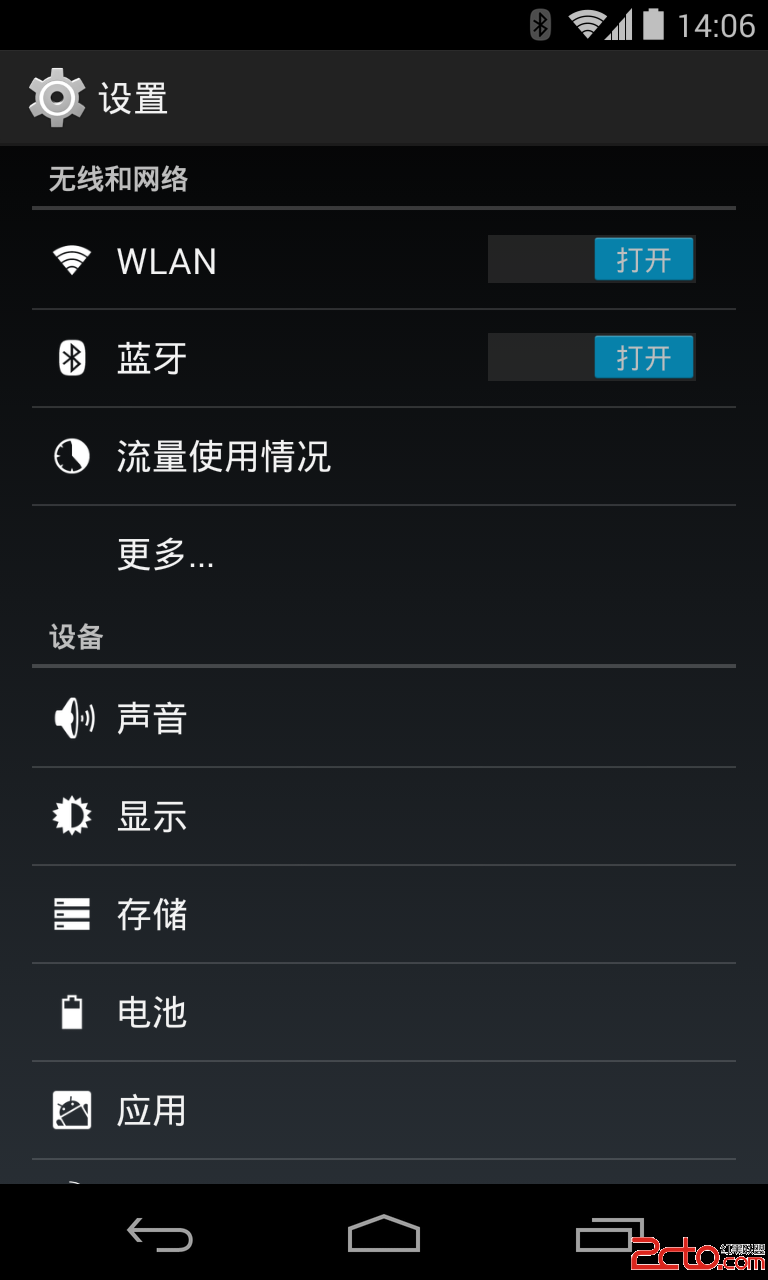 Android 實戰:PreferenceActivity 設置頁面詳解
一、寫在前面 開發應用時,總會需要用戶填一些設定,這就是所謂的「應用設置」。 Android 系統本身的設定頁早已讓使用者養成習慣,如果我們的應用也採用類似形式的設置頁,
 Android 開源庫 PullToRefresh 之 GridView 下拉刷新詳解(二)
先看看效果圖:這裡介紹的是 PullToRefreshGridView 的用法,和之前講的 PullToRefreshListView 幾乎如出一轍。因為這個開源專案的模
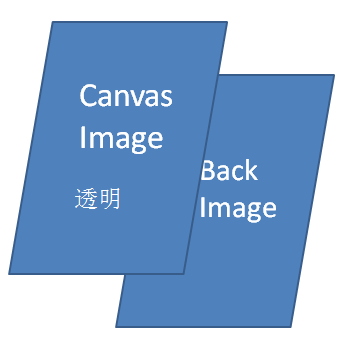 Android 照片塗鴉功能:原理與座標映射詳解
「在照片上隨手塗畫」是社群類產品常見的互動功能。看起來只是畫線,但要做到「在圖片的正確位置上,並且縮放平移之後仍然對得上」,就牽涉到矩陣變換與座標系映射。本文把整個實作拆
 Android 屏幕適配五種方案詳解:從像素密度到權重布局
什麼是屏幕適配 所謂適配,就是讓同一個應用在不同的手機上呈現一致的視覺效果。動手之前,第一步永遠是先確認當前設備屬於哪一檔像素密度(xhdpi、hdpi、mdpi 等)。