

編輯:關於 Android 程式設計
要在 Android 專案中使用 FFmpeg 強大的多媒體處理能力,第一步就是在 Mac 環境下把它編譯成可供 NDK 呼叫的共享庫,並整合進 Android Studio。本文記錄了從 NDK 準備、FFmpeg 編譯到 Android Studio 配置的完整流程。
NDK 部分
1、下載 NDK
這裡一筆帶過。
2、解壓 NDK
不要直接解壓,否則檔案權限會出錯。執行它會自動解壓,然後 mv 到你想要的位置。我放到了「/usr/local/bin/android-ndk-r10d」(此目錄之後以 $NDK_DIR 指代)。
3、下載 FFmpeg
我下載的是 2.5.3 版本。
4、解壓 FFmpeg
解壓到 $NDK_DIR/sources/ffmpeg-2.5.3。
5、修改 FFmpeg 編譯配置
在 ffmpeg-2.5.3 目錄下修改 configure 檔案中的這幾行,目的是去掉預設生成的庫名(例如 libavcodec.so.55)最後那個「55」的版本號。
SLIBNAME_WITH_MAJOR='$(SLIBNAME).$(LIBMAJOR)' LIB_INSTALL_EXTRA_CMD='$$(RANLIB) "$(LIBDIR)/$(LIBNAME)"' SLIB_INSTALL_NAME='$(SLIBNAME_WITH_VERSION)' SLIB_INSTALL_LINKS='$(SLIBNAME_WITH_MAJOR) $(SLIBNAME)'
SLIBNAME_WITH_MAJOR='$(SLIBPREF)$(FULLNAME)-$(LIBMAJOR)$(SLIBSUF)' LIB_INSTALL_EXTRA_CMD='$$(RANLIB) "$(LIBDIR)/$(LIBNAME)"' SLIB_INSTALL_NAME='$(SLIBNAME_WITH_MAJOR)' SLIB_INSTALL_LINKS='$(SLIBNAME)'
6、編譯 FFmpeg
在 ffmpeg-2.5.3 目錄下建立檔案 build_android.sh,注意前三行要依自己的路徑正確配置。
#!/bin/bash NDK=/usr/local/android-ndk-r10d SYSROOT=$NDK/platforms/android-15/arch-arm/ TOOLCHAIN=$NDK/toolchains/arm-linux-androideabi-4.9/prebuilt/darwin-x86_64 function build_one { ./configure \ --prefix=$PREFIX \ --enable-shared \ --disable-static \ --disable-doc \ --disable-ffmpeg \ --disable-ffplay \ --disable-ffprobe \ --disable-ffserver \ --disable-avdevice \ --disable-doc \ --disable-symver \ --cross-prefix=$TOOLCHAIN/bin/arm-linux-androideabi- \ --target-os=linux \ --arch=arm \ --enable-cross-compile \ --sysroot=$SYSROOT \ --extra-cflags="-Os -fpic $ADDI_CFLAGS" \ --extra-ldflags="$ADDI_LDFLAGS" \ $ADDITIONAL_CONFIGURE_FLAG make clean make make install } CPU=arm PREFIX=$(pwd)/android/$CPU ADDI_CFLAGS="-marm" build_one
保存後執行:
sudo chmod +x build_android.sh ./build_android.sh
編譯會花上一段時間。
7、查看編譯結果
編譯完成後,$NDK_DIR/sources/ffmpeg-2.5.3 下會多出一個 android 目錄,裡面就是我們想要的編譯好的庫。
[cg@local]# ls -R android/
arm android//arm: Android.mk include lib android//arm/include: libavcodec libavfilter libavformat libavutil libswresample libswscale android//arm/include/libavcodec: avcodec.h avfft.h dv_profile.h dxva2.h old_codec_ids.h vaapi.h vda.h vdpau.h version.h vorbis_parser.h xvmc.h android//arm/include/libavfilter: asrc_abuffer.h avcodec.h avfilter.h avfiltergraph.h buffersink.h buffersrc.h version.h android//arm/include/libavformat: avformat.h avio.h version.h android//arm/include/libavutil: adler32.h avstring.h cast5.h downmix_info.h hash.h macros.h opt.h replaygain.h time.h aes.h avutil.h channel_layout.h error.h hmac.h mathematics.h parseutils.h ripemd.h timecode.h attributes.h base64.h common.h eval.h imgutils.h md5.h pixdesc.h samplefmt.h timestamp.h audio_fifo.h blowfish.h cpu.h ffversion.h intfloat.h mem.h pixelutils.h sha.h version.h audioconvert.h bprint.h crc.h fifo.h intreadwrite.h motion_vector.h pixfmt.h sha512.h xtea.h avassert.h bswap.h dict.h file.h lfg.h murmur3.h random_seed.h stereo3d.h avconfig.h buffer.h display.h frame.h log.h old_pix_fmts.h rational.h threadmessage.h android//arm/include/libswresample: swresample.h version.h android//arm/include/libswscale: swscale.h version.h android//arm/lib: libavcodec-56.so libavfilter-5.so libavformat-56.so libavutil-54.so libswresample-1.so libswscale-3.so pkgconfig libavcodec.so libavfilter.so libavformat.so libavutil.so libswresample.so libswscale.so android//arm/lib/pkgconfig: libavcodec.pc libavfilter.pc libavformat.pc libavutil.pc libswresample.pc libswscale.pc
其中 libavcodec.so、libavfilter.so 等都是軟連結,沒有用,可以刪掉。
8、為 FFmpeg 庫撰寫 Android.mk 使其可用
建立 $NDK_DIR/sources/ffmpeg-2.5.3/android/arm/Android.mk 檔案,內容如下。要注意其中 .so 前面的數字應改成你的 FFmpeg 版本編譯出來的數字。
LOCAL_PATH:= $(call my-dir) include $(CLEAR_VARS) LOCAL_MODULE:= libavcodec LOCAL_SRC_FILES:= lib/libavcodec-56.so LOCAL_EXPORT_C_INCLUDES := $(LOCAL_PATH)/include include $(PREBUILT_SHARED_LIBRARY) include $(CLEAR_VARS) LOCAL_MODULE:= libavformat LOCAL_SRC_FILES:= lib/libavformat-56.so LOCAL_EXPORT_C_INCLUDES := $(LOCAL_PATH)/include include $(PREBUILT_SHARED_LIBRARY) include $(CLEAR_VARS) LOCAL_MODULE:= libswscale LOCAL_SRC_FILES:= lib/libswscale-3.so LOCAL_EXPORT_C_INCLUDES := $(LOCAL_PATH)/include include $(PREBUILT_SHARED_LIBRARY) include $(CLEAR_VARS) LOCAL_MODULE:= libavutil LOCAL_SRC_FILES:= lib/libavutil-54.so LOCAL_EXPORT_C_INCLUDES := $(LOCAL_PATH)/include include $(PREBUILT_SHARED_LIBRARY) include $(CLEAR_VARS) LOCAL_MODULE:= libavfilter LOCAL_SRC_FILES:= lib/libavfilter-5.so LOCAL_EXPORT_C_INCLUDES := $(LOCAL_PATH)/include include $(PREBUILT_SHARED_LIBRARY) include $(CLEAR_VARS) LOCAL_MODULE:= libswresample LOCAL_SRC_FILES:= lib/libswresample-1.so LOCAL_EXPORT_C_INCLUDES := $(LOCAL_PATH)/include include $(PREBUILT_SHARED_LIBRARY)
至此 NDK 配置完畢,接下來是 Android Studio 的部分。
Android Studio 部分
Android Studio 與 Eclipse 不太一樣,它具備一定的自動生成 Android.mk 並自動處理 JNI 的能力,但目前還不足以讓我們直接使用 FFmpeg 庫。因此我們的思路是:停用 Android Studio 自動 ndk-build 的功能,改為手動編譯我們的 C 程式碼來達成目的。
首先當然要新建一個 Android Studio 專案,我們用 $ROOT_DIR 指代專案根目錄。
1、為 Android Studio 配置 NDK 路徑
$ROOT_DIR/local.properties 原先只配置了 sdk:
sdk.dir=/usr/local/bin/android-sdk-macosx
為它增加一行 NDK 的配置:
sdk.dir=/usr/local/bin/android-sdk-macosx ndk.dir=/usr/local/bin/android-ndk-r10d
2、配置 build.gradle
專案裡有兩個 build.gradle,一個在根目錄下,一個在 $ROOT_DIR/app 下,我們要修改的是後者。
A> 添加這一段以停用自動 ndk-build。
sourceSets.main.jni.srcDirs = []
B> 添加這一段讓它知道要連結哪些庫。
ndk { abiFilter "armeabi" moduleName "ovsplayer" ldLibs "log", "z", "m", "jnigraphics", "android" }
修改後的 build.gradle 是這樣的。
android { compileSdkVersion 21 buildToolsVersion "21.1.1" sourceSets.main.jni.srcDirs = [] // 禁用自動執行ndk-build defaultConfig { applicationId "com.example.chengang.myapplication" minSdkVersion 15 targetSdkVersion 21 versionCode 1 versionName "1.0" ndk { abiFilter "armeabi" moduleName "ovsplayer" // 這個是C文件的名字 ldLibs "log", "z", "m", "jnigraphics", "android" } } buildTypes { release { minifyEnabled false proguardFiles getDefaultProguardFile('proguard-android.txt'), 'proguard-rules.pro' } } }
3、生成標頭檔
執行命令,注意路徑要依自己的情況更改。
javah -d jni -classpath ..\..\build\intermediates\classes\debug com.example.nativeapp.app.MainActivity
會生成這個檔案 $ROOT_DIR/app/src/main/jni/com_example_chengang_myapplication_MainActivity.h。
4、編寫 C 檔案
$ROOT_DIR/app/src/main/jni/ovsplayer.c 內容如下:
#include <stdio.h> #include <stdlib.h> #include "com_example_chengang_myapplication_MainActivity.h" #include "libavutil/avutil.h" #include "libavcodec/avcodec.h" #include "libavformat/avformat.h" JNIEXPORT jstring JNICALL Java_com_example_chengang_myapplication_MainActivity_getStringFromNative (JNIEnv * env , jobject obj) { const char *url = "/mnt/sdcard/1.mp4"; av_register_all(); AVFormatContext *pFormatCtx = NULL; int ret = avformat_open_input(&pFormatCtx, url, NULL, NULL); ret = avformat_find_stream_info(input_context, NULL); int streamNum = input_context->nb_streams; char wd[512]; sprintf(wd, "AVCODEC VERSION %u\n, streamNum[%d]" , avcodec_version() , streamNum ); return (*env)->NewStringUTF(env, wd); }
5、編寫 Java 檔案
$ROOT_DIR/app/src/main/java/com/example/chengang/myapplication/MainActivity.java 內容如下。其中 getStringFromNative() 方法是我們實作的,會印出 FFmpeg 庫的版本號(我編譯的這個是 3673444)與視頻檔案的資訊。
package com.example.chengang.myapplication; import android.support.v7.app.ActionBarActivity; import android.os.Bundle; import android.view.Menu; import android.view.MenuItem; import android.widget.TextView; public class MainActivity extends ActionBarActivity { @Override protected void onCreate(Bundle savedInstanceState) { super.onCreate(savedInstanceState); setContentView(R.layout.activity_main); TextView view = (TextView) findViewById(R.id.mytext); view.setText(this.getStringFromNative()); } @Override public boolean onCreateOptionsMenu(Menu menu) { // Inflate the menu; this adds items to the action bar if it is present. getMenuInflater().inflate(R.menu.menu_main, menu); return true; } @Override public boolean onOptionsItemSelected(MenuItem item) { // Handle action bar item clicks here. The action bar will // automatically handle clicks on the Home/Up button, so long // as you specify a parent activity in AndroidManifest.xml. int id = item.getItemId(); //noinspection SimplifiableIfStatement if (id == R.id.action_settings) { return true; } return super.onOptionsItemSelected(item); } public native String getStringFromNative(); static { System.loadLibrary("swresample-1"); System.loadLibrary("avutil-54"); System.loadLibrary("avformat-56"); System.loadLibrary("avcodec-56"); System.loadLibrary("swscale-3"); System.loadLibrary("ovsplayer"); } }
附上布局檔案:
<RelativeLayout xmlns:android="https://schemas.android.com/apk/res/android" xmlns:tools="https://schemas.android.com/tools" android:layout_width="match_parent" android:layout_height="match_parent" android:paddingLeft="@dimen/activity_horizontal_margin" android:paddingRight="@dimen/activity_horizontal_margin" android:paddingTop="@dimen/activity_vertical_margin" android:paddingBottom="@dimen/activity_vertical_margin" tools:context=".MainActivity"> <TextView android:id="@+id/mytext" android:text="@string/hello_world" android:layout_width="wrap_content" android:layout_height="wrap_content" /> </RelativeLayout>
6、編寫專案 Android.mk
Android.mk 放到 $ROOT_DIR/app/build/intermediates/ndk/debug/ 下。注意其中的絕對路徑「/Users/chengang/Code/Android/MyApplication4」就是我們的 $ROOT_DIR。
LOCAL_PATH := $(call my-dir) include $(CLEAR_VARS) LOCAL_MODULE := ovsplayer LOCAL_LDLIBS := \ -lm \ -ljnigraphics \ -landroid \ -llog \ -lz \ LOCAL_SHARED_LIBRARIES := libavformat libavcodec libswscale libavutil LOCAL_SRC_FILES := \ /Users/chengang/Code/Android/MyApplication4/app/src/main/jni/ovsplayer.c \ LOCAL_C_INCLUDES += /Users/chengang/Code/Android/MyApplication4/app/src/main/jni LOCAL_C_INCLUDES += /Users/chengang/Code/Android/MyApplication4/app/src/debug/jni include $(BUILD_SHARED_LIBRARY) $(call import-module,ffmpeg-2.5.3/android/arm)
簡單說明 LOCAL_LDLIBS 與 LOCAL_SHARED_LIBRARIES 的差別:前者連結系統庫,後者連結第三方庫,兩者不能互換使用。
7、編譯 C 程式碼
在終端機下執行這個命令編譯 C 程式碼。
/usr/local/bin/android-ndk-r10d/ndk-build NDK_PROJECT_PATH=null APP_BUILD_SCRIPT=/Users/chengang/Code/Android/MyApplication4/app/build/intermediates/ndk/debug/Android.mk APP_PLATFORM=android-21 NDK_OUT=/Users/chengang/Code/Android/MyApplication4/app/build/intermediates/ndk/debug/obj NDK_LIBS_OUT=/Users/chengang/Code/Android/MyApplication4/app/build/intermediates/ndk/debug/lib APP_ABI=armeabi
8、執行專案
回到 Android Studio 中按 Ctrl+R 執行專案,就會看到手機上印出 FFmpeg 庫的版本號(我編譯的這個是 3673444)與視頻檔案的資訊。FFmpeg 庫已可正常呼叫,接著繼續寫自己的邏輯即可。
9、另外補充兩個 C 程式碼中可能遇到的錯誤:
A> 如果你透過標準庫想得到檔案大小,卻寫錯了檔名——在 Android 上,對不存在的檔案句柄執行 fseek 會報錯「could not disable core file generation.」
B> 如果 avformat_open_input() 回傳 -1330794744,有兩種可能:一是你忘記呼叫 av_register_all(),二是編譯 FFmpeg 時沒有編譯進對應的 DEMUXER,或指定了 disable-everything。
 Android 细节:手把手实作弹出式菜单动画(一)
先上效果图,直观感受一下我们要做的东西: 先写 Layout 文件: 这三个 ImageView 都贴在屏幕底部,其中 clone_item 需要固定在球
 Android 自定義控件:在同一行文字裡混排不同字級與顏色
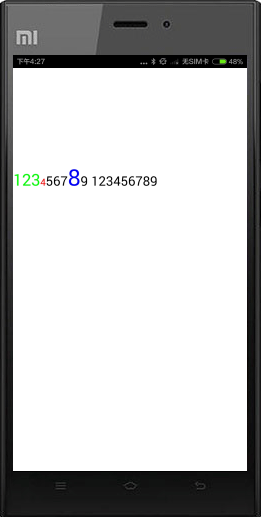
需求很單純:一段文字裡,某些片段要比別人大、顏色也要不一樣,而且這些片段的位置、字級、顏色都應該由呼叫方自由指定。系統現成的 SpannableString 能做,但若
 【自定義 View 系列】04:Touch 事件分發機制全解析
本篇分三個層次展開:先看 View 如何處理 Touch,再看 ViewGroup 的事件分發,最後討論滑動衝突的解法。 閱讀源碼時我習慣邊看邊加註釋,以下把關鍵方法提取
 Android 開源元件精選:12 個實用 GitHub 專案整理
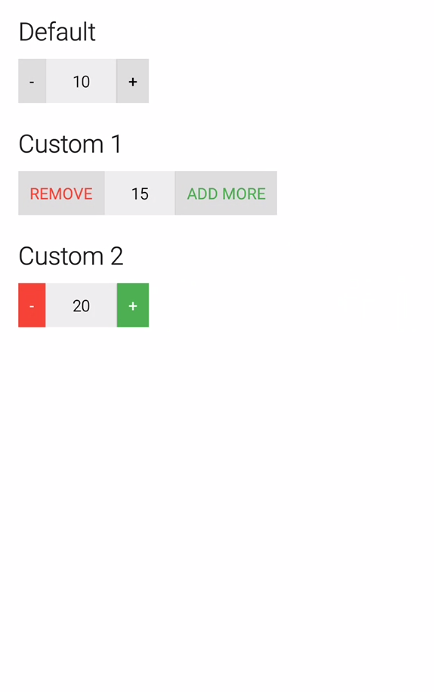
前言 GitHub 上有許多優秀的 Android 開源元件,能幫助開發者快速完成常見 UI 與互動效果。本文整理 12 個實用專案,涵蓋數量調整、文字對齊、載入動畫、日