

編輯:關於 Android 程式設計
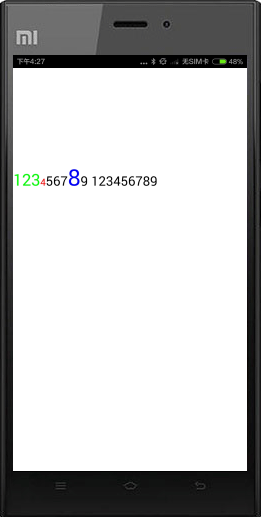
需求很單純:一段文字裡,某些片段要比別人大、顏色也要不一樣,而且這些片段的位置、字級、顏色都應該由呼叫方自由指定。系統現成的 SpannableString 能做,但若想完全掌握繪製流程與對齊方式,自己動手畫一個自定義 View 會更可控。
核心做法只有一句話:分段重繪。用一個記錄類 MySpannableString 存下原始文字與各段要修改的區間資訊,在 onDraw 時依序畫出「未改動段」與「改動段」,並用 measureText 即時累積已繪製寬度,確保下一段緊接在前一段之後。
作者也在註解裡誠實標註了限制:目前只支援單行顯示,一行排滿不會自動換行。
先對外開放字級與顏色兩個可配置項,透過 obtainStyledAttributes 讀取:
public class MyTextView extends View {

    private Paint paint;
    private String changeText = "123456";
    private Float defaltTextSize = Float.valueOf(sp2px(10f));
    private static Integer defaltTextColor = Color.BLACK;
    private MySpannableString mySpannableString;

    public MyTextView(Context context, AttributeSet attrs, int defStyleAttr) {
        super(context, attrs, defStyleAttr);
        TypedArray attr = context.obtainStyledAttributes(
                attrs, R.styleable.myText, defStyleAttr, 0);
        defaltTextSize = attr.getDimension(R.styleable.myText_defaltTextSize, defaltTextSize);
        defaltTextColor = attr.getColor(R.styleable.myText_defaltTextColor, defaltTextColor);
    }

    @Override
    protected void onMeasure(int widthMeasureSpec, int heightMeasureSpec) {
        int height = getDefaultSize(getSuggestedMinimumHeight(), heightMeasureSpec);
        int width = getDefaultSize(getSuggestedMinimumWidth(), widthMeasureSpec);
        setMeasuredDimension(width, height);
        paint = new Paint();
        paint.setColor(defaltTextColor);
        paint.setTextSize(defaltTextSize);
        paint.setAntiAlias(true);
    }
}
這段是整個控件的靈魂。先畫第一段改動之前的文字,接著逐段處理:畫改動段、累加寬度、補畫兩個改動段之間的空白段,最後收尾畫出末段之後的剩餘文字。
@Override
protected void onDraw(Canvas canvas) {
    super.onDraw(canvas);
    if (getHeight() == 0 || mySpannableString == null) return;

    List list = mySpannableString.getList();
    if (list.size() == 0) return;

    // 1. 先畫第一個改動點之前的文字
    if (list.get(0).getStart() > 0) {
        canvas.drawText(changeText.substring(0, list.get(0).getStart()),
                showTextCenterX, showTextBaselineY, paint);
    }

    // 2. 已繪製的總寬度,用來把後續段落接在前一段之後
    float showTextWidth = paint.measureText(changeText, 0, list.get(0).getStart());

    for (int i = 0; i < list.size(); i++) {
        Paint paintChange = new Paint();
        paintChange.setTextSize(list.get(i).getTextSize());
        paintChange.setColor(list.get(i).getTextColor());
        paintChange.setAntiAlias(true);

        // 畫需要變更樣式的這一段
        canvas.drawText(changeText.substring(list.get(i).getStart(), list.get(i).getStop()),
                showTextCenterX + showTextWidth, showTextBaselineY, paintChange);
        showTextWidth += paintChange.measureText(
                changeText, list.get(i).getStart(), list.get(i).getStop());

        // 補畫兩個改動區間之間的過渡段
        if (i + 1 != list.size() && list.get(i).getStop() < list.get(i + 1).getStart()) {
            canvas.drawText(
                    changeText.substring(list.get(i).getStop(), list.get(i + 1).getStart()),
                    showTextCenterX + showTextWidth, showTextBaselineY, paint);
            showTextWidth += paint.measureText(
                    changeText, list.get(i).getStop(), list.get(i + 1).getStart());
        }
    }

    // 3. 最後一段之後的剩餘文字
    if (list.get(list.size() - 1).getStop() < changeText.length()) {
        canvas.drawText(
                changeText.substring(list.get(list.size() - 1).getStop(), changeText.length()),
                showTextCenterX + showTextWidth, showTextBaselineY, paint);
    }
}
作者用十六進位旗標組合設計了一整套對齊常數,從左上、居中到右下,甚至「居中再偏左上」這種組合都有:
public static final int TEXT_ALIGN_LEFT_TOP   = 0x00000001;
public static final int TEXT_ALIGN_CENTER     = 0x10000100;
public static final int TEXT_ALIGN_RIGHT_BOTTOM = 0x00100000;
public static final int TEXT_ALIGN_CENTER_LEFT_TOP = 0x11000001;
// ……其餘組合同理
定位時的關鍵是先量出整段文字的總寬,再取所有改動段中最大的字級去算 FontMetrics,如此才能讓混排後的文字整體垂直居中,而不會因為字級不同而歪掉。
private void setTextLocation() {
    List list = mySpannableString.getList();
    int maxTextSize = 0;
    float textWidth = 0;

    for (int i = 0; i < list.size(); i++) {
        if (list.get(i).getTextSize() > maxTextSize) {
            maxTextSize = list.get(i).getTextSize();
        }
        Paint p = new Paint();
        p.setTextSize(list.get(i).getTextSize());
        textWidth += p.measureText(mySpannableString.text,
                list.get(i).getStart(), list.get(i).getStop());
    }

    Paint base = new Paint();
    base.setTextSize(defaltTextSize);
    textWidth += base.measureText(mySpannableString.text,
            0, mySpannableString.text.length() - mySpannableString.changeCharNum);

    Paint p = new Paint();
    p.setTextSize(maxTextSize);
    Paint.FontMetrics fm = p.getFontMetrics();
    float textHeight = fm.descent - fm.ascent;
    float centerBaselineY = viewHeight / 2 - fm.descent + (fm.descent - fm.ascent) / 2;

    switch (showTextAlign) {
        case TEXT_ALIGN_CENTER: // 水平垂直都居中
            showTextCenterX = (float) viewWidth / 2 - textWidth / 2;
            showTextBaselineY = centerBaselineY;
            break;
        case TEXT_ALIGN_LEFT_TOP:
            showTextCenterX = 0f;
            showTextBaselineY = -fm.ascent;
            break;
        case TEXT_ALIGN_RIGHT_BOTTOM:
            showTextCenterX = viewWidth - textWidth;
            showTextBaselineY = viewHeight - fm.bottom;
            break;
        // ……其餘對齊模式依此類推
    }
}
這個內部靜態類才是真正負責「記錄要改哪裡」的角色。setMySpans 可以呼叫多次,一次指定一段;傳入的 textSize 以 sp 為單位,內部會轉成 px。
public static class MySpannableString {
    private List mList = new ArrayList<>();
    private String text;
    private int changeCharNum = 0;

    public MySpannableString(String text) {
        this.text = text;
    }

    /**
     * 設定要改變樣式的區間,可多次呼叫以修改多處
     * @param start     起始位置
     * @param stop      結束位置
     * @param textSize  字級(sp)
     * @param textColor 顏色,傳 null 則沿用預設色
     */
    public void setMySpans(int start, int stop, int textSize, Integer textColor) {
        try {
            for (int i = 0; i < mList.size(); i++) {
                boolean overlapStart = start >= mList.get(i).getStart()
                        && start < mList.get(i).getStop();
                boolean overlapStop = stop > mList.get(i).getStart()
                        && stop <= mList.get(i).getStop();
                if (overlapStart || overlapStop || start > stop) {
                    throw new Exception("區間重疊或起點大於終點");
                }
            }
        } catch (Exception e) {
            Log.e("MySpannableString", "區間不可重疊,且 start 不可大於 stop");
            return;
        }

        MySpannableStringSetInfoDto dto = (textColor == null)
                ? new MySpannableStringSetInfoDto(start, stop, sp2px(textSize), defaltTextColor)
                : new MySpannableStringSetInfoDto(start, stop, sp2px(textSize), textColor);

        changeCharNum += stop - start;
        mList.add(dto);
    }
}
區間資訊則封裝成一個 DTO,並順手實作 Comparator 以便排序:
private static class MySpannableStringSetInfoDto implements Comparator {
    private int start, stop, textSize, textColor;
    // getter、constructor 略

    @Override
    public int compare(MySpannableStringSetInfoDto t1, MySpannableStringSetInfoDto t2) {
        if (t1.start > t2.start) return -1;
        if (t1.start < t2.start) return 1;
        return 0;
    }
}
自定義 View 直接拿 Paint 畫字時,若不做單位換算,在不同使用者字級設定下顯示會失真。用 scaledDensity 轉換才是正解:
public static int sp2px(float spValue) {
    final float fontScale = MyApplication.getContext()
            .getResources().getDisplayMetrics().scaledDensity;
    return (int) (spValue * fontScale + 0.5f);
}
xml 裡宣告這個 View,指定自訂屬性;程式碼中 new 一個 MySpannableString,呼叫幾次 setMySpans 標記區間,最後 setText 並指定對齊方式即可。
若想再往前一步,可以補上自動換行、多行測高,以及把 setMySpans 的區間排序真正呼叫起來(目前 Comparator 已備好但未實際使用),實用度會再上一層。
 Android traces.txt 檔案解析:ANR 與 WatchDog 追蹤
Android 的 traces.txt 檔案記錄了進程的堆棧情況,對於分析應用響應慢以及 ANR 的原因很有幫助。這個檔案通常位於 /data/anr/ 目錄下。 tr
 說說 Android 應用的 persistent 屬性
1 啟動 persistent 應用 在 Android 系統中有一種「永久性應用」:它們的 AndroidManifest.xml 會把 persistent 屬性設為
 Swift 打造 QQ 音樂播放器:播放控制、歌詞與動畫實作
音樂播放器不只是播放音檔,還需要處理進度、切歌、歌手動畫與歌詞同步。以 Swift 實作時,可以將播放邏輯、資料模型與畫面更新拆成不同層級。 播放控制 單首歌曲的播放與
 Android Menu 的 showAsAction 屬性設置與多級菜單實現
showAsAction 決定菜單項在 ActionBar 上的展示方式,是 Android 菜單開發裡必須掌握的一個屬性。本文通過一個帶二級菜單的例子說明它的用法。