

編輯:關於 Android 程式設計
GridView(網格布局)是一個以網格形式顯示子視圖元素的 ViewGroup,呈現二維、可滾動的網格,網格元素透過 ListAdapter 自動填充。本文就以一個展示廣告圖片的範例,帶你完整實現 GridView 的圖片展示。
本文範例用 GridView 來展示廣告,採用 2×3 的廣告佈局。
先來看看效果圖:
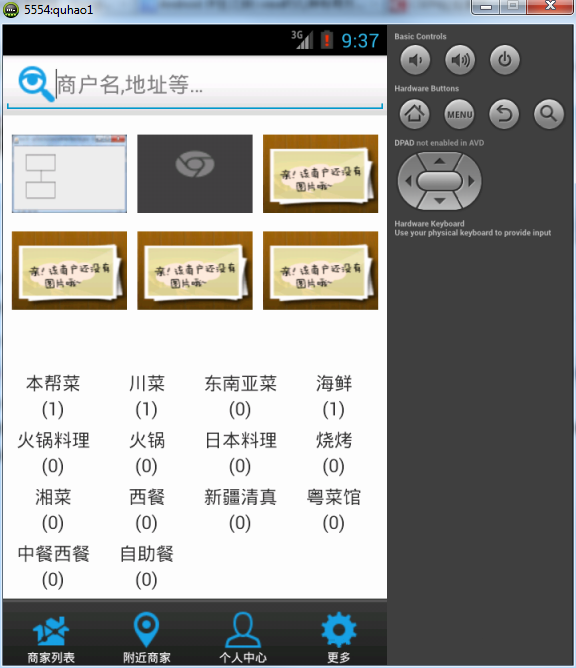
可以看到搜尋框下方那 6 個方塊,佈局效果還不錯。下面跟著步驟來實現:
第一步:準備 layout.xml
在你的 layout.xml 中加入一個 GridView:
<GridView android:id="@+id/topMerchants" android:layout_width="fill_parent" android:layout_height="0dip" android:layout_marginTop="0dip" android:layout_weight="1" android:columnWidth="50dip" android:gravity="center" android:horizontalSpacing="5dip" android:numColumns="3" android:paddingTop="5dip" android:stretchMode="columnWidth" android:verticalSpacing="5dip" android:minHeight="50dip" />
這裡面的屬性都好理解,按照英文意思即可,這裡不多贅述。
第二步:準備 GridView 要展示的內容,即一個 Adapter
public class TopMerchantGridAdapter extends BaseAdapter { private List<? extends Object> list; private AsyncImageLoader asyncImageLoader; private Context context; private static int getViewTimes = 0; private String TAG = TopMerchantGridAdapter.class.getName(); public TopMerchantGridAdapter(List<? extends Object> list, Context context) { this.list = list; this.context = context; asyncImageLoader = new AsyncImageLoader(); } @Override public int getCount() { return list.size(); } @Override public Object getItem(int position) { return list.get(position); } @Override public long getItemId(int position) { return position; } @Override public View getView(int position, View convertView, ViewGroup parent) { final ImageView imageView; QuhaoLog.i(TAG, "getView times : " + (getViewTimes++)); QuhaoLog.i(TAG, "getView " + position + " " + convertView); Drawable cachedImage = null; TopMerchant topMerchant = (TopMerchant) this.getItem(position); final int defaultWidth = PhoneTool.getScreenWidth() / 3; // 屏幕寬度的1/3 final int defaultHight = PhoneTool.getScreenHeight() / 7; // 屏幕高度的1/7 if (null == convertView) { imageView = new ImageView(context); imageView.setLayoutParams(new GridView.LayoutParams(defaultWidth, defaultHight)); imageView.setPadding(8, 8, 8, 8); } else { imageView = (ImageView) convertView; } imageView.setScaleType(ImageView.ScaleType.FIT_XY); // no content on top merchant grid if (StringUtils.isNull(topMerchant.id)) { imageView.setImageResource(R.drawable.no_logo); return imageView; } String imageUrl = topMerchant.url; QuhaoLog.d(TAG, "asyncImageLoader, the imageUrl is : " + imageUrl); if (StringUtils.isNotNull(imageUrl)) { cachedImage = asyncImageLoader.loadDrawable(imageUrl, position); //這裡是從網絡獲取圖片 imageView.setImageDrawable(cachedImage); } return imageView; } class ViewHolder { ImageView img; TextView itemView; TextView countView; } }
這裡主要要注意的是重寫 getView 方法。範例中的圖片展示有兩種來源:一個是本地圖片(no_logo),還有一種是從網路下載的,你可以依實際情況調整來源。
最後一步:把 GridView 和 Adapter 連接起來
GridView categorysGird = (GridView) findViewById(R.id.categorys); // 獲取到GridView ListAdapter adapter = new TopMerchantGridAdapter(topMerchants, MainActivity.this); topMerchantsGird.setAdapter(adapter); // 設置GridView的數據
透過這三步,你就能輕鬆用 GridView 展示圖片了。關鍵在於正確重寫 getView 並複用 convertView 以提升效能。希望本文對你的 Android 開發有所幫助。
 Android Studio 完全入門指南:從安裝到多渠道打包
一、下載與安裝 先安裝 JDK 並配置好 JAVA_HOME 環境變量(這步純小白請自行搜索)。 再安裝 Android Studio,建議使用官方穩定版本。 下載時
 深入解析 Android Context:繼承結構、建立時機與記憶體洩漏陷阱
關於 Context,先掌握三個基本事實: (1)它描述的是應用程式的環境資訊,也就是「上下文」。 (2)它是一個抽象類別,Android 提供了具體實作(本文會談到 C
 AngularJS 進階(二十八):修正頁面刷新後顯示異常的問題
問題現場 常言道細節決定成敗,寫程式更是如此。開發過程中我們很容易忽略一些看似微不足道的小地方,而頁面顯示出錯往往就出在這些細節上。這裡舉一個實際案例。 頁面正常載入時,
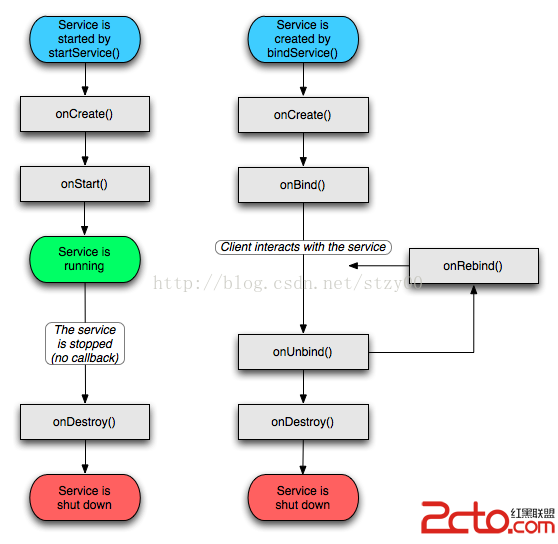 Android Service 與 IntentService 的差異
Service 是 Android 四大元件之一,適合執行不需要使用者互動的背景工作。它沒有畫面,但可由 Activity 或其他元件啟動與控制。Service 生命週期