

編輯:關於 Android 程式設計
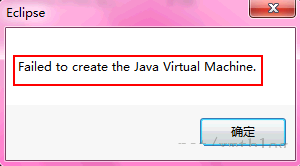
剛開始接觸 Android 開發、正忙著架設環境的時候,很多人下載了最新版的 Eclipse,卻在雙擊啟動的那一刻被一張錯誤視窗擋住:Failed to create the Java Virtual Machine.
顧名思義,這句話的意思就是「無法建立 Java 虛擬機」,所以 Eclipse 根本還沒跑到載入工作區那一步就掛掉了。
好消息是,這類啟動階段就失敗的問題,排查範圍其實很窄:若不是 JDK/JRE 的設定出了差錯,就是 eclipse.ini 裡給虛擬機的記憶體參數不合理。以下把兩種最常見的狀況和對應的修法整理出來。
錯誤畫面大概長這樣:
打開 Eclipse 安裝目錄下的 eclipse.ini,內容如下:
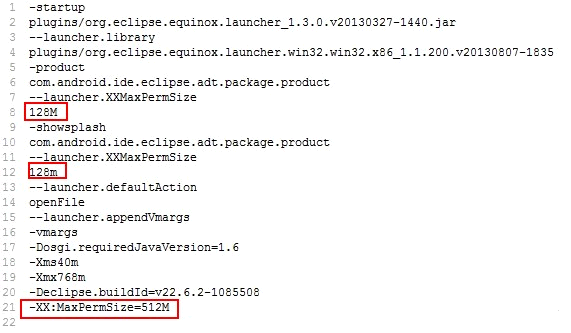
把最後一行 -XX:MaxPermSize=512M 改成 256M(或直接註解掉這一行),存檔後重新啟動即可。這類錯誤常出現在 32 位元環境、或實體記憶體有限的機器上:啟動時向 JVM 索取的永久代可用空間超過了它能給的額度,虛擬機自然建立不起來。
另一種常見的報錯畫面:
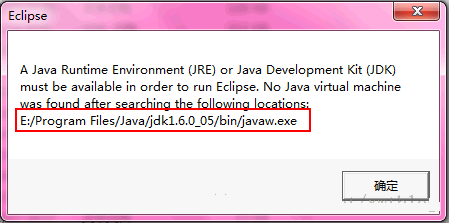
同樣打開 eclipse.ini,找到 -vm 之後那一行,把路徑改成你機器上實際安裝 JDK 的位置。例如原檔寫的是:
E:/Program Files/Java/jdk1.6.0_05/bin/javaw.exe
如果你的 JDK 裝在 C 槽,就改成:
C:/Program Files/Java/jdk1.6.0_05/bin/javaw.exe
存檔後再啟動,問題就解決了。
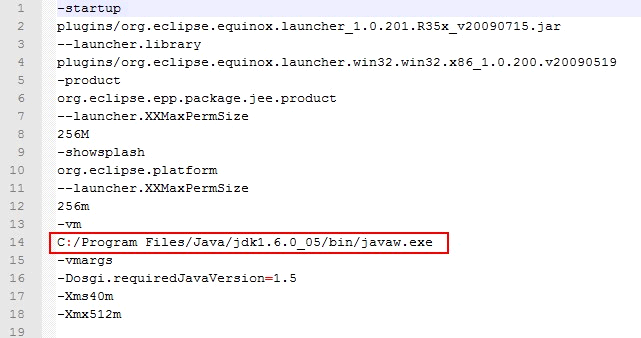
整體來說,這類錯誤並不複雜,重點在於認清 eclipse.ini 的兩個角色:它既告訴 Eclipse「去哪裡找 Java」,也告訴它「啟動時要多少資源」。把這兩件事設定對,啟動自然就順了。
 Android 自定義 View:繼承 View 並重寫 onDraw 等關鍵方法
自定義 View 是 Android 開發中的基本功。做法並不複雜:繼承 View,然後按需重寫若干方法。方法很多,取決於你想實現什麼效果,本文以一個「跟隨手指移動的圓」
 Android 漫游記(3):重定位之 GOT、PLT 與 R_ARM_JUMP_SLOT
Android 系統的動態連結工具是 /system/bin/linker(一般 Linux 系統是 ld.so),雖名稱不同,但基本的動態連結過程類似。需注意的一點是,
 Android 自定義 View:柱狀圖的繪製與互動設計
報表類應用常需要柱狀圖。若現成元件無法滿足需求,自定義 View 是很好的解法。它能自由控制柱體寬度、顏色、間距、數值標籤與滑動行為。 繪製柱狀圖 每根柱體可由矩形與文
 華為榮耀V8怎麼插卡?榮耀V8 SIM卡安裝圖文教程
華為榮耀V8 SIM卡安裝教程 榮耀V8採用Micro-SIM卡,安裝前請先關機,並準備標準Micro-SIM卡。 打開卡槽蓋,將Micro-SIM卡放入卡槽。 使用