

編輯:關於 Android 程式設計
在 Android 介面裡放圖片,最常遇到的困擾就是「圖片被拉歪了」。要讓 ImageView 依比例縮放,關鍵在於 android:scaleType 這個屬性。以下把用法、常見陷阱與所有可選值一次講清楚。
<ImageView
    android:id="@+id/img"
    android:layout_width="60dip"
    android:layout_height="60dip"
    android:layout_centerVertical="true"
    android:src="@drawable/logo"
    android:scaleType="centerInside" />
其中 centerInside 的行為是:等比縮放圖片,讓圖片的長(寬)小於或等於 View 對應的維度。也就是說,圖片會被完整顯示在框內,不會溢出,也不會被裁掉。
scaleType 只對 android:src 指定的資源生效,對 android:background 完全無效。寫成下面這樣,你會發現 scaleType 怎麼調都沒反應:
<!-- 錯誤示範:scaleType 不會作用 -->
<ImageView
    android:layout_width="60dip"
    android:layout_height="60dip"
    android:background="@drawable/logo"
    android:scaleType="centerInside" />
程式碼中動態設定圖片時也是同一個道理,要用 setImageResource() 而不是 setBackgroundResource():
imgView.setImageResource(R.drawable.logo);   // 正確,scaleType 有效
// imgView.setBackgroundResource(R.drawable.logo);  // 錯誤,scaleType 失效
| 值 | 別名 | 說明 |
|---|---|---|
| CENTER | center | 在 View 中央顯示圖片,不縮放;圖片比 View 大時會被裁切 |
| CENTER_CROP | centerCrop | 等比縮放,使圖片的長(寬)大於或等於 View 的對應維度,填滿整個 View,超出部分裁掉 |
| CENTER_INSIDE | centerInside | 等比縮放,使圖片的長(寬)小於或等於 View 的對應維度,圖片完整可見 |
| FIT_CENTER | fitCenter | 等比縮放到貼合 View 的最小邊,並置中顯示 |
| FIT_END | fitEnd | 等比縮放貼合最小邊,靠 View 下方對齊 |
| FIT_START | fitStart | 等比縮放貼合最小邊,靠 View 上方對齊 |
| FIT_XY | fitXY | 不按比例,直接拉伸填滿 View(圖片容易變形) |
| MATRIX | matrix | 以矩陣自行繪製,控制自由度最高 |
若希望圖片完整呈現、不變形,fitCenter 與 centerInside 是最實用的兩個;若要做全幅封面式的視覺,centerCrop 才是正解;而 fitXY 除非你刻意要那種拉伸效果,否則盡量避開。
順帶一提,單靠 scaleType 無法指定「只貼齊寬度、高度自適應」,那類需求得改用 adjustViewBounds 搭配 wrap_content 來處理。
 用 CircleImageView 打造圓形頭像的實作教學
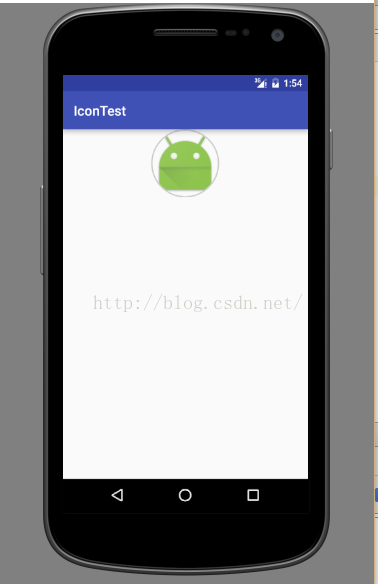
圓形頭像在介面設計裡幾乎是標配,本文示範如何藉由 CircleImageView 這個開源元件達成,效果如下。 準備工作 做法不複雜。先在專案裡建一個 circlei
 android xmlns:tools 用法:只在預覽時生效的設計期屬性
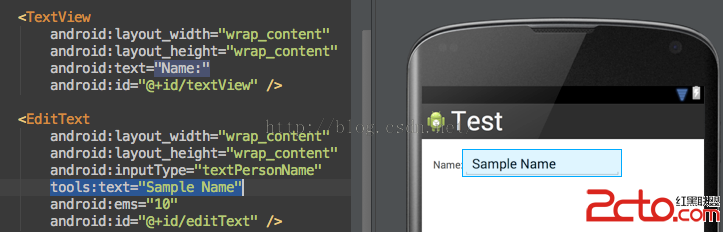
開啟任何一個 Android 布局檔,根節點幾乎都會看到這一行: xmlns:tools=https://schemas.android.com/tools 它到底有什麼
 Android odex 檔案反編譯流程
Android 為加快內建應用啟動速度,會將 APK 中的 dex 最佳化為 odex。因此,直接反編譯某些 ROM 中的 APK 時,可能無法取得原始碼,需要先把 od
 RecyclerView.ItemAnimator 終極解讀(三):繼承 DefaultItemAnimator 打造自訂動畫
DefaultItemAnimator 是 RecyclerView 內建的項目動畫實作,適合一般新增、刪除與變更場景。若產品只需要基礎效果,直接使用它即可;若希望加入更