

編輯:關於 Android 程式設計
本文將帶你系統掌握 SeekBar this 個常用元件的方方面面:
1. SeekBar 的應用場景
2. SeekBar 的基礎用法與事件監聽
3. 以圖片資源自定義 SeekBar,並實現手機音量調節
4. 純 XML 繪製自定義 SeekBar
SeekBar 最常見於音樂播放、影片播放的進度拖動,以及音量、螢幕亮度等需要使用者手動調節數值的操作。它本質上是一個可拖動的進度條,讓使用者能直觀地改變某個連續變化的數值。
先看布局檔。activity_main.xml 僅作為容器,引入 content_main:
 <?xml version="1.0" encoding="utf-8"?>
<include layout="@layout/content_main" />
真正的 SeekBar 定義在 content_main.xml 中:
 <?xml version="1.0" encoding="utf-8"?>
<RelativeLayout
    android:layout_height="match_parent"
    android:layout_width="match_parent"
    android:paddingBottom="@dimen/activity_vertical_margin"
    android:paddingLeft="@dimen/activity_horizontal_margin"
    android:paddingRight="@dimen/activity_horizontal_margin"
    android:paddingTop="@dimen/activity_vertical_margin"
    app:layout_behavior="@string/appbar_scrolling_view_behavior"
    tools:context="com.example.seekbarui.MainActivity"
    tools:showIn="@layout/activity_main"
    xmlns:android="https://schemas.android.com/apk/res/android"
    xmlns:app="https://schemas.android.com/apk/res-auto"
    xmlns:tools="https://schemas.android.com/tools">

    <!--
        android:max="": 設置最大進度
        android:progress="": 設置當前進度
        android:secondaryProgress="": 設置第二進度
        android:indeterminate="": 設置是否為不明確進度條
        android:thumb="": 設置 SeekBar 滑動塊的圖片
        android:progressDrawable="": 進度條背景圖片
        android:thumbTint="": 滑動塊顏色,API 21 以上才有效
    -->
    <SeekBar
        android:id="@+id/seekBar"
        android:indeterminate="false"
        android:layout_alignParentLeft="true"
        android:layout_alignParentStart="true"
        android:layout_height="wrap_content"
        android:layout_marginBottom="10dp"
        android:layout_marginTop="50dp"
        android:layout_width="match_parent"
        android:max="100"
        android:progress="0"
        android:secondaryProgress="20">

        <TextView
            android:id="@+id/result"
            android:layout_below="@+id/seekBar"
            android:layout_height="wrap_content"
            android:layout_width="wrap_content"
            android:text="Hello World!" />
    </SeekBar>
</RelativeLayout>
核心在於 MainActivity.java 中為 SeekBar 註冊監聽器:
 package com.example.seekbarui;

import android.os.Bundle;
import android.support.design.widget.FloatingActionButton;
import android.support.design.widget.Snackbar;
import android.support.v7.app.AppCompatActivity;
import android.support.v7.widget.Toolbar;
import android.util.Log;
import android.view.View;
import android.view.Menu;
import android.view.MenuItem;
import android.widget.SeekBar;
import android.widget.TextView;
import android.widget.Toast;

public class MainActivity extends AppCompatActivity {
    private SeekBar seekBar;
    private TextView textView;

    @Override
    protected void onCreate(Bundle savedInstanceState) {
        super.onCreate(savedInstanceState);
        setContentView(R.layout.activity_main);
        // 初始化 Toolbar
        Toolbar toolbar = (Toolbar) findViewById(R.id.toolbar);
        // 隱藏 Actionbar 後將 toolbar 設置上去替換 Actionbar
        setSupportActionBar(toolbar);
        // 初始化 seekBar、TextView
        seekBar = (SeekBar) findViewById(R.id.seekBar);
        textView = (TextView) findViewById(R.id.result);
        // seekBar 設置監聽
        seekBar.setOnSeekBarChangeListener(new SeekBar.OnSeekBarChangeListener() {
            /* seekbar 改變時的事件監聽處理 */
            @Override
            public void onProgressChanged(SeekBar seekBar, int progress, boolean fromUser) {
                textView.setText("當前進度:" + progress + "%");
                Log.d("debug", String.valueOf(seekBar.getId()));
            }

            /* 按住 seekbar 時的事件監聽處理 */
            @Override
            public void onStartTrackingTouch(SeekBar seekBar) {
                Toast.makeText(MainActivity.this, "按住 seekbar", Toast.LENGTH_SHORT).show();
            }

            /* 放開 seekbar 時的事件監聽處理 */
            @Override
            public void onStopTrackingTouch(SeekBar seekBar) {
                Toast.makeText(MainActivity.this, "放開 seekbar", Toast.LENGTH_SHORT).show();
            }
        });
        // 浮動 button 實例化
        FloatingActionButton fab = (FloatingActionButton) findViewById(R.id.fab);
        // 設置點擊監聽
        fab.setOnClickListener(new View.OnClickListener() {
            @Override
            public void onClick(View view) {
                Snackbar.make(view, "Replace with your own action", Snackbar.LENGTH_LONG)
                        .setAction("Action", null).show();
            }
        });
    }

    // 創建 toolbar 菜單
    @Override
    public boolean onCreateOptionsMenu(Menu menu) {
        getMenuInflater().inflate(R.menu.menu_main, menu);
        return true;
    }

    // toolbar 菜單選擇監聽
    @Override
    public boolean onOptionsItemSelected(MenuItem item) {
        int id = item.getItemId();
        if (id == R.id.action_settings) {
            Toast.makeText(MainActivity.this, item.getTitle(), Toast.LENGTH_LONG).show();
            return true;
        }
        return super.onOptionsItemSelected(item);
    }
}
SeekBar 的事件監聽核心是三個回調:onProgressChanged(進度變化時觸發)、onStartTrackingTouch(開始拖動時觸發)與 onStopTrackingTouch(停止拖動時觸發)。掌握了這三個時機,就能靈活響應使用者的每一次操作。
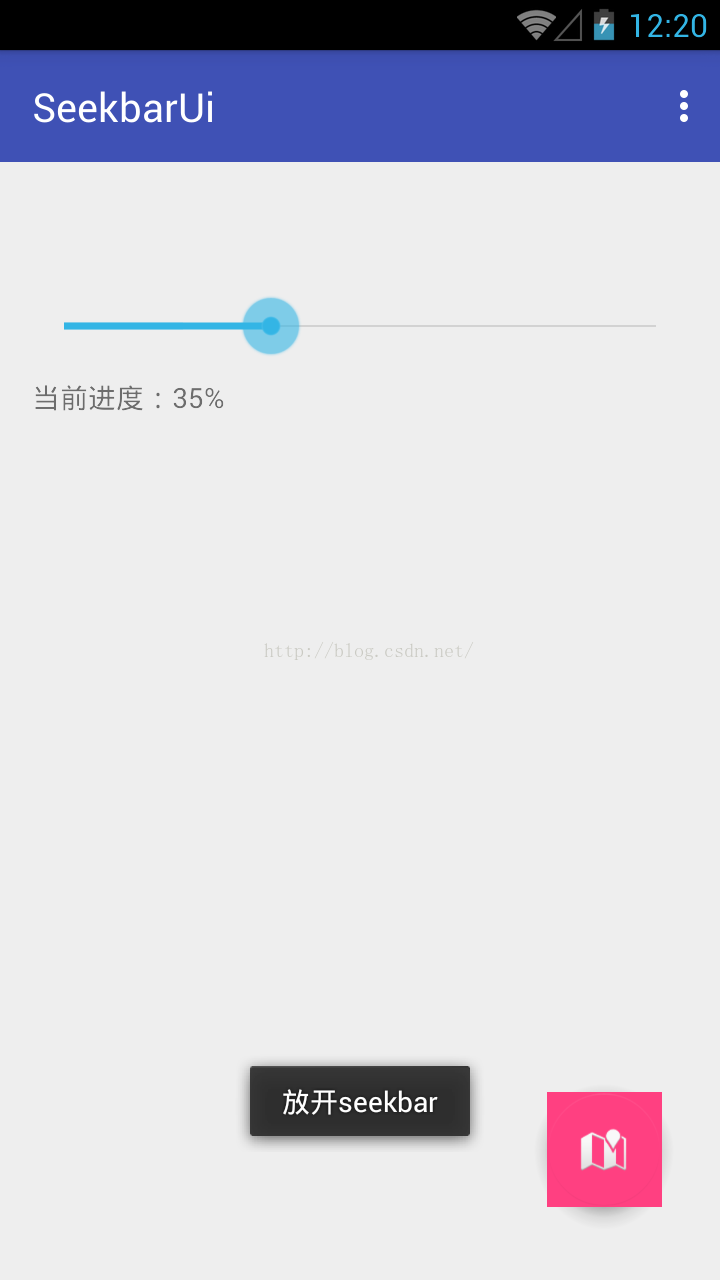
第一步,導入滑動塊圖片(scrubber.png、scrubber_focus.png),進度條則直接用 XML 繪製。
scrubber_selector.xml 用於切換滑塊的常態與按下態:
 <?xml version="1.0" encoding="utf-8"?>
<selector xmlns:android="https://schemas.android.com/apk/res/android">
    <item android:drawable="@drawable/scrubber_focus" android:state_pressed="true" />
    <item android:drawable="@drawable/scrubber" />
</selector>
seekbar_layer.xml 負責繪製進度條本身。這裡用 XML 代替圖片,透過 layer-list 疊放背景、第二進度與第一進度三層。其中 clip 標籤的作用是讓圖片隨進度逐步顯示,避免拖動過程中出現進度不連續的情況:
 <?xml version="1.0" encoding="utf-8"?>
<layer-list xmlns:android="https://schemas.android.com/apk/res/android">
    <!-- 背景進度條 -->
    <item android:id="@android:id/background">
        <shape android:shape="line">
            <stroke android:color="#8B8378" android:width="1dp" />
            <corners android:radius="1dp" />
        </shape>
    </item>
    <!-- 第二進度條 -->
    <item android:id="@android:id/secondaryProgress">
        <clip>
            <shape android:shape="line">
                <stroke android:color="#9932CC" android:width="1dp" />
                <corners android:radius="1dp" />
            </shape>
        </clip>
    </item>
    <!-- 第一進度條 -->
    <item android:id="@android:id/progress">
        <clip>
            <shape android:shape="line">
                <stroke android:color="#CD5C5C" android:width="1dp" />
                <corners android:radius="1dp" />
            </shape>
        </clip>
    </item>
</layer-list>
主布局 activity_second.xml 將自定義的滑塊與進度條關聯起來:
 <?xml version="1.0" encoding="utf-8"?>
<SeekBar
    android:id="@+id/seekBar2"
    android:indeterminate="false"
    android:layout_alignParentLeft="true"
    android:layout_alignParentStart="true"
    android:layout_height="wrap_content"
    android:layout_marginBottom="10dp"
    android:layout_marginTop="60dp"
    android:layout_width="match_parent"
    android:max="100"
    android:progress="0"
    android:progressDrawable="@drawable/seekbar_layer"
    android:secondaryProgress="20"
    android:thumb="@drawable/scrubber_selector" />
在 SecondActivity.java 中,我們把 SeekBar 與系統音量聯動起來:
 package com.example.seekbarui;

import android.content.Context;
import android.media.AudioManager;
import android.os.Bundle;
import android.support.v7.app.AppCompatActivity;
import android.support.v7.widget.Toolbar;
import android.view.Menu;
import android.view.MenuItem;
import android.widget.SeekBar;
import android.widget.TextView;
import android.widget.Toast;

public class SecondActivity extends AppCompatActivity {
    private SeekBar seekBar;
    private TextView textView;
    private AudioManager audioManager;
    private int currentVolume, maxVolume;
    private int volume = 0;

    @Override
    protected void onCreate(Bundle savedInstanceState) {
        super.onCreate(savedInstanceState);
        setContentView(R.layout.activity_second);
        // 初始化 seekBar
        seekBar = (SeekBar) findViewById(R.id.seekBar2);
        // 初始化 AudioManager
        audioManager = (AudioManager) getSystemService(Context.AUDIO_SERVICE);
        // 獲取系統最大音量值
        maxVolume = audioManager.getStreamMaxVolume(AudioManager.STREAM_SYSTEM);
        // 將 seekBar 的最大進度值設置成系統最大音量
        seekBar.setMax(maxVolume);
        // 獲取當前音量值並設置為進度條當前值
        currentVolume = audioManager.getStreamVolume(AudioManager.STREAM_SYSTEM);
        seekBar.setProgress(currentVolume);
        // 初始化 Toolbar
        Toolbar toolbar = (Toolbar) findViewById(R.id.toolbar1);
        setSupportActionBar(toolbar);
        // seekBar 設置監聽
        seekBar.setOnSeekBarChangeListener(new SeekBar.OnSeekBarChangeListener() {
            /* seekbar 改變時的事件監聽處理 */
            @Override
            public void onProgressChanged(SeekBar seekBar, int progress, boolean fromUser) {
                // 設置拖動的進度值為系統音量
                audioManager.setStreamVolume(AudioManager.STREAM_SYSTEM, progress, 0);
                // 獲取當前音量
                currentVolume = audioManager.getStreamVolume(AudioManager.STREAM_SYSTEM);
                // 設置當前音量
                seekBar.setProgress(currentVolume);
            }

            /* 按住 seekbar 時的事件監聽處理 */
            @Override
            public void onStartTrackingTouch(SeekBar seekBar) {
                Toast.makeText(SecondActivity.this, "按住 seekbar", Toast.LENGTH_SHORT).show();
            }

            /* 放開 seekbar 時的事件監聽處理 */
            @Override
            public void onStopTrackingTouch(SeekBar seekBar) {
                Toast.makeText(SecondActivity.this, "放開 seekbar", Toast.LENGTH_SHORT).show();
            }
        });
    }

    @Override
    public boolean onCreateOptionsMenu(Menu menu) {
        getMenuInflater().inflate(R.menu.menu_main, menu);
        return true;
    }

    @Override
    public boolean onOptionsItemSelected(MenuItem item) {
        int id = item.getItemId();
        if (id == R.id.action_settings) {
            Toast.makeText(SecondActivity.this, item.getTitle(), Toast.LENGTH_LONG).show();
            return true;
        }
        return super.onOptionsItemSelected(item);
    }
}
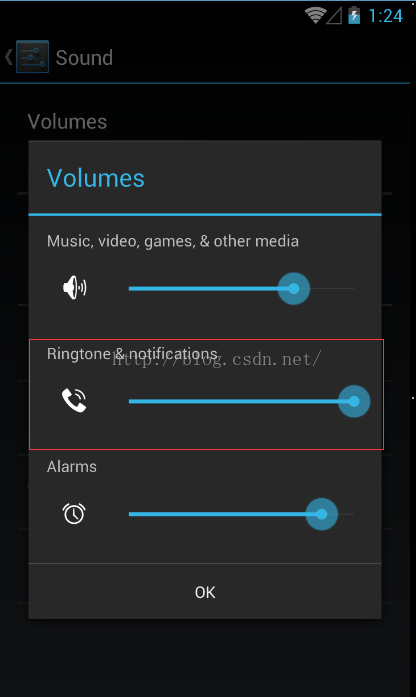
關鍵思路是:透過 AudioManager 取得系統最大音量並設定為 SeekBar 的最大值,再在 onProgressChanged 中即時把拖動值寫回系統音量。下面三張圖分別展示了調整前的音量、SeekBar 效果,以及調整後的音量。
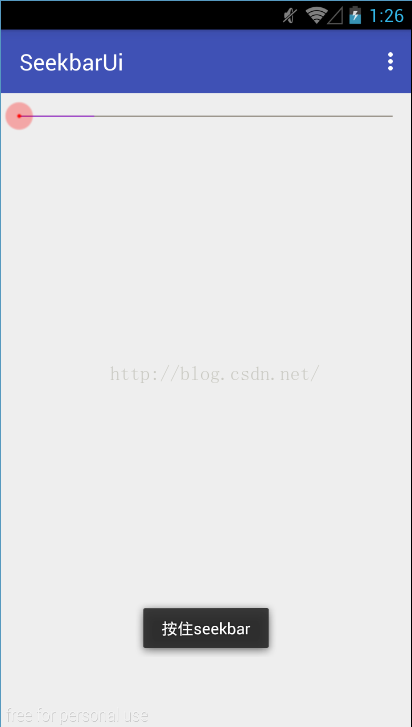
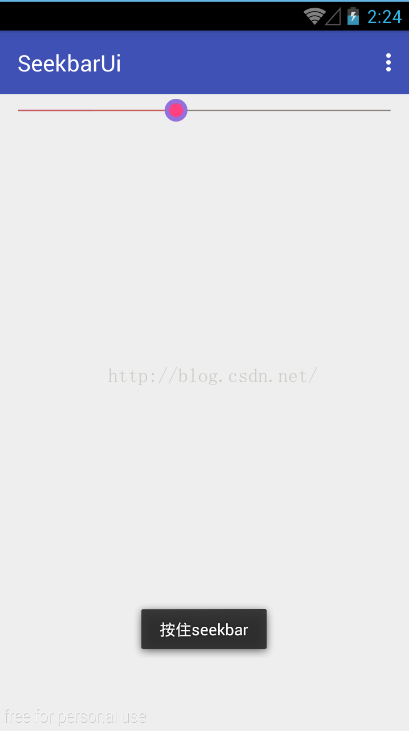
上一節的進度條已用 XML 繪製,這一節我們再用 XML 畫出自定義的滑塊。
未按壓時的滑塊 scrubber_shape.xml:
 <?xml version="1.0" encoding="utf-8"?>
<shape android:shape="oval" xmlns:android="https://schemas.android.com/apk/res/android">
    <size android:height="20dp" android:width="20dp" />
    <solid android:color="@android:color/holo_orange_light">
        <stroke android:color="#9370DB" android:width="4dp" />
    </solid>
</shape>
按壓時的滑塊 scrubber_focus_shape.xml:
 <?xml version="1.0" encoding="utf-8"?>
<shape android:shape="oval" xmlns:android="https://schemas.android.com/apk/res/android">
    <size android:height="20dp" android:width="20dp" />
    <solid android:color="@color/colorAccent">
        <stroke android:color="#9370DB" android:width="4dp" />
    </solid>
</shape>
透過這兩個 shape 定義,再配合前述的 selector,就能實現滑塊在不同狀態下的視覺切換,完全無需借助切圖資源。
 動手做一個基於 SQLite 數據庫的 Android 通訊錄 App
網上實現 Android 通訊錄的方式層出不窮,但真正借助數據庫來打造的卻並不多見。這裡我就帶大家從零動手,做一個功能完整、便於學習的通訊錄小 App。 先看一眼成品效果
 Android 日期與時間選擇器實作:DatePickerDialog 與 TimePickerDialog
表單裡需要讓使用者挑日期和時間,Android 內建的 DatePickerDialog 與 TimePickerDialog 是最省事的做法。點一下文字欄位就彈出對話框
 CardView 入門實戰:依賴配置、核心屬性與卡片樣式定製
從 Android L 說起 2014 年的 Google I/O 大會上,Android L Preview 第一次公開亮相,整套視覺語言煥然一新。更值得關注的是,Go
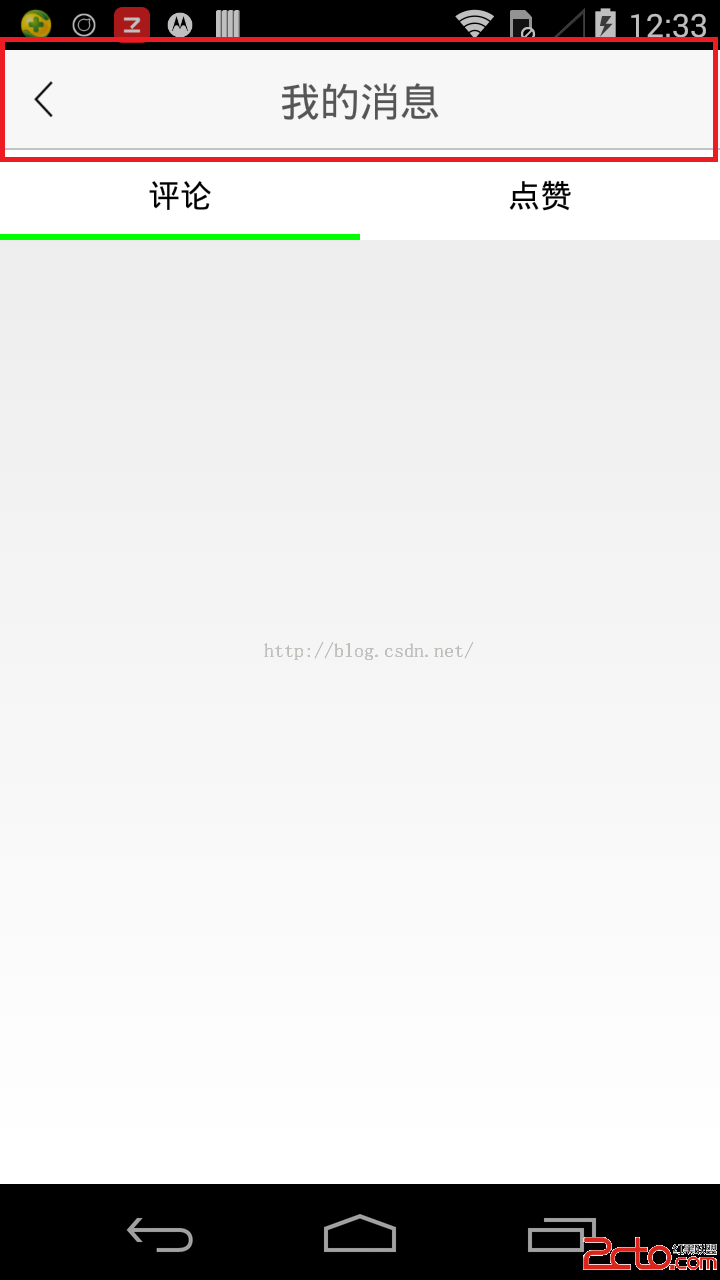 Android 自訂 Activity 基底類:共用 TitleBar
當多個 Activity 都需要相同的標題列時,可以建立一個 BaseActivity,把 TitleBar 的初始化、樣式與事件處理集中管理,避免每個頁面重複撰寫。 B