

編輯:關於 Android 程式設計
Android 平台提供兩大類動畫:Tween 動畫(對同一個物件反覆做視覺變換,包含旋轉、平移、縮放、漸變)與 Frame 動畫(依序播放預先準備好的圖片,原理近似 GIF)。本文聚焦在前者。
| 類別 | 作用 |
|---|---|
| Animation | 所有動畫的基底類別 |
| AlphaAnimation | 透明度漸變 |
| RotateAnimation | 旋轉 |
| ScaleAnimation | 尺寸縮放 |
| TranslateAnimation | 位置移動 |
| AnimationSet | 把多個動畫組合在一起 |
以下以一個只畫了一張圖片的自定義 View 為受試對象,示範四種動畫的程式碼寫法。
Animation alphaAnimation = new AlphaAnimation(0.1f, 1.0f);  // 起始透明度, 結束透明度
alphaAnimation.setDuration(3000);
this.startAnimation(alphaAnimation);
透明度值域為 0.0(全透明)到 1.0(全不透明)。
Animation rotateAnimation = new RotateAnimation(0f, 360f);  // 起始角度, 結束角度
rotateAnimation.setDuration(1000);
this.startAnimation(rotateAnimation);
此外可設定 pivotXType/pivotYType 與 pivotXValue/pivotYValue,用來指定旋轉中心。
Animation scaleAnimation = new ScaleAnimation(0.1f, 1.0f, 0.1f, 1.0f);
scaleAnimation.setDuration(500);
this.startAnimation(scaleAnimation);
四個參數依序是 fromX、toX、fromY、toY 的縮放比例。
Animation translateAnimation = new TranslateAnimation(0.1f, 100.0f, 0.1f, 100.0f);
translateAnimation.setDuration(1000);
this.startAnimation(translateAnimation);
四個參數依序是 fromXDelta、toXDelta、fromYDelta、toYDelta。
<alpha
    android:fromAlpha="0.1"
    android:toAlpha="1.0"
    android:duration="3000" />
fromAlpha 為起始透明度、toAlpha 為結束透明度,兩者皆為 0.0~1.0 的浮點數。
<scale
    android:interpolator="@android:anim/accelerate_decelerate_interpolator"
    android:fromXScale="0.0"
    android:toXScale="1.4"
    android:fromYScale="0.0"
    android:toYScale="1.4"
    android:pivotX="50%"
    android:pivotY="50%"
    android:fillAfter="false"
    android:startOffset="700"
    android:duration="700"
    android:repeatCount="10" />
fromXScale/fromYScale 為起始縮放比例:0.0 表示縮到消失、1.0 表示原始大小、小於 1.0 為縮小、大於 1.0 為放大。pivotX/pivotY 是縮放基準點,50% 即為物件中心。
<translate
    android:fromXDelta="30"
    android:toXDelta="-80"
    android:fromYDelta="30"
    android:toYDelta="300"
    android:duration="2000" />
<rotate
    android:interpolator="@android:anim/accelerate_decelerate_interpolator"
    android:fromDegrees="0"
    android:toDegrees="+350"
    android:pivotX="50%"
    android:pivotY="50%"
    android:duration="3000" />
角度正負號的規則值得記牢:負數代表逆時針、正數代表順時針;判斷方向只看 from 與 to 的變化方向(例如 from 為負、to 為正 → 順時針)。toDegrees 也可以大於 360 以旋轉多圈。
名稱看似只是「動畫的集合」,實際上它同樣繼承自 Animation,因此可以當成一個整體啟動:
// 位移動畫
translateAnimation = new TranslateAnimation(0.1f, 100.0f, 0.1f, 100.0f);
// 漸變動畫
alphaAnimation = new AlphaAnimation(0.1f, 1.0f);

AnimationSet set = new AnimationSet(true);
set.addAnimation(translateAnimation);
set.addAnimation(alphaAnimation);
set.setDuration(1000);   // 作用於集合內的每個動畫

this.startAnimation(set);
public class TweenAnim extends View {

    private Animation alphaAnimation = null;     // 漸變
    private Animation scaleAnimation = null;     // 縮放
    private Animation translateAnimation = null; // 位移
    private Animation rotateAnimation = null;    // 旋轉

    public TweenAnim(Context context) {
        super(context);
    }

    @Override
    protected void onDraw(Canvas canvas) {
        super.onDraw(canvas);
        canvas.drawBitmap(((BitmapDrawable) getResources()
                .getDrawable(R.drawable.gallery_photo_5)).getBitmap(), 0, 0, null);
    }

    @Override
    public boolean onKeyUp(int keyCode, KeyEvent event) {
        switch (keyCode) {
            case KeyEvent.KEYCODE_DPAD_UP:      // 漸變
                alphaAnimation = new AlphaAnimation(0.1f, 1.0f);
                alphaAnimation.setDuration(3000);
                this.startAnimation(alphaAnimation);
                break;
            case KeyEvent.KEYCODE_DPAD_DOWN:    // 旋轉
                rotateAnimation = new RotateAnimation(0f, 360f);
                rotateAnimation.setDuration(1000);
                this.startAnimation(rotateAnimation);
                break;
            case KeyEvent.KEYCODE_DPAD_LEFT:    // 縮放
                scaleAnimation = new ScaleAnimation(0.1f, 1.0f, 0.1f, 1.0f);
                scaleAnimation.setDuration(500);
                this.startAnimation(scaleAnimation);
                break;
            case KeyEvent.KEYCODE_DPAD_RIGHT:   // 位移
                translateAnimation = new TranslateAnimation(0.1f, 100.0f, 0.1f, 100.0f);
                translateAnimation.setDuration(1000);
                this.startAnimation(translateAnimation);
                break;
            case KeyEvent.KEYCODE_DPAD_CENTER:  // 複合動畫
                translateAnimation = new TranslateAnimation(0.1f, 100.0f, 0.1f, 100.0f);
                alphaAnimation = new AlphaAnimation(0.1f, 1.0f);
                AnimationSet set = new AnimationSet(true);
                set.addAnimation(translateAnimation);
                set.addAnimation(alphaAnimation);
                set.setDuration(1000);
                this.startAnimation(set);
                break;
            default:
                break;
        }
        return true;
    }
}
在 Activity 中使用時,務必呼叫 setFocusable(true),否則焦點留在 Activity 上,onKeyUp 不會被觸發:
TweenAnim anim = new TweenAnim(Lesson_11.this);
anim.setFocusable(true);
setContentView(anim);
XML 方式更簡潔、可讀性更高,也方便在不同頁面重用。
res/anim/alpha_anim.xml:
<?xml version="1.0" encoding="utf-8"?>
<set xmlns:android="https://schemas.android.com/apk/res/android">
    <alpha android:fromAlpha="0.1" android:toAlpha="1.0" android:duration="2000" />
</set>
res/anim/rotate_anim.xml:
<?xml version="1.0" encoding="utf-8"?>
<set xmlns:android="https://schemas.android.com/apk/res/android">
    <rotate
        android:interpolator="@android:anim/accelerate_decelerate_interpolator"
        android:fromDegrees="0"
        android:toDegrees="360"
        android:pivotX="50%"
        android:pivotY="50%"
        android:duration="500" />
</set>
res/anim/scale_anim.xml:
<?xml version="1.0" encoding="utf-8"?>
<set xmlns:android="https://schemas.android.com/apk/res/android">
    <scale
        android:interpolator="@android:anim/accelerate_decelerate_interpolator"
        android:fromXScale="0.0" android:toXScale="1.0"
        android:fromYScale="0.0" android:toYScale="1.0"
        android:pivotX="50%" android:pivotY="50%"
        android:fillAfter="false"
        android:duration="500" />
</set>
res/anim/translate_anim.xml:
<?xml version="1.0" encoding="utf-8"?>
<set xmlns:android="https://schemas.android.com/apk/res/android">
    <translate
        android:fromXDelta="10" android:toXDelta="100"
        android:fromYDelta="10" android:toYDelta="100" />
</set>
載入方式靠 AnimationUtils.loadAnimation():
rotateAnimation = AnimationUtils.loadAnimation(this.getContext(), R.anim.rotate_anim);
public class TweenAnim2 extends View {

    private Animation alphaAnimation = null;
    private Animation scaleAnimation = null;
    private Animation translateAnimation = null;
    private Animation rotateAnimation = null;

    public TweenAnim2(Context context) {
        super(context);
    }

    @Override
    protected void onDraw(Canvas canvas) {
        super.onDraw(canvas);
        canvas.drawBitmap(((BitmapDrawable) getResources()
                .getDrawable(R.drawable.gallery_photo_5)).getBitmap(), 0, 0, null);
    }

    @Override
    public boolean onKeyUp(int keyCode, KeyEvent event) {
        switch (keyCode) {
            case KeyEvent.KEYCODE_DPAD_UP:
                alphaAnimation = AnimationUtils.loadAnimation(getContext(), R.anim.alpha_anim);
                this.startAnimation(alphaAnimation);
                break;
            case KeyEvent.KEYCODE_DPAD_DOWN:
                rotateAnimation = AnimationUtils.loadAnimation(getContext(), R.anim.rotate_anim);
                this.startAnimation(rotateAnimation);
                break;
            case KeyEvent.KEYCODE_DPAD_LEFT:
                scaleAnimation = AnimationUtils.loadAnimation(getContext(), R.anim.scale_anim);
                this.startAnimation(scaleAnimation);
                break;
            case KeyEvent.KEYCODE_DPAD_RIGHT:
                translateAnimation = AnimationUtils.loadAnimation(getContext(), R.anim.translate_anim);
                this.startAnimation(translateAnimation);
                break;
            case KeyEvent.KEYCODE_DPAD_CENTER:
                translateAnimation = AnimationUtils.loadAnimation(getContext(), R.anim.translate_anim);
                alphaAnimation = AnimationUtils.loadAnimation(getContext(), R.anim.alpha_anim);
                AnimationSet set = new AnimationSet(true);
                set.addAnimation(translateAnimation);
                set.addAnimation(alphaAnimation);
                set.setDuration(1000);
                this.startAnimation(set);
                break;
            default:
                break;
        }
        return true;
    }
}
程式碼方式適合「參數需要動態計算」的場合,例如依使用者目前滑動的進度決定旋轉角度;XML 方式則適合「效果固定、到處都要用」的場合,改動時也不必重新編譯。實務上兩者常混用:以 XML 定義骨架,再用程式碼微調 duration 或 interpolator。
最後提醒一個關鍵觀念:Tween 動畫只改變「繪製時的視覺呈現」,並不改變 View 的實際位置與屬性。動畫結束後 View 會瞬間跳回原位(除非設定 fillAfter)。若需要真正的位置變更,應該使用属性動畫(ObjectAnimator/ValueAnimator),這也是 Android 3.0 以後官方推薦的方向。
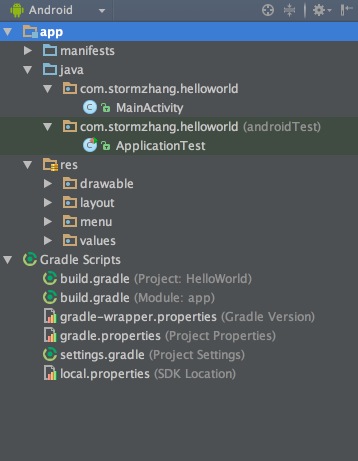 Android Studio 系列教學(二):動手實作基本設定與專案運行
上一篇文章聊了 Android Studio 的種種優點,也記錄了 1.0 RC 版本的安裝與初次上手心得。沒想到 Google 的節奏快得驚人,轉眼就推出了 RC 2,
 用 TabHost 實作新浪微博風格底部選單
先看成品: 主佈局 main.xml TabHost 需要三個特定 id 的子元件:@android:id/tabhost、@android:id/tabconten
 RecyclerView 完全指南:LayoutManager、分割線、動畫與點擊事件
RecyclerView 問世已經有一段時間,透過 support-v7 即可使用。官方對它的定位是「在有限視窗中呈現大量資料集」,而這件事 ListView、GridV
 Android 開發者入門指南(一):從零開始到開發環境建置
適合誰閱讀 這篇指南適合初次接觸 Java 或 Android 的讀者,尤其是希望系統性建立基礎、卻不知道從哪裡開始的人。若你已經具備部分基礎,也可以依照目錄快速補齊環境