

編輯:關於 Android 程式設計
上一篇文章聊了 Android Studio 的種種優點,也記錄了 1.0 RC 版本的安裝與初次上手心得。沒想到 Google 的節奏快得驚人,轉眼就推出了 RC 2,主要內容是修掉一批 bug。既然工具本身在快速迭代,我們這篇就先把 Studio 的操作介面與日常基本功能摸清楚。
新建專案之後,預設打開的目錄視覺其實和不少人想像的不太一樣。切換到 Project 視圖模式,目錄層次會清楚許多,我个人也更習慣這一派的呈現方式。
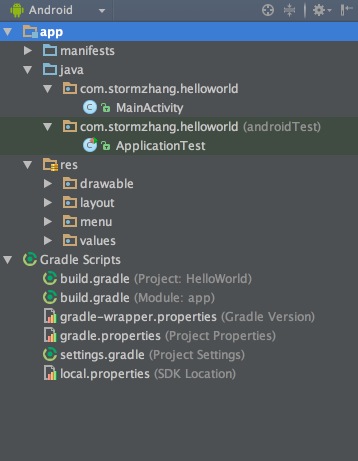

和 Eclipse 相比,主要有兩點值得留意:
1、Project 與 Module 的兩層概念。Studio 中一個視窗同時只承載一個 Project,等同於一個 workspace;但單一 Project 內部可以掛多個 Module,例如專案引用的 Android Library、Java Library,都可以各自視為一個 Module。
2、原始碼與資源的歸位方式。Java 程式碼與圖片、版面配置等資源檔被統一收攏到 src 之下,src 裡還有一層 main 分組,並再切分出 java 與 res 兩個資料夾。其中 java 資料夾的角色等同 Eclipse 的 src,res 的結構則與過去熟悉的差不多。
第一次打開,你可能會覺得字體偏小、看久了眼睛容易疲勞。以 Darcula 主題為例,預設字級是 12,我个人偏好 14。修改方式並不難:進到 Preferences,搜尋 Font,找到 Colors & Fonts 底下的 Font 項目。這裡會發現預設值雖是 12,卻處於無法直接編輯的狀態——得先另存一份自己的方案。點擊 Save as,取個名字例如 MyDarcular,之後字級與字型樣式就能自由調整了。
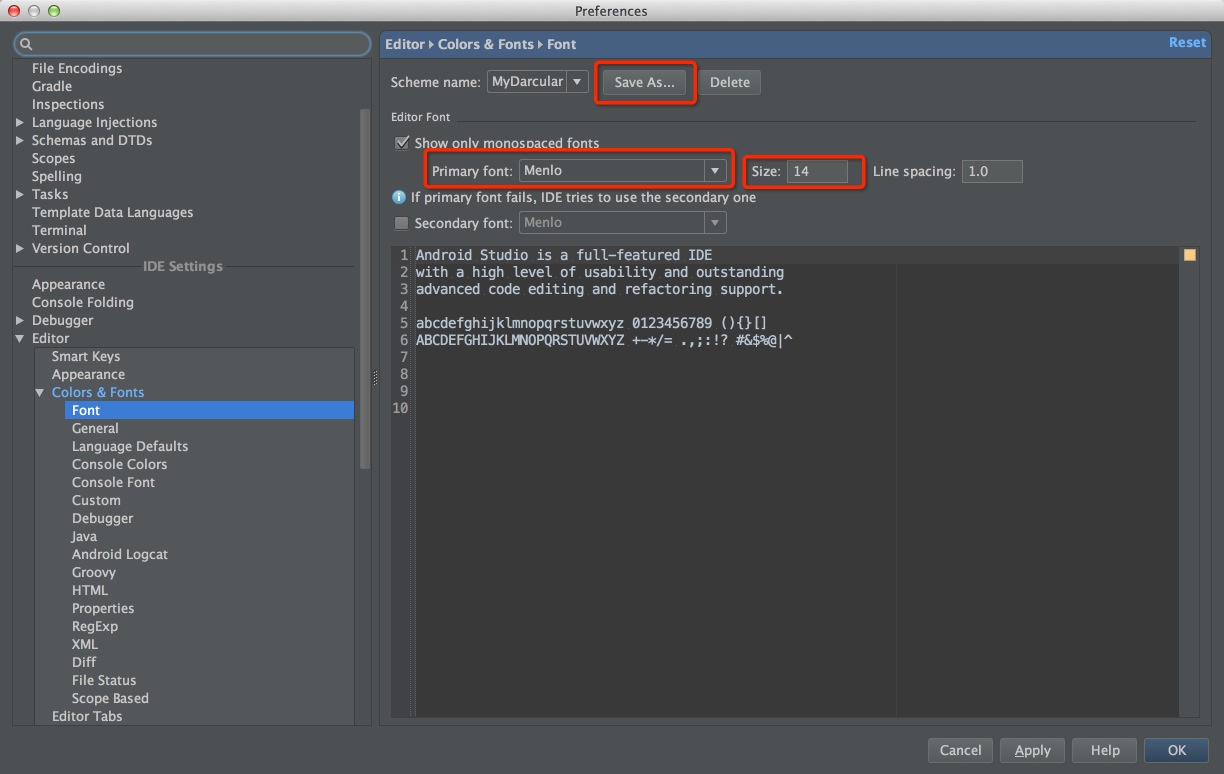
按下確定回到編輯器,程式碼區的字確實變大了,但側邊欄等 Studio 自帶的介面文字沒有跟著變,畫面看起來比例失衡。
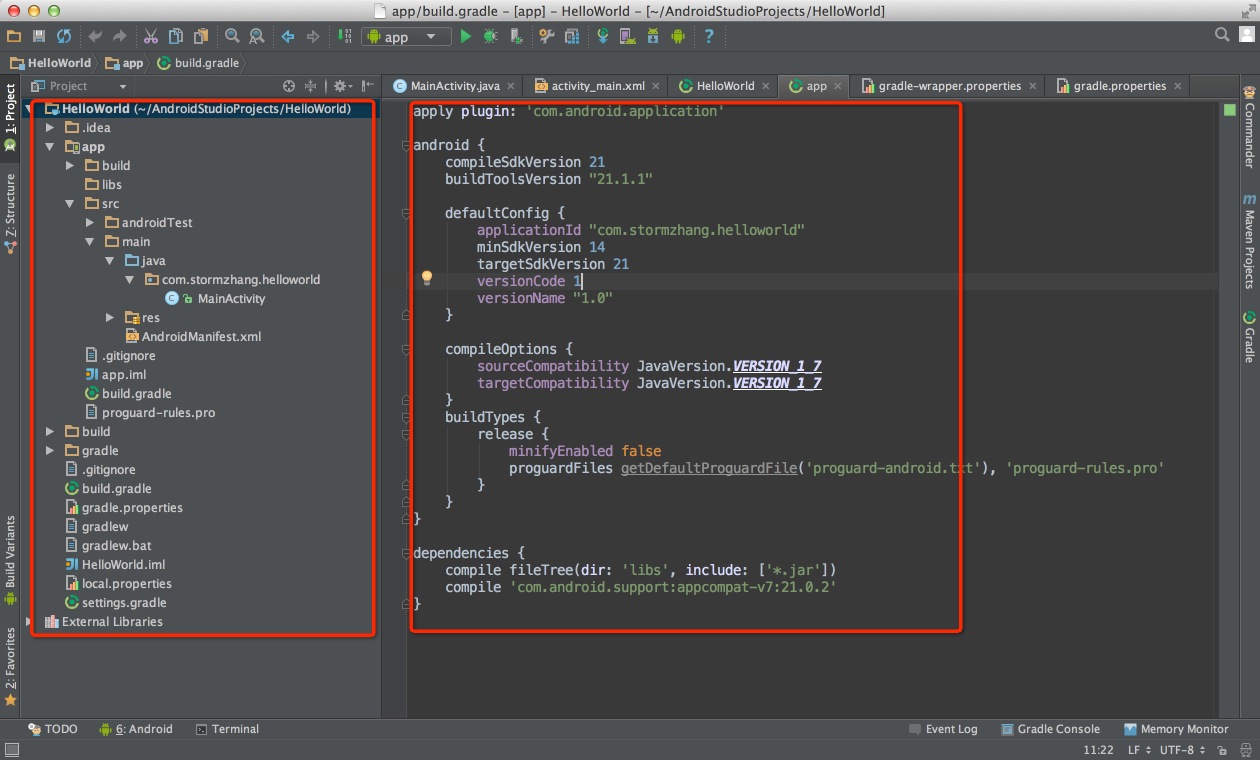
有完美主義傾向的人大概忍不了。同樣有解:到 Preferences → Appearance,照下圖調整即可。這裡不只字級能改,字型本身也可以換。按下 OK,整個介面的文字比例終於協調了。
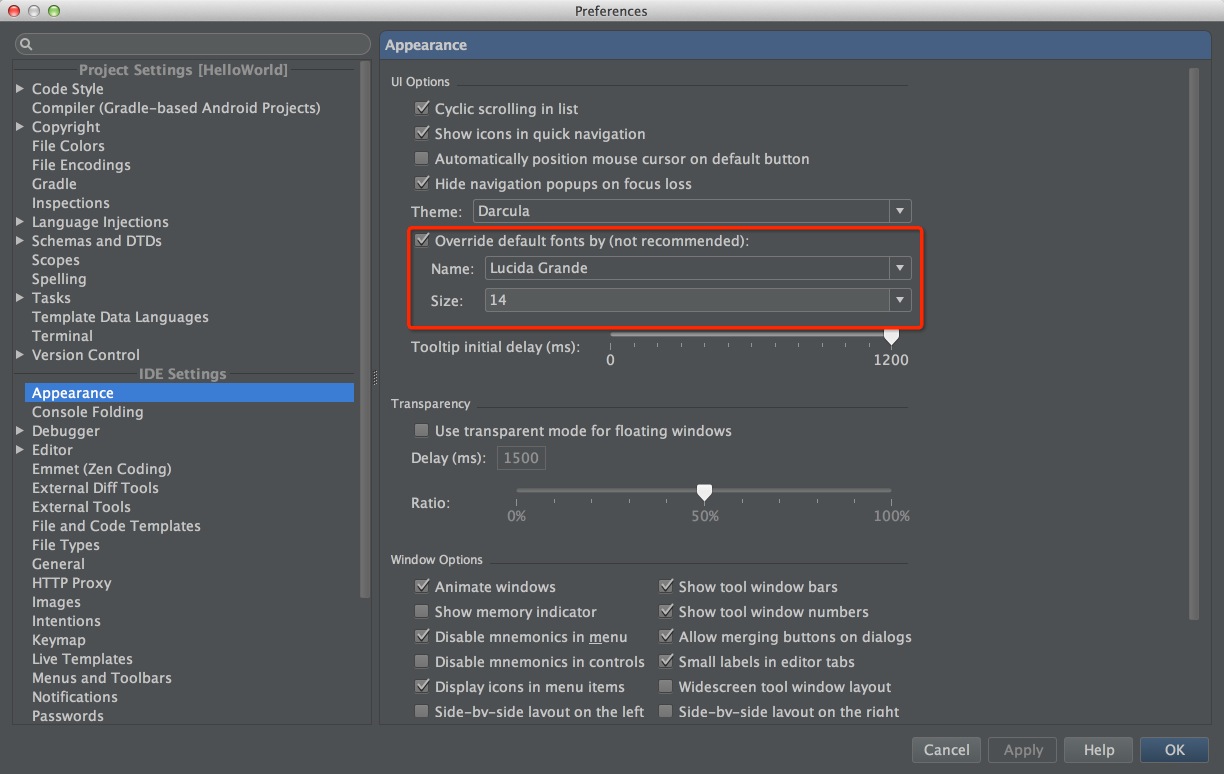
調整後的最終效果如下。
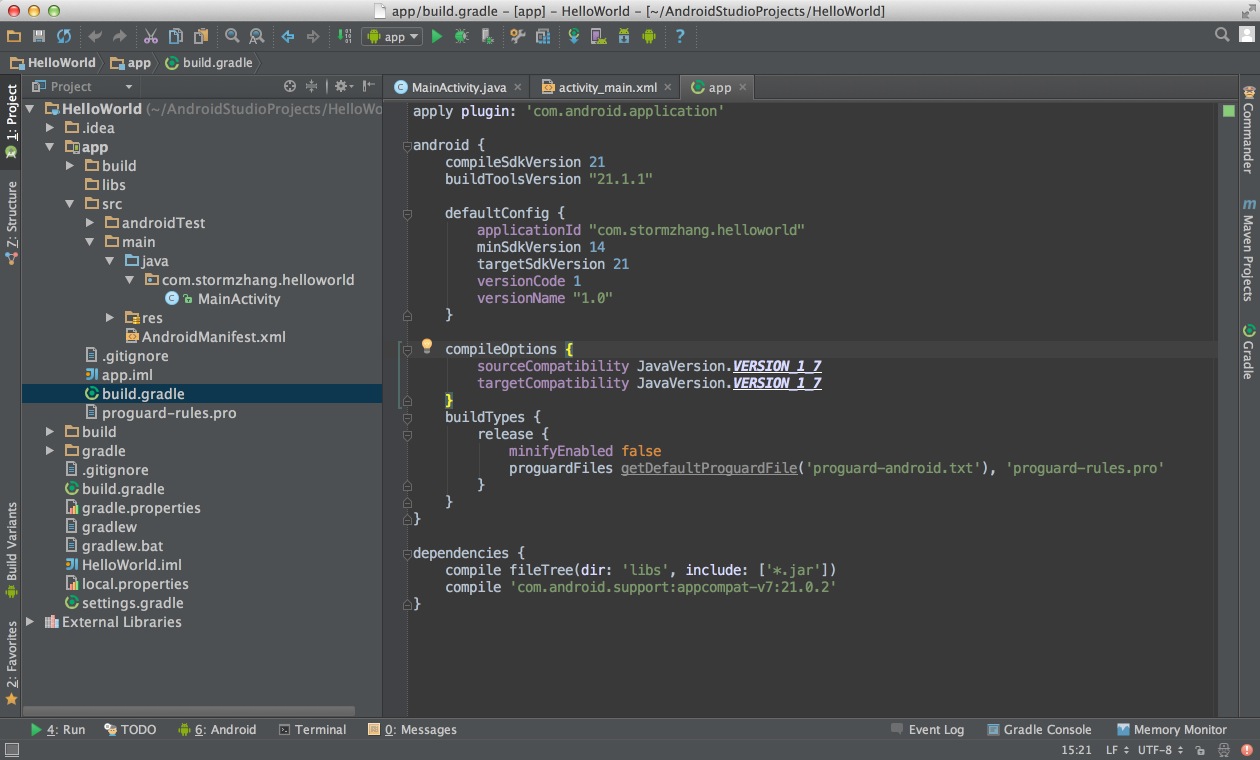
接下來執行專案。操作邏輯與 Eclipse 相當接近,直接點工具列上的綠色箭頭就會啟動建置與安裝。

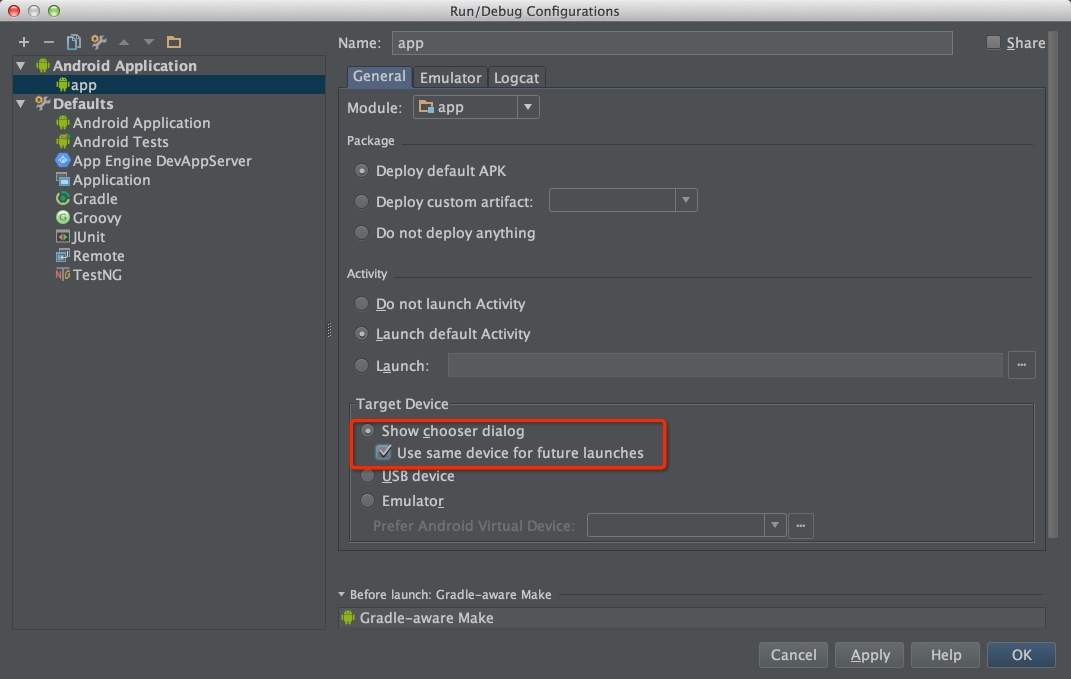
Studio 預設會把 App 裝進模擬器。若你更想直接部署到真機,可以改一下設定:從下拉選單進入 Edit Configurations,將目標改為提示選擇或 USB 裝置。

工具列右側排著幾個高頻功能,由左而右分別是 Gradle 同步、AVD Manager、SDK Manager 與 DDMS。

Gradle 同步:專案要執行、或你動過 Gradle 設定時,記得點一下,相關依賴會被下載並重新整理。
AVD Manager:模擬器的管理入口。
SDK Manager:用來管理各版本的 SDK。
DDMS:即 Dalvik Debug Monitor Service,Dalvik 的偵錯與監控服務。
正式建立之前,建議先到 SDK Manager 把 Tools 與 Extras 更新到最新版,能省下不少奇怪的相容問題。
點開 AVD Manager。
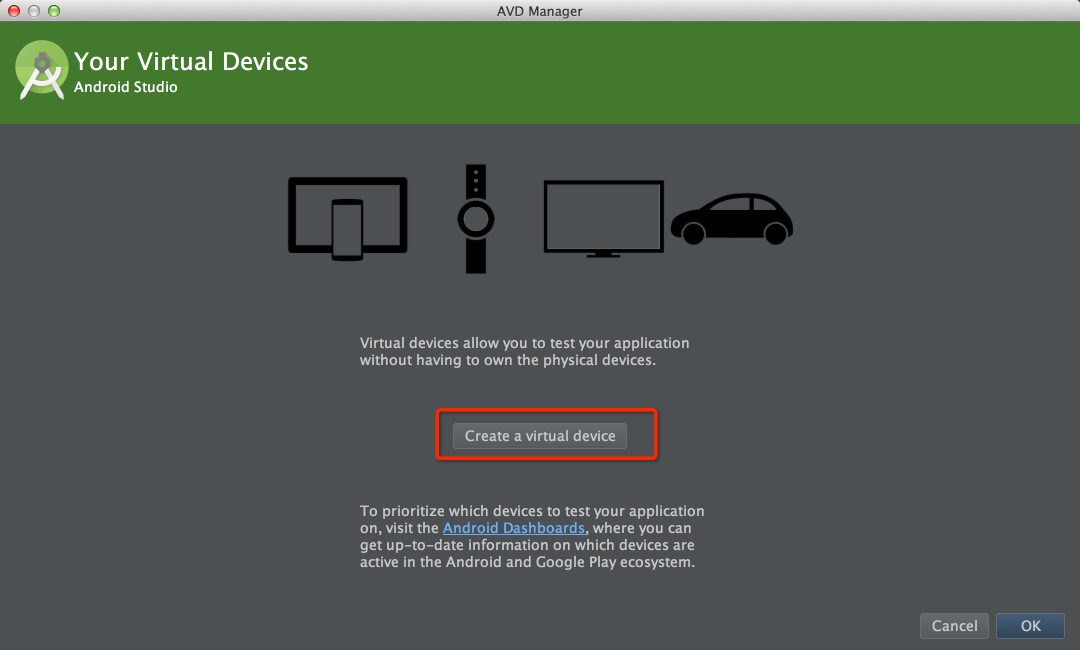
按下畫面中的新建按鈕。
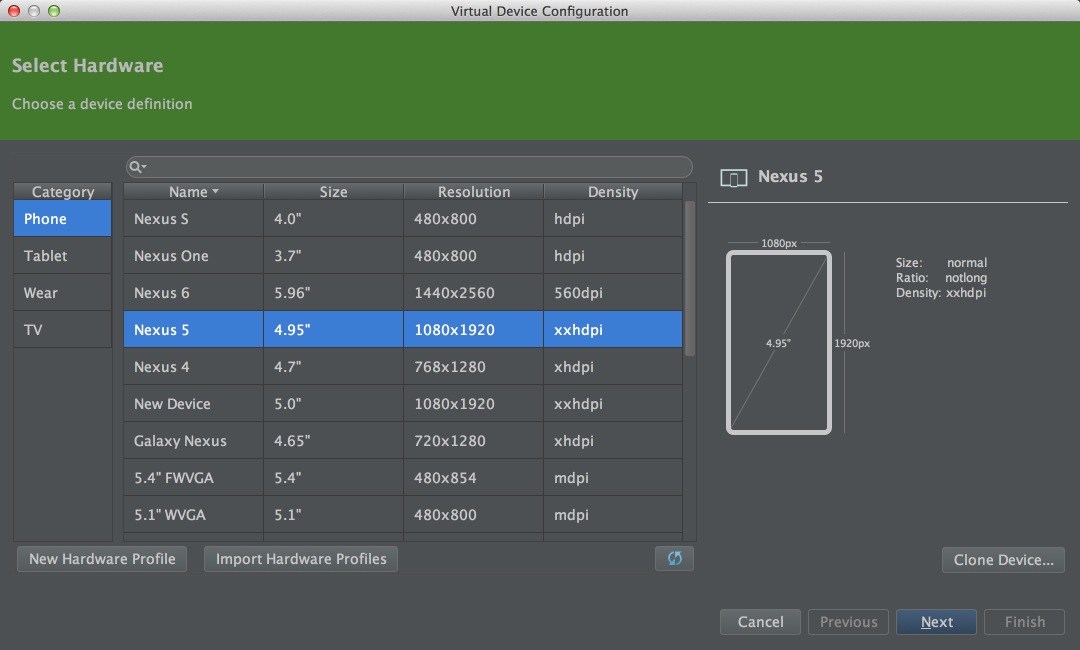
接著挑選裝置,這裡以 Nexus 5 為例,選好按 Next。
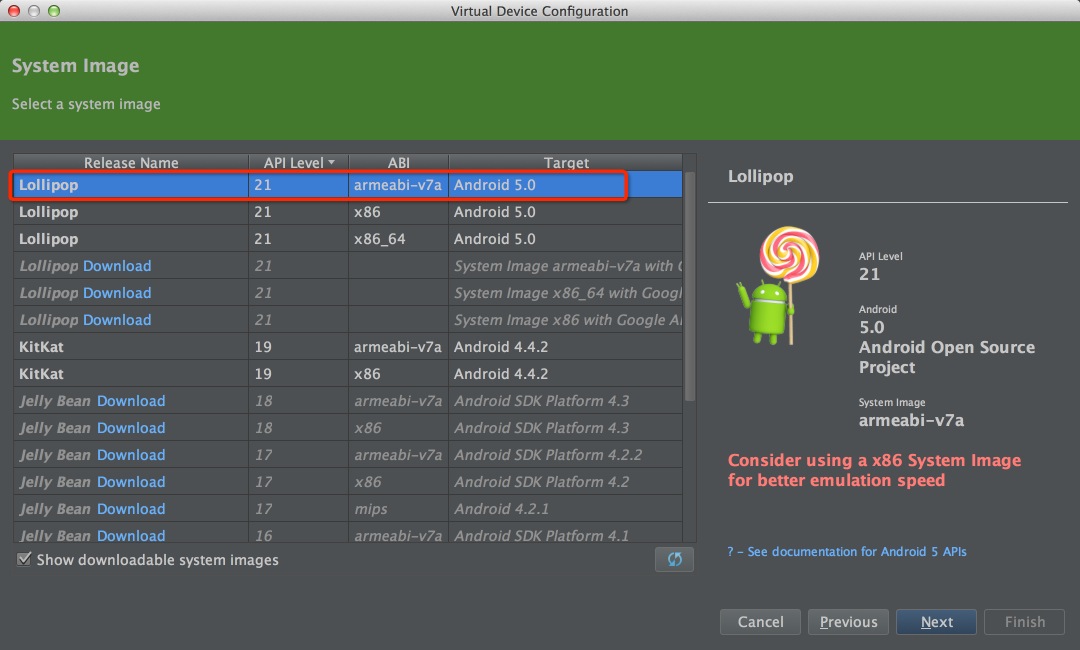
再來選擇系統映像版本,示範採用 5.0,同樣下一步。
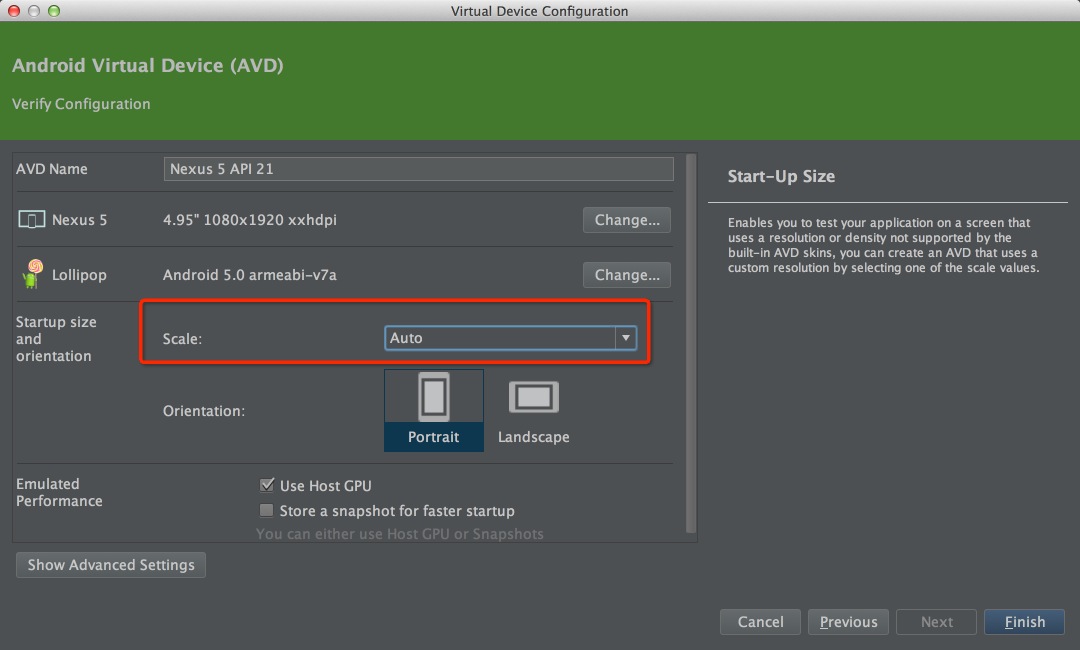
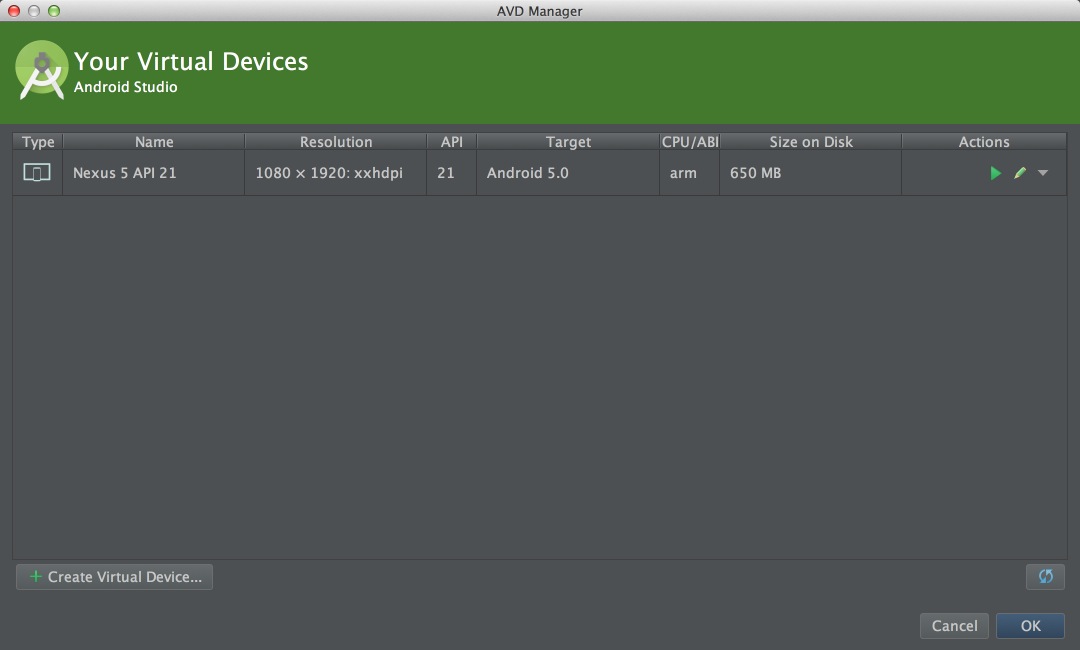
由於每個人螢幕尺寸不同,Scale 這一欄建議直接選 Auto,然後 Finish。此時列表裡就會出現一台 5.0 的模擬器。
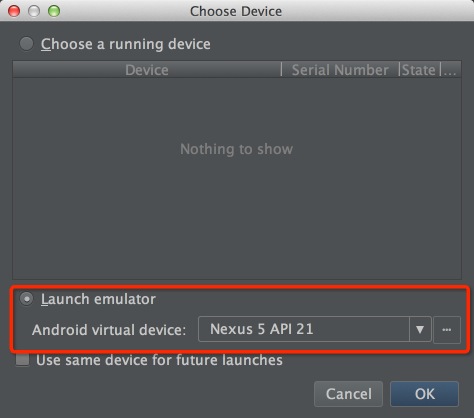
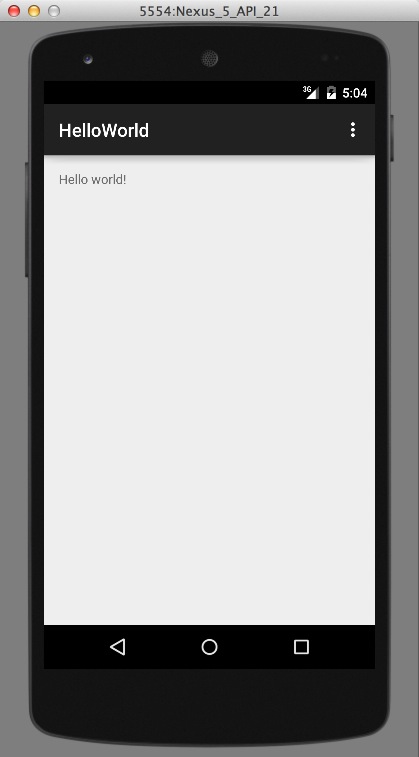
再一次執行專案,這次選擇剛建好的模擬器啟動,看看最終成果。模擬器首次開機確實慢,耐心等一會兒。
 Android 記憶體洩漏的常見成因與解法
記憶體洩漏不一定會立即造成崩潰,但長期累積會讓 App 越來越卡,甚至引發 OutOfMemoryError。本文整理常見洩漏場景與修正方式。 常見成因 資料庫游標或
 Android Socket 編程學習筆記
Socket 通常也稱作「套接字」,用於描述 IP 地址與端口,是通信鏈路的一個句柄。Internet 上的主機通常運行了多個服務軟件,同時提供多種服務,每種服務都會打開
 Android 撥號盤 T9 搜尋與號碼搜尋實作
撥號盤需求通訊錄中的撥號盤通常需要支援數字搜尋與 T9 拼音搜尋。使用者輸入數字時可匹配電話號碼,輸入英文或拼音時則可匹配聯絡人姓名。中文轉拼音T9 搜尋的關鍵之一是把中
 Android RecyclerView 滑動聯動:評論欄左右移動動畫實作
效果說明 這個實作讓底部評論欄與點讚欄能隨 RecyclerView 滑動而左右移動。當列表往上滑到評論區時,點讚欄移出畫面,評論輸入欄移入;往下回到頂部時,再切回點讚欄