

編輯:關於 Android 程式設計
讓狀態列變成透明、使畫面延伸到最上方,是近年 App 介面設計的標配。這個能力從 Android 4.4(API 19) 開始提供,因此低於 4.4 的機型不會有效果——這是使用前必須先有的心理準備。
核心只有兩個方法:先用系統旗標讓狀態列轉為透明,再用 SystemBarTintManager 幫它上色。
/**
 * 設定狀態列。建議寫在 onCreate() 中;
 * 若寫在父類的 onCreate(),所有繼承的 Activity 都會自動獲得沉浸效果。
 */
public void initSystemBar() {
    if (Build.VERSION.SDK_INT >= Build.VERSION_CODES.KITKAT) {
        setTranslucentStatus(true);
        SystemBarTintManager tintManager = new SystemBarTintManager(this);
        tintManager.setStatusBarTintEnabled(true);
        tintManager.setStatusBarTintResource(R.color.red);
    }
}

/** 切換狀態列的半透明狀態 */
@SuppressLint("InlinedApi")
private void setTranslucentStatus(boolean on) {
    Window win = this.getWindow();
    WindowManager.LayoutParams winParams = win.getAttributes();
    final int bits = WindowManager.LayoutParams.FLAG_TRANSLUCENT_STATUS;
    if (on) {
        winParams.flags |= bits;
    } else {
        winParams.flags &= ~bits;
    }
    win.setAttributes(winParams);
}
最後在根版面配置加上一行:
android:fitsSystemWindows="true"
這個屬性告訴系統「這個 View 需要避開狀態列區域」,若少了它,內容會被狀態列蓋住。
補充說明:SystemBarTintManager 並非官方 API,而是社群提供的相容類別(通常以待定 jar 或原始碼方式引入專案),用途是在 4.4 上填補「旗標只負責透明、卻沒有提供上色 API」的空缺。
Android 5.0(Lollipop)改用 Material 設計後,提供了直接的 setStatusBarColor(),不再需要第三方類別:
public class MainActivity extends Activity {

    @SuppressLint("InlinedApi")
    @Override
    protected void onCreate(Bundle savedInstanceState) {
        super.onCreate(savedInstanceState);
        getWindow().requestFeature(Window.FEATURE_NO_TITLE);

        if (VERSION.SDK_INT >= VERSION_CODES.LOLLIPOP) {
            Window window = getWindow();
            // 先清掉 4.4 時代的半透明旗標,避免與新機制衝突
            window.clearFlags(WindowManager.LayoutParams.FLAG_TRANSLUCENT_STATUS
                            | WindowManager.LayoutParams.FLAG_TRANSLUCENT_NAVIGATION);
            // 讓版面延伸到狀態列與導覽列底下
            window.getDecorView().setSystemUiVisibility(
                    View.SYSTEM_UI_FLAG_LAYOUT_FULLSCREEN
                    | View.SYSTEM_UI_FLAG_LAYOUT_HIDE_NAVIGATION
                    | View.SYSTEM_UI_FLAG_LAYOUT_STABLE);
            // 允許設定系統列的的背景色
            window.addFlags(WindowManager.LayoutParams.FLAG_DRAWS_SYSTEM_BAR_BACKGROUNDS);
            // 狀態列與導覽列皆設為透明
            window.setStatusBarColor(Color.TRANSPARENT);
            window.setNavigationBarColor(Color.TRANSPARENT);
        }

        setContentView(R.layout.activity_main);
    }
}
第一,狀態列圖示顏色。狀態列變透明或淺色之後,白底上的白色時鐘與電池會看不見。5.0 以上可用 SYSTEM_UI_FLAG_LIGHT_STATUS_BAR(API 23 起)把圖示切換為深色;較低版本則只能自行在狀態列位置放一個自繪的假狀態列。
第二,避免內容被遮。除了根版面設 fitsSystemWindows,也可以在版面頂端加上與狀態列等高的 padding,或直接在 CoordinatorLayout/AppBarLayout 體系中處理,這是 Material Design 推薦的做法。
另外提醒:如果專案使用 AppCompat,處理沉浸式時通常會改用 WindowCompat 與 WindowInsetsCompat 這組相容 API,而不是直接操作 Window 旗標,如此才能同時照顧到 4.4 與 5.0 以上的差異,也能配合 Dark/Light 主題自動切換。
 努比亞 Z5S Mini 取得 Root 後,哪些系統檔案可以刪
很多人折腾 root 的目的就是為了替手機減負,把用不到的東西清掉。但系統目錄裡一堆 .apk,名字看不懂、功能也猜不出來,亂刪的下場往往是開不了機。以下把努比亞 Z5S
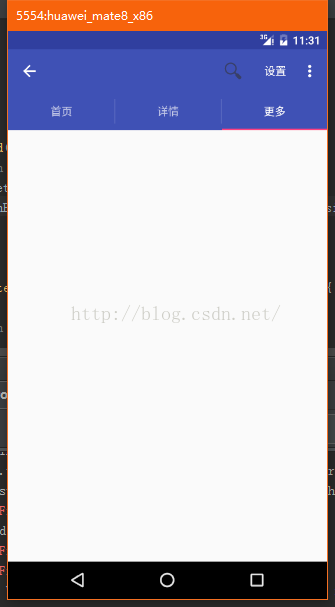 Android ActionBar 與 Toolbar 使用指南
ActionBar 的由來 Android 3.0 之後,Google 為了讓應用程式有更方便的操作入口,將常用動作放到標題列上,形成 ActionBar。它可用來放返回
 Android 手寫筆跡實作思路:用速度控制筆觸粗細
因為工作需求,對這塊做了一些研究,把思路記錄下來。 問題出在哪 熟悉 Canvas 的人都知道,單純用 drawPath 就能在 View 上畫出線條。但手寫筆的關鍵在
 Android 自定義 View:繼承 View 並重寫 onDraw 等關鍵方法
自定義 View 是 Android 開發中的基本功。做法並不複雜:繼承 View,然後按需重寫若干方法。方法很多,取決於你想實現什麼效果,本文以一個「跟隨手指移動的圓」