

編輯:關於 Android 程式設計
因為工作需求,對這塊做了一些研究,把思路記錄下來。
熟悉 Canvas 的人都知道,單純用 drawPath 就能在 View 上畫出線條。但手寫筆的關鍵在於「筆觸粗細要隨書寫速度變化」,這就麻煩了:Paint 只能設定一份,一旦改動它的 strokeWidth,整條 path 的外觀都會跟著改變。
所以我們得換個思路——把一筆拆成很多小段,每段用自己的 Paint 畫。
先用一個 ArrayList<Point> 把手指滑過的座標存起來。這裡建議在繪圖功能上使用 SurfaceView 取代 View,可以分擔 UI 執行緒的壓力。
Point tmpPoint = new Point();
tmpPoint.set((int) event.getX(), (int) event.getY());
pointStack.add(tmpPoint);影響筆觸的因素是速度,所以必須把滑動速度也記錄下來,而且這個速度要與座標點陣列一一對應,之後才能畫出正確的字形。
Android 提供了 VelocityTracker 專門做這件事:
case MotionEvent.ACTION_DOWN:
    if (mVelocityTracker == null) {
        // Retrieve a new VelocityTracker object to watch the velocity of a motion.
        mVelocityTracker = VelocityTracker.obtain();
    } else {
        // Reset the velocity tracker back to its initial state.
        mVelocityTracker.clear();
    }
    // Add a user's movement to the tracker.
    mVelocityTracker.addMovement(event);
    path.moveTo(event.getX(), event.getY());
    draw();
    break;

case MotionEvent.ACTION_MOVE:
    mVelocityTracker.addMovement(event);
    mVelocityTracker.computeCurrentVelocity(1000);
    double speed = getSpeed(
            VelocityTrackerCompat.getYVelocity(mVelocityTracker, event.getActionIndex()),
            VelocityTrackerCompat.getXVelocity(mVelocityTracker, event.getActionIndex()));
    Point tmpPoint = new Point();
    tmpPoint.set((int) event.getX(), (int) event.getY());
    pointStack.add(tmpPoint);
    strokeStack.add((float) (speed / 200));
    draw();
break;這裡的 draw() 就是刷新 SurfaceView 的方法。關鍵技巧是定義 refreshArea,只重繪手指附近的小方塊,UI 刷新速度會快很多——這在連續書寫時尤其明顯。
繪製時用 Path 的 quadTo,透過「起點、控制點、終點」三個點畫出貝茲曲線,而每一小段對應的 strokeWidth 就由那段的速度決定:
public void draw() {
    refreshArea = new Rect(drawing_point_end.x - Scale, drawing_point_end.y - Scale,
                           drawing_point_end.x + Scale, drawing_point_end.y + Scale);
    Canvas canvas = getHolder().lockCanvas(refreshArea);
    canvas.drawColor(Color.WHITE);

    for (int i = 2; i < pointStack.size(); i++) {
        Path path = new Path();
        drawing_point_start = pointStack.get(i - 2);
        drawing_point_middle = pointStack.get(i - 1);
        path.moveTo(drawing_point_start.x, drawing_point_start.y);

        if (strokeStack.get(i) > 25) {
            p.setStrokeWidth(25);
        } else {
            p.setStrokeWidth(strokeStack.get(i));
        }

        drawing_point_end = pointStack.get(i);
        path.quadTo(drawing_point_middle.x, drawing_point_middle.y,
                    drawing_point_end.x, drawing_point_end.y);
        canvas.drawPath(path, p);
    }

    getHolder().unlockCanvasAndPost(canvas);
}
這樣畫出來的線條,粗細會隨書寫速度自然變化,視覺上就接近真實手寫筆了。
這個原型只驗證了可行性,後續交給同事繼續打磨。實際產品化時還有幾件事值得處理:筆觸兩端加上圓角或漸層避免段落感、加入壓感(若裝置支援 stylus 的 pressure 軸)、以及用雙重緩衝避免閃爍。有興趣的人可以在此基礎上繼續發揮。

 在 Android 中使用 Java 8 Lambda 表達式:Retrolambda 實戰配置
寫 Java 的開發者大概都遇過這種苦惱:想傳一段行為進去,卻得先 new 一個匿名內部類,動輒五六行只為了呼叫一個方法。Java 8 引進的 Lambda 表達式正是為
 用 RenderScript 的 ScriptIntrinsicBlur 實作高斯模糊
翻 RenderScript 官方文件的時候,發現這套 API 相當強悍。其中 ScriptIntrinsic 這個抽象類別底下藏了幾個很實用的子類別,而 ScriptI
 Android 學習筆記:百度地圖定位 SDK 的實戰運用
雖然自己已經跑通了百度地圖的調用,但過程中積累了大量疑問,翻遍了各路前輩的文章才慢慢調試成功。所以身為新手,我覺得有必要把整個過程記錄下來。尤其是初學者看到某些文章時,往
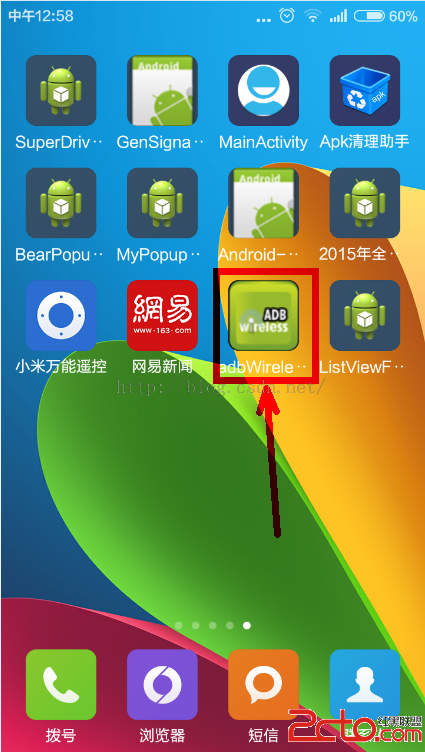 告別 USB 線:用 ADB Wireless 無線調試 Android 手機
前幾天電腦的 USB 接口突然罷工,插線死活連不上手機,眼看著 Eclipse 裡的 Devices 視圖空空如也,Logcat 也抓不到任何訊息,實在令人心浮氣躁。既然