

編輯:關於 Android 程式設計
Android 3.0 之後,Google 為了讓應用程式有更方便的操作入口,將常用動作放到標題列上,形成 ActionBar。它可用來放返回鍵、標題、選單、搜尋與導覽模式。
在相容性方面,可選擇 v7 相容版本或原生版本。若使用 AppCompatActivity,通常預設已支援 ActionBar。
ActionBar 的按鈕多由 options menu 提供。透過 showAsAction 可控制項目是否顯示在標題列上,但實際顯示仍受螢幕寬度影響。
always 會嘗試永遠顯示;ifRoom 只在空間足夠時顯示;never 則只放在溢位選單中。若需要圖文並列,可搭配 withText。
orderInCategory 可控制排序,數字越小越前面。未設定此屬性的項目通常會依 XML 順序排在前面,之後才排有設定順序的項目。
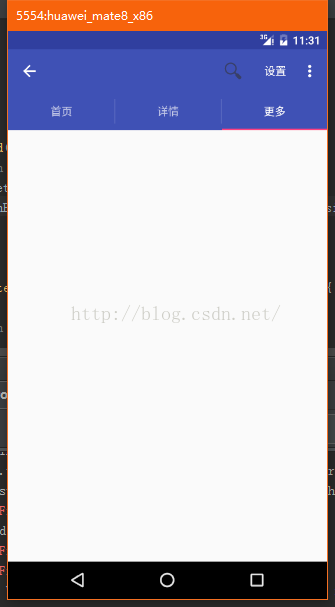
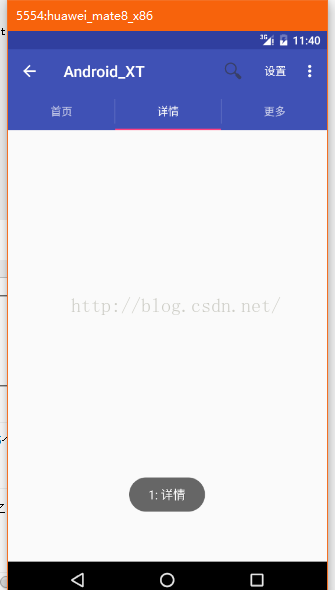
ActionBar 支援 Tab 導覽,適合搭配 ViewPager 與 Fragment。只要設定導覽模式為 tabs,再逐一建立 Tab 並設定監聽器即可。
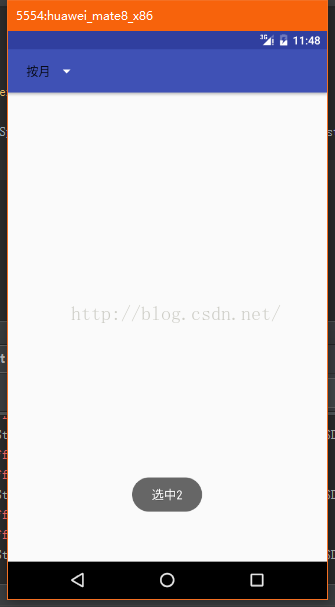
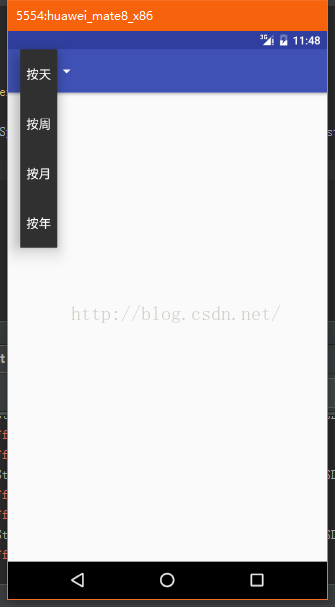
若要做成下拉列表,可設定導覽模式為 list,並提供 ArrayAdapter,讓使用者選擇不同檢視方式,例如按天、按周、按月。
在 ActionBar 中加入搜尋,可使用 SearchView。先在選單資源中設定 actionViewClass 或 collapseActionView,再於 Activity 中取得 MenuItem 並設定查詢監聽。
使用者提交查詢時可觸發搜尋;每次輸入變動時,也可用來實作即時篩選或自動完成。
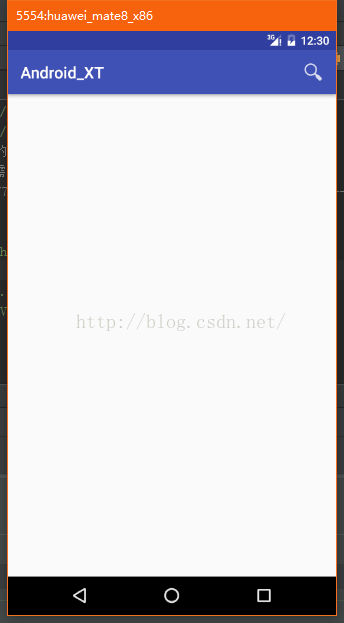
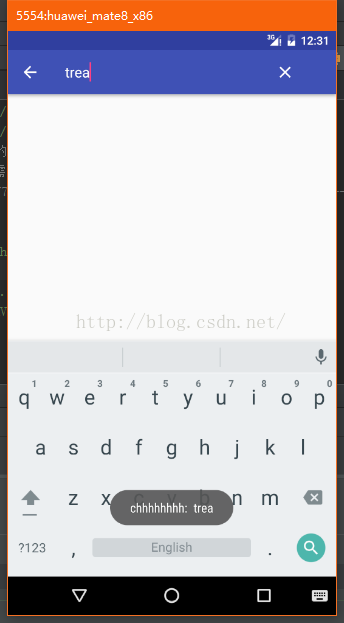
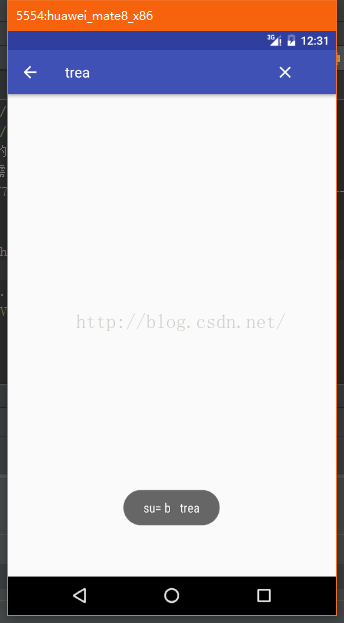
隨著 Material Design 的發展,Toolbar 逐漸取代傳統 ActionBar,成為更靈活的工具列元件,但仍可沿用許多相同概念。
 Android 裡那些容易被忽略的 UI 細節:從游標、滾動條到點九圖
做 Android 專案久了會發現,真正拉開產品質感差距的往往不是什麼高階架構,而是一堆不起眼的細節:輸入框游標的顏色、選字時那個小水滴手柄、滾動條的粗細與位置、滑到底部
 Android 開發系列(五):內部檔案的新建與讀取
本篇要實作兩件很基本的事:在 Android 中建立一個檔案並寫入內容,以及把內容讀回來。 目標介面如下: 輸入檔名與內容,按下按鈕,就會存成一個檔案。 一、字串資源
 Android 簡訊開發:發送、接收、攔截與刪除
簡訊功能在 Android 中可拆成發送、接收、攔截與刪除幾個部分。由於 Android 對 SmsManager 與廣播機制有良好封裝,實作難度並不複雜,但權限與元件宣
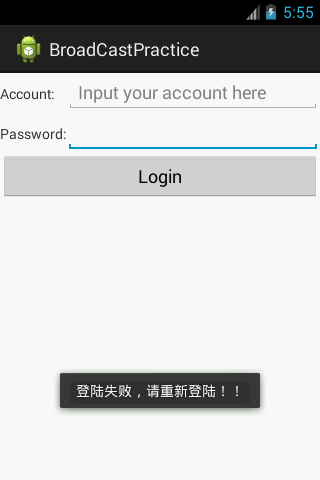 Android 使用廣播實現強制下線功能
本文通過實例講解如何利用廣播(Broadcast)實現「強制下線」功能,供感興趣的讀者參考。 1、新建活動管理類 通過一個活動管理類集中管理所有 Activity,便於後