

編輯:關於 Android 程式設計
如果你用 Eclipse ADT 進行 Android 開發,並自訂過 Custom debug keystore,就會發現一個惱人的問題:接入各種第三方 SDK(例如百度地圖、微信、新浪微博)時,這些平台往往需要透過 package name 加上 keystore 的指紋 hash 來識別你的應用。若一直使用系統自動生成的 debug keystore,除錯時就會處處碰壁。
更麻煩的是,這些開放平台要求你上傳「帶正式簽名的 apk」才能申請到對應的權限與密鑰。於是一個很實用的做法是:拿正式的 release keystore 複製一份,改造成一份「守規矩」的臨時自訂除錯證書,日常開發除錯時直接使用它。這樣就不必每次都重新打包上傳,除錯效率大大提升。
具體操作步驟如下:
首先打開 cmd,切換到 JDK 的 bin 目錄,例如:
C:\Program Files (x86)\Java\jdk1.8.0_25\bin>
在這個目錄裡可以找到 keytool.exe,它就是我們接下來要使用的工具。
1. 先把正式證書複製一份出來,作為待改造的臨時除錯證書。
2. 修改 keystore 密碼(keytool 是 JDK 自帶的命令列工具):
keytool -storepasswd -keystore my.keystore
其中 my.keystore 就是你複製出來的那份證書。執行後,工具會依序要求輸入目前密碼、新密碼,並再次確認新密碼。原本正式證書的密碼当然不是 android,這一步要把它改成 android。
3. 修改 keystore 的 alias(別名):
keytool -changealias -keystore my.keystore -alias my_name_key -destalias aliasdebugkey
這裡的 my_name_key 是證書目前的別名,而 -destalias 指定要改成的新別名,按規矩我們改成 aliasdebugkey。執行過程中,工具會先後提示輸入 keystore 密碼與目前 alias 的密碼。
4. 修改 alias(別名)的密碼:
keytool -keypasswd -keystore my.keystore -alias aliasdebugkey
執行後會依序提示輸入 keystore 密碼、alias 密碼,接著要求輸入新的 alias 密碼。同樣地,這裡也改成 android。
完成以上三步之後,my.keystore 就搖身一變,成為一份「守規矩」的 debug keystore。接著你只要在 Eclipse ADT 的設定中,把它選為 Custom debug keystore,就能用這份簽名證書正常除錯 apk 了。
簡單複習一下整體流程:先改證書密碼(改為 android),再改別名名稱(改為 aliasdebugkey),最後改別名的密碼(同樣改為 android)。三步搞定,之後除錯就順暢多了。
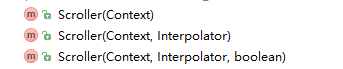 詳解 Android Scroller 與 computeScroll 的呼叫機制關係
Android ViewGroup 中的 Scroller 與 computeScroll 之間是什麼關係? 答案:兩者沒有直接的關係。 知道了答案,是不是覺得下文沒必要
 深入解析 Android 應用程序的啟動流程
在 Android 系統里,每一個應用程序的「主體」其實都是由 ActivityThread 來撐起的。但要真正把啟動流程講透,僅僅知道這一點還遠遠不夠。Activity
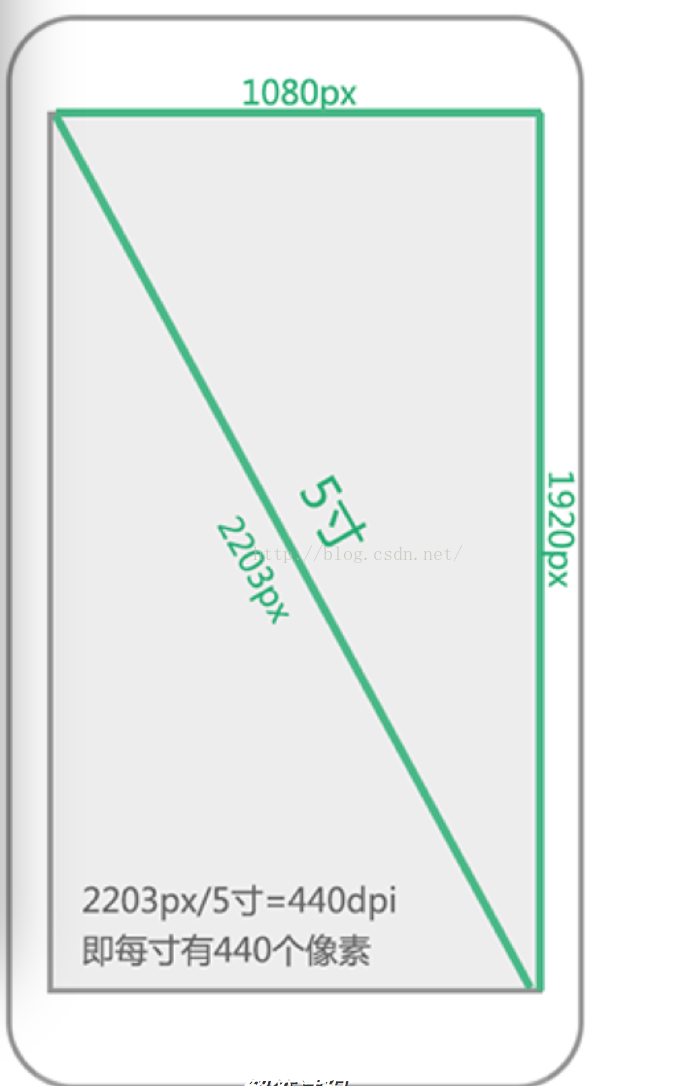 Android 布局與圖片使用規範:屏幕適配完全指南
做 Android 開發,屏幕適配永遠是繞不開的話題。要談適配,得先搞清楚幾個基本的屏幕計量單位。 一、屏幕相關的基本概念 屏幕尺寸:指手機的實際物理尺寸,也就是屏幕對
 Android View 的繪製機制:Canvas 與 Paint 怎麼用
前面談過了 Android 如何測量,但只知道一個控制項長到哪裡、有多寬多高,當然還不夠。只要簡單覆寫 onDraw,再拿 Canvas(畫布)配上一支 Paint(畫筆