

編輯:關於 Android 程式設計
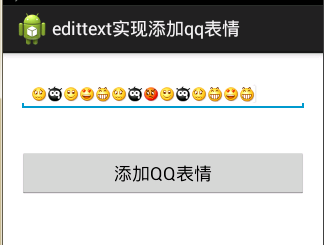
本文示範如何讓 EditText 除了文字之外,還能插入表情圖片。
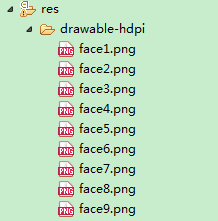
先把 QQ 表情圖片放進 res 下的 drawable-hdpi 資料夾:
<EditText android:id="@+id/edittext" android:layout_width="fill_parent" android:layout_height="wrap_content" android:layout_marginTop="10dp" android:inputType="text"> </EditText> <Button android:id="@+id/button1" android:layout_width="wrap_content" android:layout_height="wrap_content" android:layout_alignLeft="@+id/edittext" android:layout_alignRight="@+id/edittext" android:layout_below="@+id/edittext" android:layout_marginTop="38dp" android:text="添加QQ表情" />
package com.example.edittext1; import java.lang.reflect.Field; import java.util.Random; import android.app.Activity; import android.graphics.Bitmap; import android.graphics.BitmapFactory; import android.os.Bundle; import android.text.Spannable; import android.text.SpannableString; import android.text.style.ImageSpan; import android.view.Menu; import android.view.View; import android.widget.Button; import android.widget.EditText; public class MainActivity extends Activity { //聲明控件對象 private EditText editText; private Button button; @Override protected void onCreate(Bundle savedInstanceState) { super.onCreate(savedInstanceState); setContentView(R.layout.activity_main); editText=(EditText) findViewById(R.id.edittext); button=(Button) findViewById(R.id.button1); //為按鈕注冊點擊事件 button.setOnClickListener(new View.OnClickListener() { @Override public void onClick(View v) { //產生隨機數 隨機數是從0開始,所以要加1,這樣就會產生1到9的隨機數 int randomId=1+new Random().nextInt(9); try { //獲取表情圖片文件名 Field field=R.drawable.class.getDeclaredField("face"+randomId); int resourceId = Integer.parseInt(field.get(null).toString()); // 在android中要顯示圖片信息,必須使用Bitmap位圖的對象來裝載 Bitmap bitmap = BitmapFactory.decodeResource(getResources(), resourceId); //要讓圖片替代指定的文字就要用ImageSpan ImageSpan imageSpan = new ImageSpan(MainActivity.this, bitmap); SpannableString spannableString = new SpannableString("face");//face就是圖片的前綴名 spannableString.setSpan(imageSpan, 0, 4,Spannable.SPAN_EXCLUSIVE_EXCLUSIVE); editText.append(spannableString); } catch ( Exception e) { } } }); } @Override public boolean onCreateOptionsMenu(Menu menu) { // Inflate the menu; this adds items to the action bar if it is present. getMenuInflater().inflate(R.menu.main, menu); return true; } }
核心是三個物件的配合:Bitmap 負責把圖片資源載入記憶體,ImageSpan 負責把圖片包裝成可附加到文字上的樣式,SpannableString 則提供一段佔位文字並用 setSpan 把 ImageSpan 綁到指定區間。
這裡用 SpannableString("face") 產生四個字元的佔位文字,再把 ImageSpan 套在 index 0 到 4 的區間,最後 append 到 EditText,圖片就出現在文字流之中了。
另外,透過 R.drawable.class.getDeclaredField("face" + randomId) 這種反射寫法,可以用字串拼接動態取得資源 ID,省去寫一大串 if-else 或 switch 的麻煩——前提是命名必須有規律(這裡是 face1~face9)。
實務提醒:真實專案中別把 catch 區塊留空,載入圖片失敗時最好有降級處理,例如插入純文字或顯示預設圖示。
希望本文所述對大家 Android 程式設計有所幫助。
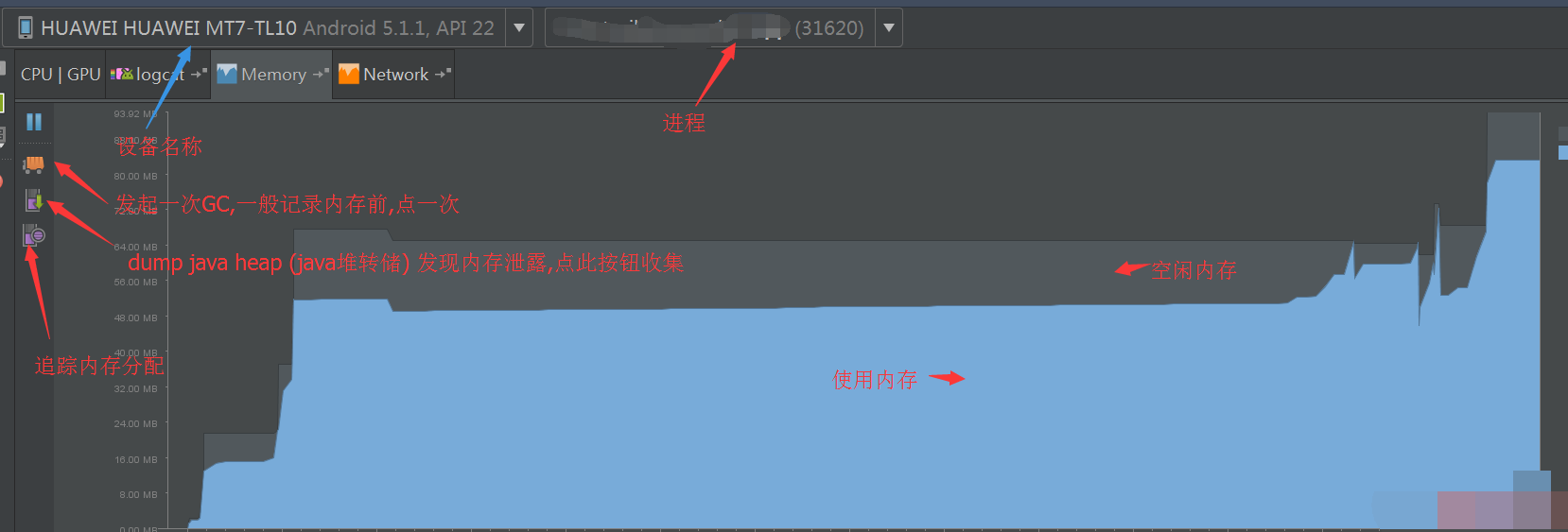 使用 Android Studio 與 LeakCanary 檢測記憶體洩漏
記憶體洩漏為何難處理在 Android 開發中,記憶體洩漏常常不容易被察覺。它可能不會立即造成閃退,但隨著使用時間增加,應用會變得越來越卡頓,甚至觸發 OutOfMemo
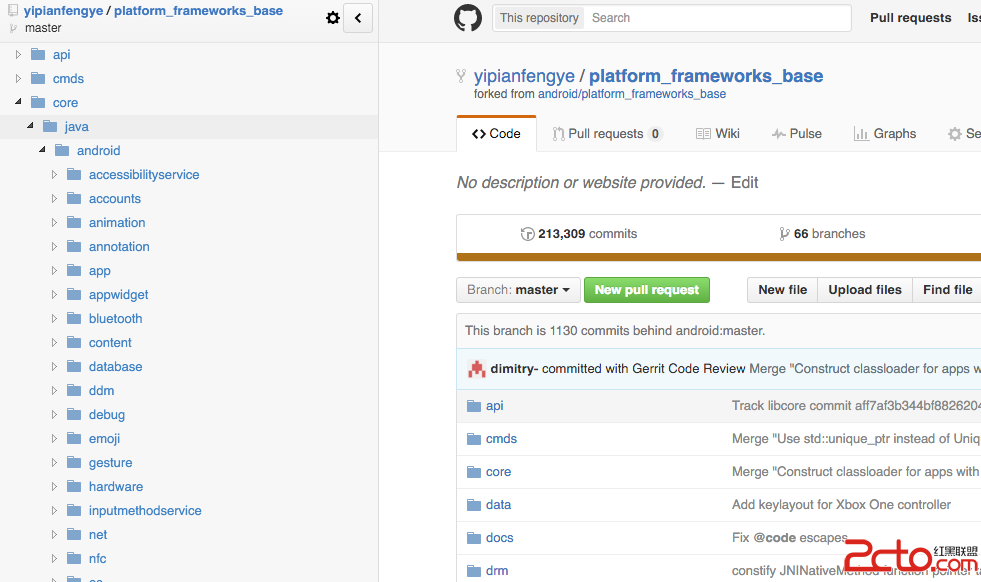 Android 源碼解析之(五)——Log 日誌相關介紹
本文內容基本都屬於 Android framework 層的源碼。這裡順帶推薦一個不錯的 GitHub 瀏覽器插件:OctoTree,它能讓你在 GitHub 看程式碼時
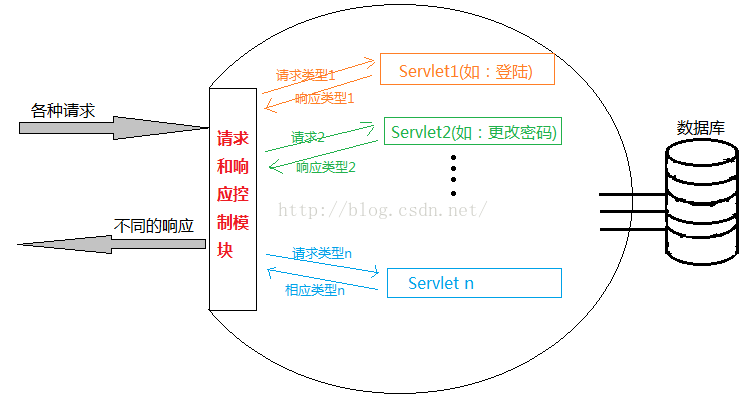 【一步一個腳印】Tomcat+MySQL打造專屬APP伺服器(2-1):Servlet入門實戰
承接上一篇的環境建置,這次要下載 Java EE 版本的 Eclipse,把它解壓到自訂的安裝目錄即可。用過 Eclipse 搭配 ADT 開發 Android 的朋友都
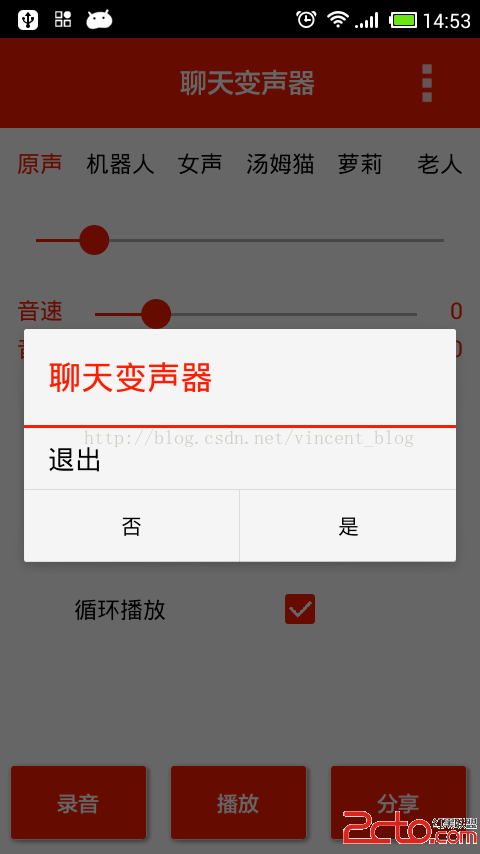 如何修改 Android 系統 Dialog 標題欄與分隔線的顏色
先來看效果。系統對話框的標題文字是藍色的,下面還有一根藍色的分隔線。做主題換膚時,這兩個顏色往往必須一起改;但又實在懶得為此定制一整套 Dialog,於是有了下面這個取巧