

編輯:關於 Android 程式設計
Xfermode 是 Android 繪圖系統中處理圖層合成的重要工具。搭配 PorterDuff.Mode,可以實現遮罩、裁剪、漸層覆蓋與透明度變化等效果。理解它時,可以把每次繪製想成兩個圖層:一個是原本存在的目的地內容,另一個是新畫上去的來源內容。
官方範例中有許多 PorterDuff.Mode 的組合圖,但初次接觸時容易混淆。最實際的方式,是自己畫兩個圖形,分別嘗試 CLEAR、SRC、DST、SRC_OVER、DST_OVER、SRC_IN、DST_IN、SRC_OUT、DST_OUT、SRC_ATOP、DST_ATOP、XOR、DARKEN、LIGHTEN、MULTIPLY、SCREEN 等模式,觀察相交與不相交區域的變化。
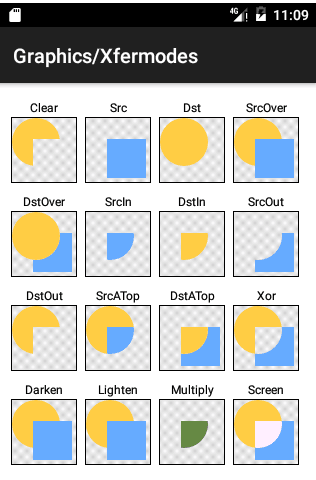
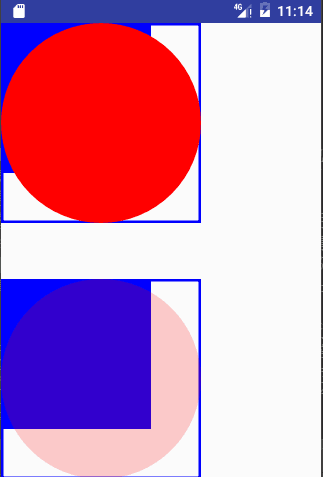
以先畫正方形、後畫圓形為例,不同模式會決定哪些區域保留、清除或混合。有些模式只顯示相交部分,有些會保留來源圖形,有些則會依透明度改變結果。實際動手測試,比只看圖表更容易建立直覺。
製作圓形頭像時,常用 SRC_IN。它的效果是保留兩個圖層相交的部分,並清除不相交區域。實作上,可以先建立支援透明的 Bitmap,畫上實心圓,再用 SRC_IN 把背景圖畫進去,最後將結果畫回 View 的 Canvas。
這個過程可以拆解為:建立畫布、畫出遮罩形狀、設定 Xfermode、畫入原始圖片、把結果輸出到畫面。若要加上邊框,還可在最後以 STROKE 樣式畫圓。
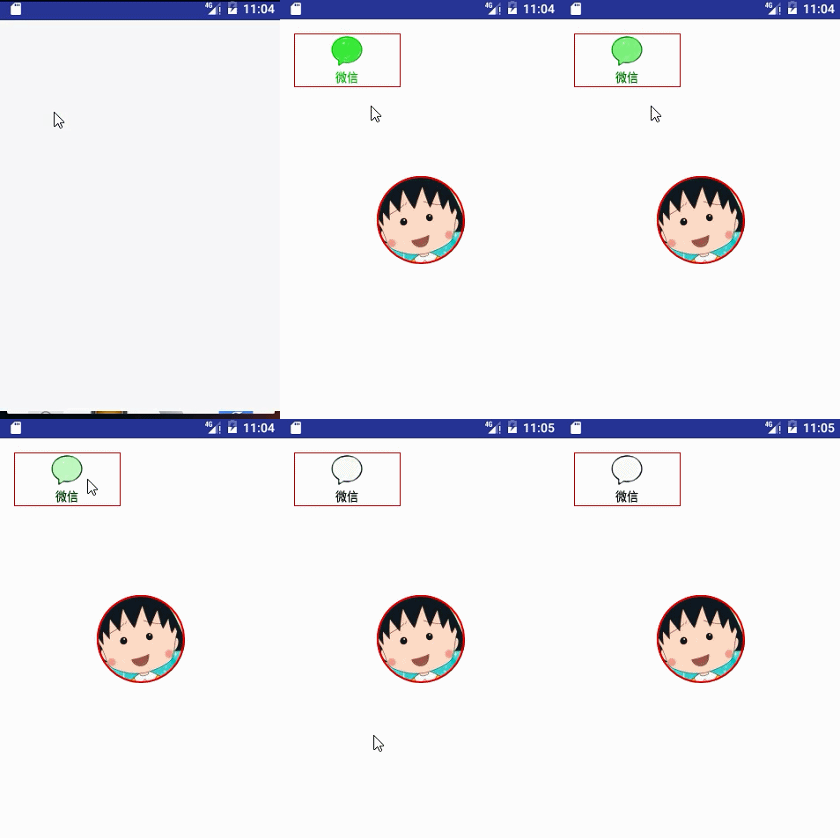
另一個常見效果是讓背景色覆蓋在圖示與文字上,只顯示相交區域,並透過 alpha 變化製造漸層。這類效果通常會使用 SRC_ATOP。它會保留來源與目的地相交的部分,而不像某些模式會清除不相交區域。
實作時,可先畫出圖示與文字,再將背景色以 SRC_ATOP 疊上去,並動態調整透明度。若要讓效果持續變化,可使用計時器或動畫機制觸發重繪。這類自定義 View 的關鍵,是理解 Canvas、Bitmap、Paint 與 Xfermode 之間的關係。
總結來說,Xfermode 的學習重點不是背誦所有模式,而是建立「來源、目的地、相交、透明度」的心智模型。掌握後,就能靈活應用於頭像裁剪、遮罩動畫與特殊 UI 效果。
 Android ListView 預設選中某一項:踩坑與解法
本文結構如下: • Layout 檔案定義 ◦ ListView 定義 ◦ item 模板定義 • 程式碼 ◦
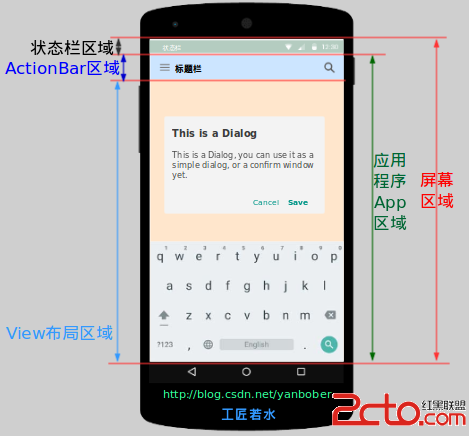 Android 應用坐標系統全面詳解
1. 背景 一直有讀者希望我講講自定義控件。網路上這類文章不少,但多數是「授之以魚」——給你一個现成的效果,卻很少系統性地「授之以漁」。而自定義 View 那幾個 onX
 Android Studio 快捷鍵完整對照表(含 Mac 與 Windows 差異)
熟記快捷鍵是提升開發速度最直接的投資。以下把 Android Studio(底層為 IntelliJ IDEA)的常用鍵位整理成清單,並在最後附上 Mac 與 Windo
 Android 手把手開發 Launcher:讓應用成為系統桌面
什麼是 LauncherLauncher 是 Android 裝置的桌面入口,負責展示圖示、小工具與頁面,並作為使用者開啟應用的起點。每個 Android 裝置通常都會有