

編輯:關於 Android 程式設計
Android 的自定義 View 之所以強大,關鍵就在 Canvas 與 Paint 這對搭檔。前者是畫布,決定「畫在哪裡、畫成什麼形狀」;後者是畫筆,決定「用什麼顏色、什麼樣式畫」。把這兩個類別摸熟,自訂 UI 就沒有難度了。
官方文件的定義是:Canvas 類別持有所有「draw」呼叫。要畫一個東西,你需要四個基本元件——一塊存放像素的 Bitmap、一個承載繪圖指令的 Canvas、一個繪圖基本元素(Rect、Path、文字、Bitmap 等),以及一個描述顏色與樣式的 Paint。
可以把它理解成系統給你的一塊繪圖區域,並附上一整套操作 API。在這種模式下,要畫什麼、要顯示什麼,完全由你決定。
依環境不同分為兩類:使用普通 View 的 canvas 繪圖,以及使用 SurfaceView 的 canvas 繪圖。主要差別是 SurfaceView 可以開一條專屬執行緒負責繪製,不必等待 View 刷新,效能更好。前者適合資料量小、幀率低的可視化(例如棋盤類);後者則是遊戲與高品質動畫的首選。
drawRect(RectF rect, Paint paint)
    // 繪製矩形區域

drawPath(Path path, Paint paint)
    // 繪製路徑,可構成任意多邊形或曲線

drawBitmap(Bitmap bitmap, Rect src, Rect dst, Paint paint)
    // 貼圖。src 為來源區域,dst 為目標區域
    // 注意:當 src 與 dst 尺寸不同時會觸發縮放,效能損耗明顯

drawLine(float startX, float startY, float stopX, float stopY, Paint paint)
    // 畫線,前四個參數為起點與終點座標

drawPoint(float x, float y, Paint paint)
    // 畫單點

drawPoints(float[] pts, Paint paint)
    // 畫多點

drawText(String text, float x, float y, Paint paint)
    // 繪製文字,x/y 為基線位置

drawOval(RectF oval, Paint paint)
    // 畫橢圓,oval 定義外框範圍

drawCircle(float cx, float cy, float radius, Paint paint)
    // 畫圓,cx/cy 為圓心,radius 為半徑

drawArc(RectF oval, float startAngle, float sweepAngle, boolean useCenter, Paint paint)
    // 畫弧。oval 為橢圓邊界,startAngle 為起始角度,
    // sweepAngle 為自起始角順時針掃過的角度,
    // useCenter 為 true 時連同圓心閉合成扇形,false 則只是一段弧線

drawRoundRect(RectF rect, float rx, float ry, Paint paint)
    // 畫圓角矩形,rx/ry 為 x/y 方向的圓角半徑
Paint 持有風格與顏色資訊,決定繪製幾何圖形、文字與點陣圖時的外觀。
setARGB(int a, int r, int g, int b)   // 設定 ARGB 顏色
setAlpha(int a)                      // 設定不透明度,0~255
setAntiAlias(boolean aa)             // 是否啟用抗鋸齒
setColor(int color)                  // 設定顏色,可用 Color.RED 等常數
setTextSize(float textSize)          // 字級大小
setTextScaleX(float scaleX)          // 文字水平縮放倍數,1.0f 為原始
setUnderlineText(boolean underline)  // 是否加底線
setStyle(Paint.Style style)          // FILL 填滿 / STROKE 只有描邊 / FILL_AND_STROKE 兩者
setStrokeWidth(float width)          // 描邊寬度
setShader(Shader shader)             // 設定漸層或材質
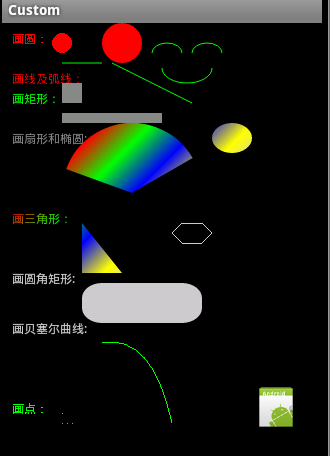
public class CustomActivity extends Activity {

    @Override
    public void onCreate(Bundle savedInstanceState) {
        super.onCreate(savedInstanceState);
        setContentView(R.layout.main);
        init();
    }

    private void init() {
        LinearLayout layout = (LinearLayout) findViewById(R.id.root);
        final DrawView view = new DrawView(this);
        view.setMinimumHeight(500);
        view.setMinimumWidth(300);
        // 通知 view 重繪
        view.invalidate();
        layout.addView(view);
    }
}
自定義 View 的核心就是重寫 onDraw(Canvas canvas),在這個 canvas 上畫出所有需要的圖形:
public class DrawView extends View {

    public DrawView(Context context) {
        super(context);
    }

    @Override
    protected void onDraw(Canvas canvas) {
        super.onDraw(canvas);

        Paint p = new Paint();

        // ===== 畫圓 =====
        p.setColor(Color.RED);
        canvas.drawText("畫圓:", 10, 20, p);
        canvas.drawCircle(60, 20, 10, p);      // 小圓
        p.setAntiAlias(true);                   // 開啟抗鋸齒,邊緣立刻變平滑
        canvas.drawCircle(120, 20, 20, p);      // 大圓

        // ===== 畫線與弧線 =====
        canvas.drawText("畫線及弧線:", 10, 60, p);
        p.setColor(Color.GREEN);
        canvas.drawLine(60, 40, 100, 40, p);    // 水平線
        canvas.drawLine(110, 40, 190, 80, p);   // 斜線

        p.setStyle(Paint.Style.STROKE);         // 改為只有描邊
        RectF oval1 = new RectF(150, 20, 180, 40);
        canvas.drawArc(oval1, 180, 180, false, p);
        oval1.set(190, 20, 220, 40);
        canvas.drawArc(oval1, 180, 180, false, p);
        oval1.set(160, 30, 210, 60);
        canvas.drawArc(oval1, 0, 180, false, p); // 三個弧線組成笑臉

        // ===== 畫矩形 =====
        canvas.drawText("畫矩形:", 10, 80, p);
        p.setColor(Color.GRAY);
        p.setStyle(Paint.Style.FILL);
        canvas.drawRect(60, 60, 80, 80, p);      // 正方形
        canvas.drawRect(60, 90, 160, 100, p);    // 長方形

        // ===== 扇形與橢圓(搭配漸層) =====
        canvas.drawText("畫扇形和橢圓:", 10, 120, p);
        Shader mShader = new LinearGradient(0, 0, 100, 100,
                new int[]{Color.RED, Color.GREEN, Color.BLUE, Color.YELLOW, Color.LTGRAY},
                null, Shader.TileMode.REPEAT);
        p.setShader(mShader);

        RectF oval2 = new RectF(60, 100, 200, 240);
        // useCenter = true 畫扇形,false 畫弧線
        canvas.drawArc(oval2, 200, 130, true, p);
        oval2.set(210, 100, 250, 130);
        canvas.drawOval(oval2, p);               // 橢圓

        // ===== 多邊形 =====
        canvas.drawText("畫三角形:", 10, 200, p);
        Path path = new Path();
        path.moveTo(80, 200);
        path.lineTo(120, 250);
        path.lineTo(80, 250);
        path.close();                            // 封閉路徑
        canvas.drawPath(path, p);

        // 六邊形
        p.reset();
        p.setColor(Color.LTGRAY);
        p.setStyle(Paint.Style.STROKE);
        Path path1 = new Path();
        path1.moveTo(180, 200);
        path1.lineTo(200, 200);
        path1.lineTo(210, 210);
        path1.lineTo(200, 220);
        path1.lineTo(180, 220);
        path1.lineTo(170, 210);
        path1.close();
        canvas.drawPath(path1, p);

        // ===== 圓角矩形 =====
        p.setStyle(Paint.Style.FILL);
        p.setColor(Color.LTGRAY);
        p.setAntiAlias(true);
        canvas.drawText("畫圓角矩形:", 10, 260, p);
        RectF oval3 = new RectF(80, 260, 200, 300);
        canvas.drawRoundRect(oval3, 20, 15, p);  // 第二、三參數為 x/y 圓角半徑

        // ===== 貝茲曲線 =====
        canvas.drawText("畫貝茲曲線:", 10, 310, p);
        p.reset();
        p.setStyle(Paint.Style.STROKE);
        p.setColor(Color.GREEN);
        Path path2 = new Path();
        path2.moveTo(100, 320);
        path2.quadTo(150, 310, 170, 400);        // 二次貝茲:控制點 + 終點
        canvas.drawPath(path2, p);

        // ===== 畫點 =====
        p.setStyle(Paint.Style.FILL);
        canvas.drawText("畫點:", 10, 390, p);
        canvas.drawPoint(60, 390, p);
        canvas.drawPoints(new float[]{60, 400, 65, 400, 70, 400}, p);

        // ===== 貼圖 =====
        Bitmap bitmap = BitmapFactory.decodeResource(getResources(), R.drawable.ic_launcher);
        canvas.drawBitmap(bitmap, 250, 360, p);
    }
}
setAntiAlias(true) 對圓形、弧線、文字這類曲線邊緣的視覺影響非常明顯。Bitmap.createScaledBitmap() 處理好再貼。invalidate() 觸發。 Android 微博動態點讚效果:Checkable 與動畫封裝實作
點讚效果的兩個關鍵微博動態的點讚效果看似簡單,但可以拆成兩個重點:一是可切換的選中狀態,二是輕量動畫回饋。本文使用 Checkable 與 AndroidViewAnim
 拆解 Android Launcher 桌面與抽屜的切換動畫
版本:1.0 日期:2014.11.10 版權:© 2014 kince(轉載請註明出處) 一、為什麼要研究這個動畫 在桌面與抽屜之間切換,是使用者每天會觸發數十次的操
 Android 面試必備:三種工廠模式的區別與演進(附完整代碼)
工廠模式屬於創建型模式,適用於任何需要生成複雜對象的場景。理論上講,凡是寫到 A a = new A() 的地方都可以換成工廠模式。雖然前期要多寫一些代碼,但後續的擴展與
 你的第一個 Android App:用 C# 做一個能撥號的單頁應用
還記得第一次寫程式跑出成果時的悸動嗎?本文帶你用 C# 完成人生第一個 Android 應用——一個能把英文電話號碼轉成數字、撥號,並記錄所有撥打紀錄的小 App。透過它