

編輯:關於 Android 程式設計
菜單是許多應用不可或缺的一部分,Android 更是如此——幾乎所有 Android 設備都有一個「menu」鍵。SDK 提供了三種類型:options menu(常規菜單)、context menu(上下文菜單)和 submenu(子菜單)。其中 options menu 通過按 Menu 鍵顯示,context menu 需在 view 上長按約 2 秒後顯示,這兩者都可以嵌套子菜單,但子菜單裡不能再嵌套子菜單。
Options menu 只能在屏幕最下方顯示六個菜單項(稱為 icon menu 圖標菜單),圖標菜單不能有 checkable 選項;多於 6 項時會以 more 圖標調出 expanded menu(擴展菜單)。options menu 通過 Activity 的 onCreateOptionsMenu 生成,該方法只在菜單第一次創建時調用;若想改變菜單,只能通過 onPrepareOptionsMenu 實現(它在菜單顯示前被調用);onOptionsItemSelected 則用於處理選中的菜單項。
Context Menu 與某個具體 view 捆綁,在 Activity 中用 registerForContextMenu 為某個 view 註冊。顯示前會調用 onCreateContextMenu 生成菜單,onContextItemSelected 處理選中的菜單項。
Submenu 是子菜單,可嵌套在上述兩種菜單中,但不能繼續嵌套。此外,Android 還支持菜單分組,把相似功能的菜單歸為一組,通過 setGroupCheckable、setGroupEnabled、setGroupVisible 統一設置屬性。
首先在 res 下創建 menu 文件夾,在其中新建 XML 菜單資源文件:
<?xml version="1.0" encoding="utf-8"?> <menu xmlns:android="https://schemas.android.com/apk/res/android" > <item android:id="@+id/newFile" android:icon="@drawable/ic_launcher" android:title="@string/newFile_title"/> <item android:id="@+id/ecit" android:icon="@drawable/ic_launcher" android:title="@string/exit_title"/> </menu>
這裡定義了兩個菜單項,每個 item 是一個選項,icon 可省略,title 需在 string 文件中提前定義。最後在 Activity 中通過 onCreateOptionsMenu 加載菜單:
package cn.csdn.android.menu; import android.app.Activity; import android.os.Bundle; import android.view.Menu; import android.view.MenuInflater; import android.view.MenuItem; import android.view.MenuItem.OnMenuItemClickListener; import android.widget.Toast; public class MenuTest1Activity extends Activity { /** Called when the activity is first created. */ @Override public void onCreate(Bundle savedInstanceState) { super.onCreate(savedInstanceState); setContentView(R.layout.main); } @Override public boolean onCreateOptionsMenu(Menu menu) { MenuInflater inflater = getMenuInflater(); inflater.inflate(R.menu.options_menu, menu); return true; }
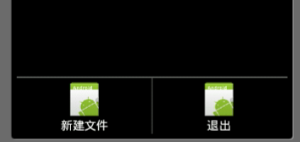
運行結果如下圖,屏幕下方可以看到這兩個菜單:
在 Activity 中添加 onOptionsItemSelected 方法來處理菜單點擊:
public boolean onOptionsItemSelected(MenuItem item) { switch(item.getItemId()){ case R.id.newFile: Toast.makeText(this,"new file",Toast.LENGTH_LONG).show(); break; case R.id.ecit: //Toast.makeText(this,"exit",Toast.LENGTH_LONG).show(); this.finish(); break; }
添加後,點擊「退出」可結束程序,點擊「新建文件」會彈出名為「new file」的提示。也可以用 onMenuItemClick 方法處理,功能相同:
public boolean onMenuItemClick(MenuItem item) { switch (item.getItemId()) { case R.id.newFile: Toast.makeText(this, "new file", Toast.LENGTH_LONG).show(); break; case R.id.ecit: // Toast.makeText(this,"exit",Toast.LENGTH_LONG).show(); this.finish(); break; } return false;
在 XML 中嵌套 menu 標籤即可,下面的例子在第二個菜單裡插入兩個子菜單:
<?xml version="1.0" encoding="utf-8"?> <menu xmlns:android="https://schemas.android.com/apk/res/android" > <item android:id="@+id/menuitem1" android:title="menuitem1"/> <item android:id="@+id/menuitem2" android:title="menuitem2"> <menu > <item android:id="@+id/menuitem3" android:title="menuitem3"/> <item android:id="@+id/menuitem4" android:title="menuitem4"> </item> </menu> </item> </menu>
創建菜單時添加 setGroupCheckable 方法來確定是單選還是復選:
public boolean onCreateOptionsMenu(Menu menu) { getMenuInflater().inflate(R.menu.second_menu, menu); SubMenu sm = menu.findItem(R.id.item3).getSubMenu(); sm.setIcon(R.drawable.ic_launcher); // sm.setGroupCheckable(0, true, true); sm.getItem(0).setCheckable(true); sm.getItem(0).setChecked(true); this.menu = menu; return super.onCreateOptionsMenu(menu); }
以上就是 Android 菜單的實現方法,希望對大家的開發有所幫助。
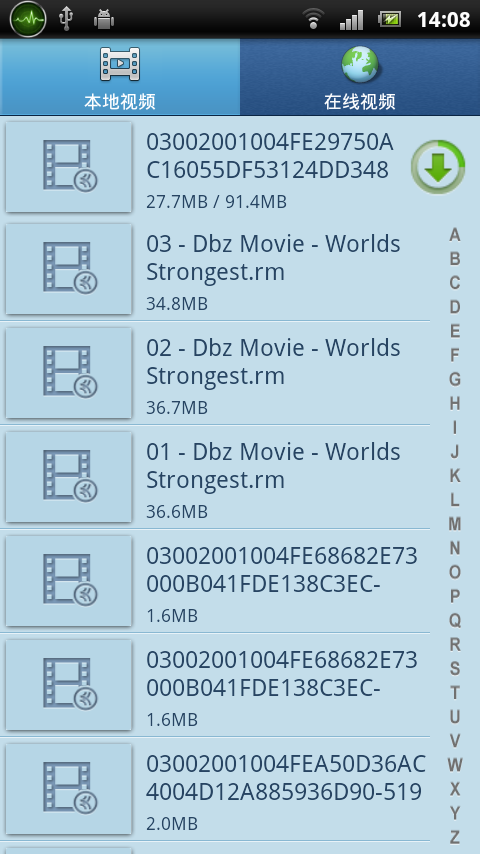 用 Vitamio 打造萬能播放器(七):在線播放之視頻下載
前言 本章將實現一個非常實用的功能——下載在線視頻。這部分涉及多線程、線程更新 UI 等技術,同時也需要思考產品設計:如何把新功能更好地融入現有產品,而不是簡單地加一個界
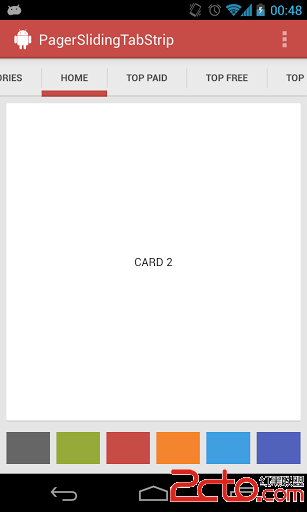 PagerSlidingTabStrip 極簡接入指南:三步搞定 ViewPager 頂部 Tab
Android 原生的 Tab 控件一直不太好使,所以社群裡 PagerSlidingTabStrip 這個開源方案被廣泛使用。它的官方 demo 代碼偏長,新手往往看得
 使用 MPAndroidChart 實作可旋轉餅圖
在需要呈現統計比例時,餅狀圖是常見選擇。若希望圖表更具互動性,可讓使用者透過觸控旋轉或查看不同扇區。本文以 MPAndroidChart 為例,說明如何在 Android
 Android Context 到底是什麼?一次講清楚它的由來、數量與關係
什麼是 Context? 一個 Context 意味著一個「場景」,而場景就是我們與軟體互動的過程。當你使用微信時,場景包含聊天介面、通訊錄、朋友圈,以及背後支撐它們的那