

編輯:關於 Android 程式設計
SharedPreferences 是 Android 提供的一套輕量級鍵值對儲存機制,適合保存設定項、登入狀態、少量標量資料這類「小數據」。它以 XML 檔的形式存在於應用自己的私有目錄中,不需要拼接 SQL,也不需要處理游標,幾行程式碼就能完成讀寫。
使用時有兩個最容易踩到的坑:第一,寫入資料後必須呼叫 commit()(新版本也可用非同步的 apply()),否則資料不會真正落地;第二,檔案並不在 SD 卡或 assets 裡,而是位於 /data/data/<你的包名>/shared_prefs/ 目錄下,平時可以透過 DDMS 的 File Explorer 進入該目錄查看。
下面這段範例先演示「寫入」,再演示「讀取並顯示到畫面上」。為了語意清晰,這裡把 Activity 命名為 SharedPreferencesDemoActivity(原範例沿用了 ContentProviderActivity 這個容易誤導的名稱)。
public class SharedPreferencesDemoActivity extends Activity {

    private static final String FILENAME = "tmacsky";

    private TextView author = null;
    private TextView age = null;

    @Override
    public void onCreate(Bundle savedInstanceState) {
        super.onCreate(savedInstanceState);

        /* ===== 第一段:寫入資料 =====
        SharedPreferences share = getSharedPreferences(FILENAME, Activity.MODE_PRIVATE);
        SharedPreferences.Editor editor = share.edit();   // 取得編輯器,指定要操作哪個檔
        editor.putString("author", "huanglong");
        editor.putInt("age", 24);
        editor.commit();                                  // 必須提交,否則不會存檔
        */

        // ===== 第二段:讀取資料 =====
        setContentView(R.layout.main);
        author = (TextView) findViewById(R.id.author);
        age = (TextView) findViewById(R.id.age);

        SharedPreferences share = getSharedPreferences(FILENAME, Activity.MODE_PRIVATE);
        author.setText("作者: " + share.getString("author", "沒有作者資訊"));
        age.setText("年齡: " + share.getInt("age", 0));
    }
}
這裡的 getString() 與 getInt() 都帶有第二個參數,也就是「預設值」。當指定的 key 從未寫入過(例如使用者第一次安裝 App),就會回傳這個預設值,避免空指標或崩潰。
<?xml version="1.0" encoding="utf-8"?>
<LinearLayout xmlns:android="https://schemas.android.com/apk/res/android"
    android:layout_width="fill_parent"
    android:layout_height="fill_parent"
    android:orientation="vertical" >

    <TextView
        android:id="@+id/author"
        android:layout_width="fill_parent"
        android:layout_height="wrap_content"
        android:textColor="#FFFFFF"
        android:textSize="22px" />

    <TextView
        android:id="@+id/age"
        android:layout_width="fill_parent"
        android:layout_height="wrap_content"
        android:textColor="#FFFFFF"
        android:textSize="22px" />

</LinearLayout>
第一次執行時,先啟用第一段程式碼把資料寫進去;確認寫入成功後,把第一段整段註解掉,再改用第二段程式碼搭配上面的 main.xml 執行一次。如果畫面上能正確顯示「作者:huanglong」與「年齡:24」,就代表資料已經成功持久化,即使 App 完全關閉再重開也不會消失。
補充一點實務經驗:SharedPreferences 適合少量、結構簡單的資料;如果需要保存大量結構化資料,還是應該改用 SQLite 或 Room。另外,敏感資訊(例如 token、密鑰)不建議直接以明文存入 SharedPreferences,必要時應搭配 Android Keystore 加密。
 Android 4.4 ART模式怎麼開?效能與相容性一次看
Android 4.4.x可開啟ART模式,提升流暢度並降低記憶體占用。以OPPO為例,進入設定、開發者選項、運行模式,選擇使用ART。 若沒有開發者選項,可連續點擊版本
 Android 開發學習路線與入門建議
Android 是開源行動作業系統,廣泛應用於手機、平板與其他裝置。學習時,建議優先閱讀官方 API 文件,並實際動手完成範例。學習心態不要只看教學複製貼上,遇到問題先獨
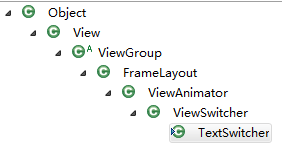 動手讀源碼:TextSwitcher 的平滑切換是怎麼實現的
上一篇講了 TextSwitcher 的用法,這篇從 Framework 源碼出發,看看它憑什麼能做到文本切換時的淡入淡出。 類繼承關係 從繼承鏈能看出三層分工:
 Android 5.0 多種側滑欄效果實作
普通側滑效果 常見側滑菜單可透過自定義 HorizontalScrollView 實作。核心概念是將菜單與內容放在同一個水平捲動容器中,並透過 onMeasure、onL
