

編輯:關於 Android 程式設計
github 地址:https://github.com/niniloveyou/ScaleLayout
本文將從以下幾個方面剖析如何實現這種類似小米相冊的圖片縮放查看效果:
整體思路是:準備 TopView、CenterView、BottomView 三個子 View,分別放置在 ViewGroup 的上、中、下三個位置。在 onMeasure() 中把 CenterView 的尺寸設為等同自身;在 onLayout() 中獲取上下兩個子 View 的高度,據此計算 CenterView 縮小時上下 View 的位移距離;onInterceptTouchEvent() 只負責處理滑動沖突;而真正實現滑動縮放的核心邏輯則在 onTouchEvent() 中。
在 onFinishInflate 中遍歷子 View,將三個子 View 分別賦值給 mTopView、mCenterView、mBottomView,並記錄它們的初始狀態。
 @Override protected void onMeasure(int widthMeasureSpec, int heightMeasureSpec) {
 super.onMeasure(widthMeasureSpec, heightMeasureSpec);
 final int widthSize = MeasureSpec.getSize(widthMeasureSpec);
 final int heightSize = MeasureSpec.getSize(heightMeasureSpec);
 int layoutHeight = heightSize - getPaddingTop() - getPaddingBottom();
 int layoutWidth = widthSize - getPaddingLeft() - getPaddingRight();
 int childWidthMeasureSpec = MeasureSpec.makeMeasureSpec(layoutWidth, MeasureSpec.EXACTLY);
 int childHeightMeasureSpec = MeasureSpec.makeMeasureSpec(layoutHeight, MeasureSpec.EXACTLY);
 mCenterView.measure(childWidthMeasureSpec, childHeightMeasureSpec);
 }
 @Override protected void onLayout(boolean changed, int left, int top, int right, int bottom) {
 super.onLayout(changed, left, top, right, bottom);
 if (mBottomView != null) {
  mBottomViewMoveDistance = mBottomView.getMeasuredHeight();
 }
 if (mTopView != null) {
  mTopViewMoveDistance = mTopView.getMeasuredHeight();
 }
 if (mSuggestScaleEnable) {
  setMinScale(getSuggestScale());
 }
 }
這裡的 mBottomViewMoveDistance 與 mTopViewMoveDistance 分別代表動畫時上下兩個 View 的位移距離。
這是整個效果的核心所在。
 @Override public boolean onInterceptTouchEvent(MotionEvent ev) {
 boolean intercept = false;
 switch (ev.getAction()) {
  case MotionEvent.ACTION_DOWN:
   onTouchEvent(ev);
   mInitialMotionX = ev.getX();
   mInitialMotionY = ev.getY();
   break;
  case MotionEvent.ACTION_MOVE:
   final float deltaX = Math.abs(ev.getX() - mInitialMotionX);
   final float deltaY = Math.abs(ev.getY() - mInitialMotionY);
   if (mCanScaleListener != null && !mCanScaleListener.onGetCanScale(ev.getX() - mInitialMotionX > 0)) {
    intercept = false;
   } else {
    intercept = deltaY > deltaX && deltaY > mTouchSlop;
   }
   break;
 }
 return intercept;
 }
所有 down 事件都不攔截,因此接下來的 move、up 事件會先執行 onInterceptTouchEvent,再分發給子 view。在 onInterceptTouchEvent 的 move 事件中,若滿足滑動條件就攔截,攔截後 move、up 便都會交給自身的 onTouchEvent 處理,否則繼續分發給子 View。判斷條件 deltaY > deltaX && deltaY > mTouchSlop 表示:Y 方向位移大於 X 方向,且超過 TouchSlop 時,才視為有效滑動。
此外還設計了一個 OnGetCanScaleListener 接口,交給外部決定是否攔截,以適配 TouchImageView、WebView 等存在滑動沖突的場景:
 public interface OnGetCanScaleListener {
 boolean onGetCanScale(boolean isScrollSown);
 }
 @Override public boolean onTouchEvent(MotionEvent ev) {
 if (!isEnabled() || !mSlideScaleEnable) {
  return super.onTouchEvent(ev);
 }
 switch (ev.getActionMasked()) {
  case MotionEvent.ACTION_DOWN:
   downY = ev.getY();
   return true;
  case MotionEvent.ACTION_MOVE:
   if (mCanScaleListener != null && !mCanScaleListener.onGetCanScale(ev.getY() - downY > 0)) {
    return super.onTouchEvent(ev);
   }
   if (Math.abs(ev.getY() - downY) > mTouchSlop) {
    mSlopLength += (ev.getY() - downY);
    float scale;
    if (mSlideUpOrDownEnable) {
     scale = 1 + (0.8f * mSlopLength / getMeasuredHeight());
    } else {
     scale = 1 - (0.8f * mSlopLength / getMeasuredHeight());
    }
    scale = Math.min(scale, 1f);
    mCurrentScale = Math.max(mMinScale, scale);
    doSetScale();
    downY = ev.getY();
   }
   break;
  case MotionEvent.ACTION_UP:
  case MotionEvent.ACTION_CANCEL:
   if (mCurrentScale > mMinScale && mCurrentScale < 1f) {
    float half = (1 - mMinScale) / 2;
    if (mCurrentScale >= mMinScale + half) {
     setState(STATE_CLOSE, true);
    } else {
     setState(STATE_OPEN, true);
    }
   }
   break;
 }
 return super.onTouchEvent(ev);
 }
核心邏輯是:move 時用 mSlopLength 累加滑動距離(下滑加正值、上滑減值),據此計算當前應縮放的比例,並相應調整上下 View 的透明度與位移;UP 時則依當前 Scale 決定是以動畫放大回原尺寸還是縮小。doSetScale() 主要完成四件事:觸發監聽事件、計算縮放的 pivotX/pivotY(因上下 View 高度可能不同,不能固定在中心點)、設置 CenterView 的縮放,以及驅動上下 View 的漸變與位移動畫。
組件對外提供了豐富的接口與方法,包括:OnScaleChangedListener(縮放變化監聽)、OnStateChangedListener(開關狀態監聽)、OnGetCanScaleListener(是否可縮放)、setMinScale/getMinScale(最小縮放比例)、setSlideScaleEnable(是否啟用滑動縮放)、setSlideUpOrDownEnable(上滑放大或縮小)、setState(設置開啟或關閉狀態,可選擇是否帶動畫)等,方便業務層靈活定制。
以上就是 ScaleLayout 的实现思路。如果你覺得不錯,歡迎到我的 GitHub 上給個 star,感謝支持! https://github.com/niniloveyou/ScaleLayout
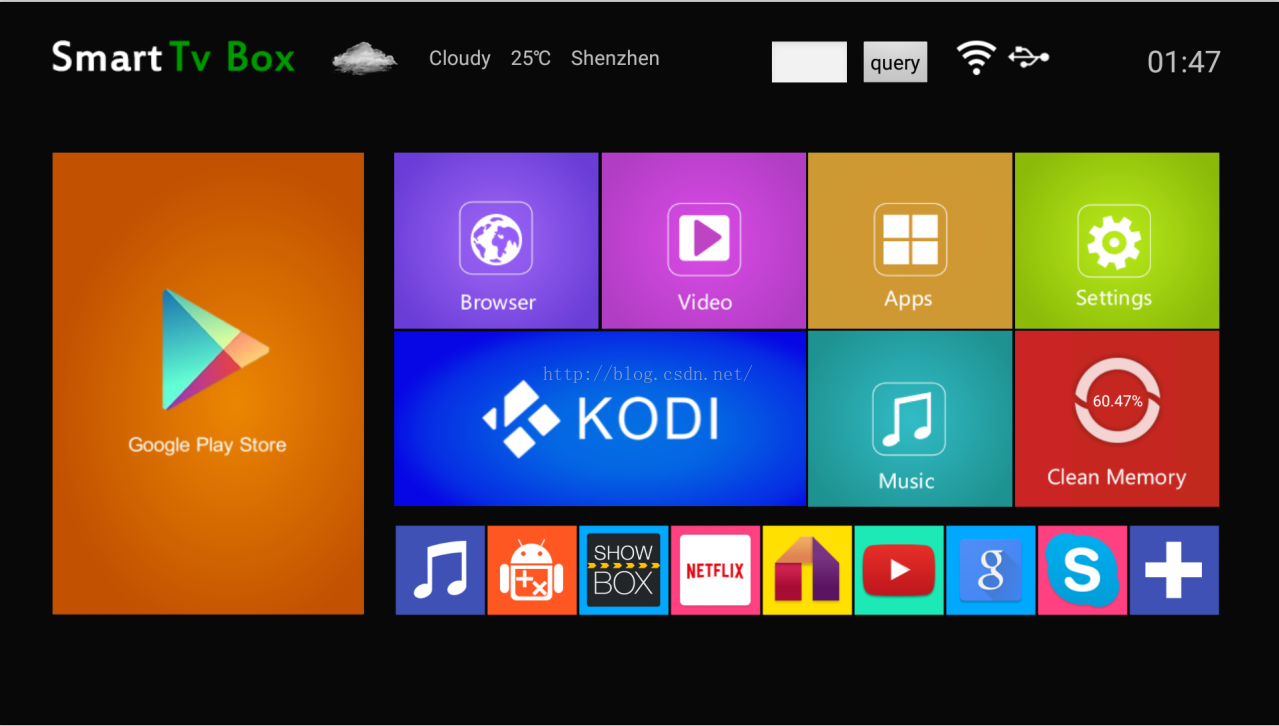 安卓盒子 Launcher 實戰:自動定位與當地天氣顯示
做電視盒子 Launcher 時,一個看似簡單的需求——「自動定位並顯示當地天氣」——背後其實藏著不少坑。本文把整個開發歷程與踩過的雷完整記錄下來,希望讓你少走幾趟彎路。
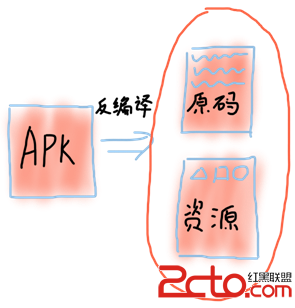 安卓應用反編譯(二)-APK 包反編譯實戰解析
第二章 APK 包反編譯 經過編譯器處理後的程式碼與資源,最終會被層層打包成一個 APK 檔案,其中不少內容甚至已被轉換為二進位格式。所幸我們仍有辦法把這些編譯過的產物「
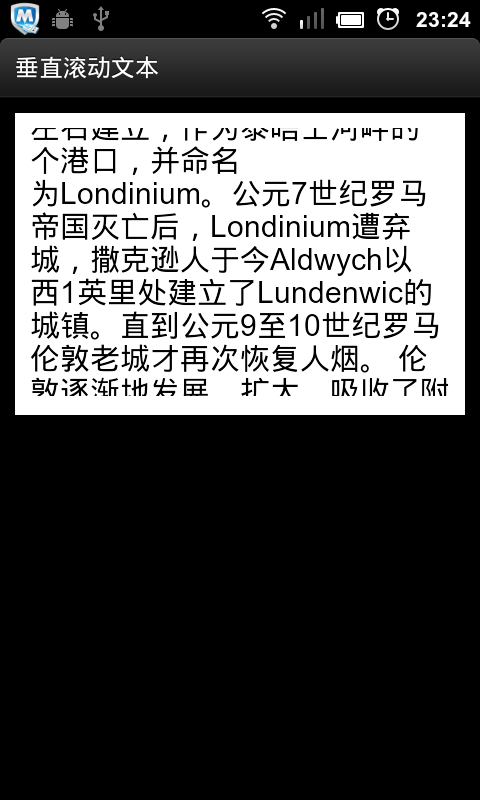 Android TextView 垂直滾動設定:讓長文本可捲動顯示
讓 TextView 可以垂直滾動當 TextView 內容過長時,可以透過 XML 屬性讓它顯示垂直滾動條。核心設定包括 android:scrollbars=vert
 風雲直播怎麼關閉彈幕?兩步取消滿螢幕飄字
看直播時彈幕有兩面:熱鬧的時候很帶氣氛,人少或內容雜的時候就只剩遮擋畫面。風雲直播的彈幕預設開啟,關閉方式其實很簡單,藏在「我」的頁面裡。第一步:開啟風雲直播,點擊首頁右