

編輯:關於 Android 程式設計
本文整理了幾個在 Android 開發中相當實用的小方法:取得標題欄高度、狀態欄高度、螢幕解析度,以及模擬按下 Home 鍵回到桌面。分享出來供大家參考。
1. 取得標題欄高度:
/** * 獲取標題欄的高度 * * @param activity * @return */ public int getTitleHeight(Activity activity) { Rect rect = new Rect(); Window window = activity.getWindow(); window.getDecorView().getWindowVisibleDisplayFrame(rect); int statusBarHeight = rect.top; int contentViewTop = window.findViewById(Window.ID_ANDROID_CONTENT).getTop(); int titleBarHeight = contentViewTop - statusBarHeight; return titleBarHeight; } 2. 取得狀態欄高度:
/** * * 獲取狀態欄高度 * * @param activity * @return */ public int getStateHeight(Activity activity) { Rect rect = new Rect(); activity.getWindow().getDecorView().getWindowVisibleDisplayFrame(rect); return rect.top; } 3. 取得螢幕尺寸:
/** * 獲取屏幕寬高 * * @param activity * @return int[0] 寬,int[1]高 */ public int[] getScreenWidthAndSizeInPx(Activity activity) { DisplayMetrics displayMetrics = new DisplayMetrics(); activity.getWindowManager().getDefaultDisplay().getMetrics(displayMetrics); int[] size = new int[2]; size[0] = displayMetrics.widthPixels; size[1] = displayMetrics.heightPixels; return size; } 4. 模擬 Home 鍵:
/** * 模擬home鍵 * * @param context */ public void goToDestop(Context context) { Intent intent = new Intent(Intent.ACTION_MAIN); intent.setFlags(Intent.FLAG_ACTIVITY_NEW_TASK); intent.addCategory(Intent.CATEGORY_HOME); context.startActivity(intent); } 這幾段程式碼都很輕巧,累積成工具類之後在專案裡隨取隨用,相當方便。
希望本文所述能對大家的 Android 開發有所幫助。
 Android Studio 效率技巧:一次改多行的「多行編輯」
Android Studio 大家應該都不陌生,但多數人大概只用到它最基礎的功能。其實這個 IDE 相當強大,藏著不少實用卻鮮為人知的小技巧,熟練之後能大幅拉高開發效率。
 OkHttp3 在 Android 的實用指南
使用前準備 OkHttp3 是常見的 HTTP 用戶端工具。在 Android Studio 專案中,可透過 Gradle 加入 OkHttp 與 Okio 相依元件,並
 Android 布局與控件(三):TextView 屬性全解析
TextView 是界面設計中使用頻率最高的控件之一,同時也是 Button 等眾多控件的父類。可以說,把 TextView 玩透,界面排版就成功了一大半。 文字常用
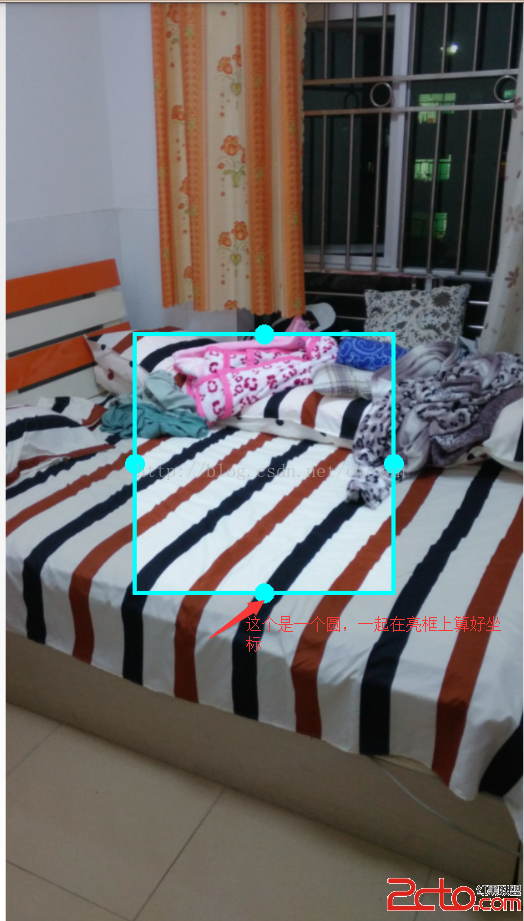 Android 自訂截圖功能:打造類似 QQ 的截圖體驗
由於公司業務需求,需要對螢幕進行截圖,但系統自帶的截圖功能遠遠無法滿足專案的功能需求。我們正在開發一款畫板軟體,希望做到像 QQ 那樣,截圖之後還能看到自訂的工具列,例如