

編輯:關於 Android 程式設計
對於 Android 中 ListView 的刷新機制,大多數開發者都不陌生:修改或新增 adapter 中的資料源後,呼叫 notifyDataSetChanged() 來刷新 ListView。在這種模式下,我們會在 getView 中根據不同的資料源讓控件顯示不同內容。當來回滑動 ListView 時,每次都會呼叫 adapter 的 getView,再由 ListView 繪製 adapter 返回的 View。這種模式下,View 的顯示內容或狀態都記錄在 adapter 的資料源裡,刷新頻率隨資料變化而更新。
但在做專案的某個下載模組時,情況就不同了。因為可能同時下載多個檔案,於是用了 ListView 展示所有正在下載的內容。由於下載進度需要即時更新,就得不停呼叫 notifyDataSetChanged 刷新資料,這樣會不斷重繪整個 ListView,效能開銷非常大。更別說如果每個 item 都有圖片,每次刷新都要重新載入,就算做了記憶體快取,圖片也會閃一下,持續刷新更會導致各 item 的圖片不停閃爍,體驗相當糟糕。
那麼針對上述問題有沒有解法呢?當然有。我們可以針對某個 item 做局部更新,而不影響其他沒有變動的 item。具體怎麼實作,看下面的程式碼。
private void updateView(int itemIndex) { //得到第一個可顯示控件的位置, int visiblePosition = mListView.getFirstVisiblePosition(); //只有當要更新的view在可見的位置時才更新,不可見時,跳過不更新 if (itemIndex - visiblePosition >= ) { //得到要更新的item的view View view = mListView.getChildAt(itemIndex - visiblePosition); //調用adapter更新界面 mAdapter.updateView(view, itemIndex); } }這個函式主要是根據傳入的 itemIndex 取得第 itemIndex 筆資料所對應的 View。itemIndex 就是要修改的資料在 List 集合中的位置。舉例來說,當下載進度更新時會發送廣播,接收端收到後需要更新該下載項的進度條,廣播接收器可以這樣寫:
@Override public void onReceive(Context context, Intent intent) { AppContent appContent = intent.getParcelableExtra("appContent"); if(appContent == null) return; int itemIndex = ; for(AppContent appContent : mList) { if(appContent.getUrl().equals(appContent.getUrl())) { itemIndex = mList.indexOf(appContent); appContent.setDownloadPercent(appContent.getDownloadPercent()); break; } } updateView(itemIndex); }下面看 Adapter 的具體程式碼:
public class AppContentAdapter extends BaseAdapter{ private List<AppContent> mDates = null; private Context mContext; public AppContentAdapter(Context context) { this.mContext = context; } @Override public int getCount() { return mDates.size(); } @Override public Object getItem(int position) { return mDates.get(position); } @Override public long getItemId(int position) { return position; } public void setDates(List<AppContent> mDates) { this.mDates = mDates; } @Override public View getView(int position, View convertView, ViewGroup parent) { ViewHolder holder = null; if (convertView == null) { holder = new ViewHolder(); convertView = LayoutInflater.from(mContext).inflate( R.layout.listitem_download, null); holder.statusIcon = (DownloadPercentView) convertView.findViewById(R.id.status_icon); holder.name = (TextView) convertView.findViewById(R.id.name); holder.downloadPercent = (TextView) convertView.findViewById(R.id.download_percent); holder.progressBar = (ProgressBar) convertView.findViewById(R.id.progressbar); convertView.setTag(holder); } else { holder = (ViewHolder) convertView.getTag(); } setData(holder, position); return convertView; } /** * 設置viewHolder的數據 * @param holder * @param itemIndex */ private void setData(ViewHolder holder, int itemIndex) { AppContent appContent = mDates.get(itemIndex); holder.name.setText(appContent.getName()); holder.progressBar.setProgress(appContent.getDownloadPercent()); setIconByStatus(holder.statusIcon, appContent.getStatus()); if(appContent.getStatus() == AppContent.Status.PENDING) { holder.downloadPercent.setVisibility(View.INVISIBLE); } else { holder.downloadPercent.setVisibility(View.VISIBLE); holder.statusIcon.setProgress(appContent.getDownloadPercent()); holder.downloadPercent.setText("下載進度:" + appContent.getDownloadPercent() + "%"); } } /** * 局部刷新 * @param view * @param itemIndex */ public void updateView(View view, int itemIndex) { if(view == null) { return; } //從view中取得holder ViewHolder holder = (ViewHolder) view.getTag(); holder.statusIcon = (DownloadPercentView) view.findViewById(R.id.status_icon); holder.name = (TextView) view.findViewById(R.id.name); holder.downloadPercent = (TextView) view.findViewById(R.id.download_percent); holder.progressBar = (ProgressBar) view.findViewById(R.id.progressbar); setData(holder, itemIndex); } /** * 根據狀態設置圖標 * @param downloadPercentView * @param status */ private void setIconByStatus(DownloadPercentView downloadPercentView, AppContent.Status status) { downloadPercentView.setVisibility(View.VISIBLE); if(status == AppContent.Status.PENDING) { downloadPercentView.setStatus(DownloadPercentView.STATUS_PEDDING); } if(status == AppContent.Status.DOWNLOADING) { downloadPercentView.setStatus(DownloadPercentView.STATUS_DOWNLOADING); } if(status == AppContent.Status.WAITING) { downloadPercentView.setStatus(DownloadPercentView.STATUS_WAITING); } if(status == AppContent.Status.PAUSED) { downloadPercentView.setStatus(DownloadPercentView.STATUS_PAUSED); } if(status == AppContent.Status.FINISHED) { downloadPercentView.setStatus(DownloadPercentView.STATUS_FINISHED); } } private class ViewHolder { private DownloadPercentView statusIcon; private TextView name; private TextView downloadPercent; private ProgressBar progressBar; } }關鍵在於:先透過 getFirstVisiblePosition 取得當前可見的第一個位置,再算出目標 item 相對螢幕的偏移、用 getChildAt 取出對應的 View,然後只更新這一個 item,就能避免整列表重繪,大幅降低效能開銷,也解決了圖片閃爍的問題。
以上就是關於 Android ListView 實現 Item 局部刷新的全部內容,希望對大家有所幫助。
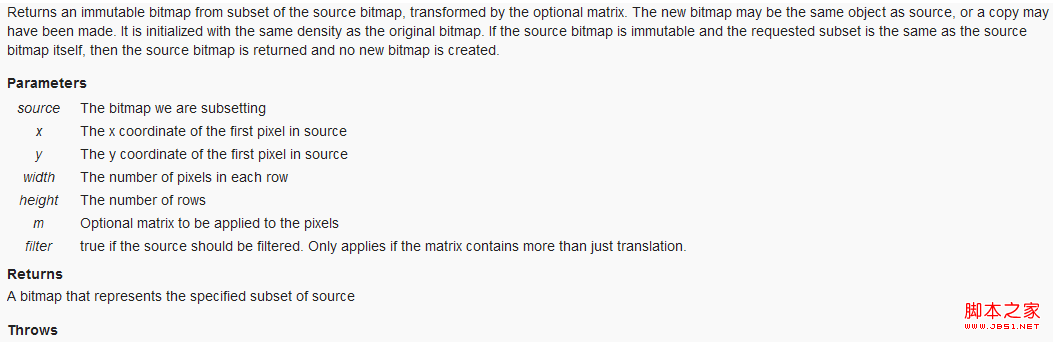 Android 依 EXIF 資訊自動校正圖片方向並顯示
用手機拍的相片丟進 ImageView 顯示,卻發現方向歪了、甚至上下顛倒。這不是顯示元件的問題,而是相片本身的「方向資訊」與「像素排列」不一致造成的。解法很直接:先讀出
 Android Socket 通信入門:一個可跑的客戶端與服務端示例
Socket 編程不是孤立知識,它同時牽涉到網絡編程、多線程和 I/O 流三塊內容。本文用最樸素的方式做一個能跑通的最小示例,給同樣剛入門的朋友一點思路。實現方法自然不止
 一次讀懂 Android 系統架構:四大分層與核心 API 全解析
先看全局:Android 的四層拼圖 要理解 Android,最有效率的方式是先把系統切成由上而下、由下而上的四個層次: 第一、作業系統層(OS)第二、函式庫(Libr
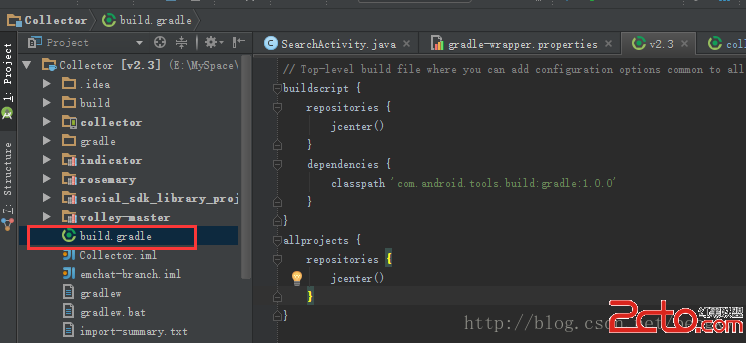 Android Studio 導入 GitHub 開源專案常見問題排查
下載與匯入專案 GitHub 上有許多好用的開源專案,但直接匯入 Android Studio 時,常會遇到 Gradle 版本、SDK 設定或專案結構問題。本文以圖片輪