

編輯:關於 Android 程式設計
前言
Android 提供了許多現成的元件可以使用,但實際開發中,系統自帶元件的樣式往往與我們 App 的風格不一致。這時候就需要自訂一些樣式。本文將講解如何修改元件的樣式。
1、預設樣式。
在動手修改之前,先了解一下元件預設的樣式,如下:
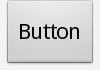
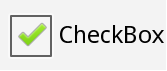
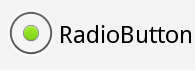
當然還有很多元件,這裡簡單列舉即可。從上面的預設元件可以看出,它們的樣式和你的 App 風格並不一致,這時候你可能就需要更改元件樣式。(個人覺得預設樣式普遍偏醜,幾乎每個 App 都需要自訂樣式。)
2、預設樣式檔。
先看看這些元件的樣式到底放在哪裡。\android-sdk-windows\platforms\android-9\data\res\values 裡有兩個比較重要的檔:themes.xml 和 styles.xml,這兩個就是樣式檔(主題也是樣式)。打開 styles.xml 就能看到系統元件的預設樣式。
3、自訂樣式檔。
我們更關心如何自訂樣式檔。最簡單的方法是參考上面提到的預設樣式檔再進行修改。網上講如何修改的多半只給一個實例,並未點出思路,授之於魚不如授之以漁,這裡我們把原理講清楚。
4、樣式實例。
4.1 預設樣式
我們的實例選用 RadioButton。看看它的預設樣式檔:
<style name="Widget.CompoundButton.RadioButton"> <item name="android:background">@android:drawable/btn_radio_label_background</item> <item name="android:button">@android:drawable/btn_radio</item> </style>
可以看出它有兩個重要樣式:一個是 background,一個是 button。
①background。\
\android-sdk-windows\platforms\android-9\data\res\drawable-mdpi\btn_radio_label_background 是一張 .9 圖片(若對 .9 圖不熟悉,可參考相關文章)。如圖:

(這是透明圖示,四周的黑色邊框是預覽區域。)
②button。首先找到 \android-sdk-windows\platforms\android-9\data\res\drawable\btn_radio,它並不是圖片,而是 xml 檔,內容如下:
<selector xmlns:android="https://schemas.android.com/apk/res/android"> <item android:state_checked="true" android:state_window_focused="false" android:drawable="@drawable/btn_radio_on" /> <item android:state_checked="false" android:state_window_focused="false" android:drawable="@drawable/btn_radio_off" /> <item android:state_checked="true" android:state_pressed="true" android:drawable="@drawable/btn_radio_on_pressed" /> <item android:state_checked="false" android:state_pressed="true" android:drawable="@drawable/btn_radio_off_pressed" /> <item android:state_checked="true" android:state_focused="true" android:drawable="@drawable/btn_radio_on_selected" /> <item android:state_checked="false" android:state_focused="true" android:drawable="@drawable/btn_radio_off_selected" /> <item android:state_checked="false" android:drawable="@drawable/btn_radio_off" /> <item android:state_checked="true" android:drawable="@drawable/btn_radio_on" /> </selector>
这下就清楚了,原來 RadioButton 的樣式如此複雜,一共牽涉到多種狀態。對應的圖示如下:


4.2 定義樣式
目錄結構如下:
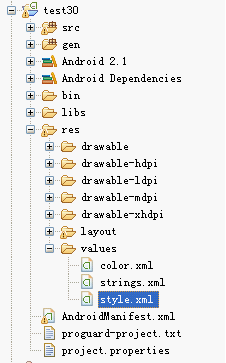
在你的專案中建立一個 style.xml,內容就是把預設樣式拷貝出來(熟練後也可自己寫)再進行修改。style.xml 內容如下:
<?xml version="1.0" encoding="utf-8"?> <resources xmlns:android="https://schemas.android.com/apk/res/android"> <style name="MyRadioButton"> <item name="android:background">@drawable/bt_radio</item> <item name="android:button">@null</item> </style> </resources>
bt_radio 是個 xml 檔,內容如下:
<?xml version="1.0" encoding="utf-8"?> <selector xmlns:android="https://schemas.android.com/apk/res/android"> <item android:drawable="@drawable/bt_require_radio_s" android:state_checked="true"/> <item android:drawable="@drawable/bt_require_radio_n" android:state_checked="false"/> </selector>
bt_required_radio_s 和 bt_requires_radio_n 分別是兩張 .9 圖片,如圖:


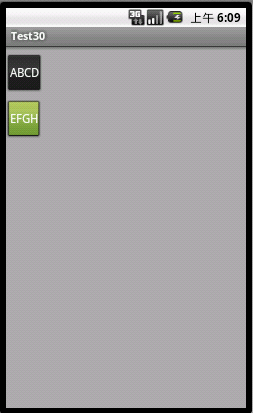
4.3 使用樣式。在 xml 中添加 style="@style/MyRadioButton" 即可(MyRadioButton 是上面的命名)。使用實例如下:
<?xml version="1.0" encoding="utf-8"?> <RadioGroup xmlns:android="https://schemas.android.com/apk/res/android" android:layout_width="fill_parent" android:layout_height="fill_parent" android:background="#aaaaaa" android:orientation="vertical" > <RadioButton android:layout_width="wrap_content" android:layout_height="50dip" android:layout_marginTop="10dip" android:text="ABCD" /> <RadioButton android:layout_width="wrap_content" android:layout_height="50dip" android:layout_marginTop="10dip" android:text="EFGH" /> </RadioGroup>
效果圖:
5、相關說明。至於 style.xml 中為什麼把 background 換成圖片卻把 button 設為 @null,這要看你個人需要:
①如果你要的是點選後整個背景都改變,那麼改 background 樣式即可,並把 button 設為 @null,否則會保留系統預設樣式;
②如果你只是想把系統樣式中那個帶圈的圖換掉,那麼改 button 樣式即可。
6、總結。改預設元件樣式其實很簡單,步驟如下:
①找到預設的元件樣式。
②把樣式拷貝到你的專案中進行修改。
③應用樣式。
這幾步不僅適用於 RadioButton,而是所有元件都能這麼改,方式大同小異。
7、讀者作業。看過本文後不妨練個手,按照本文思路改一個複選框試試。有人覺得網上搜一下比自己改快很多,但當你沒有網路時就得靠這套方法,而且改一遍能更清楚元件的預設樣式。文中若有不清楚的地方,歡迎留言交流。
 Android Studio 使用 Git 提交程式碼到 GitHub 與 OsChina,並處理衝突
準備工作 開始之前,請先安裝 Git,並註冊 GitHub 與 OsChina 帳號。完成後,可在 Android Studio 中確認 Git 設定是否正常。 提交
 自定義 ListView 實作下拉刷新:兩個檔案搞定流暢動畫
先看效果: 現在的 App 幾乎都少不了下拉刷新,需求多、開源方案自然也多。但真正要用起來卻常常不順:PullToRefreshView 這類庫若把源碼整包搬進專案太繁
 自製漸變圓形進度條:Android 自訂 View 實作
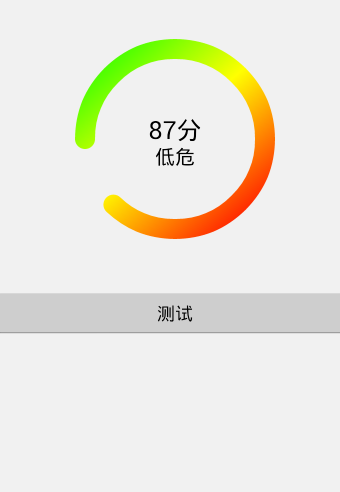
在不少 App 裡會看到那種一格格轉動、顏色由綠轉黃再轉紅的圓形進度條,視覺效果相當搶眼。本文就來把它做出來,順便示範分段落色的技巧。 思路拆解 這種元件常用於掃描結果
 Android 調用系統相冊與相機選圖並顯示到 ImageView
「從相冊選一張圖」或「拍一張照」,幾乎每個 App 都會用到。但真正動手時會發現兩個坑:一是相機直接返回的 Bitmap 經過壓縮,直接塞進 ImageView 會糊得慘