

編輯:關於 Android 程式設計
幾乎每個 App 都會遇到「如何唯一標識一台裝置」的問題。遺憾的是,Android 並沒有提供一個真正可靠的答案,只能在不同方案之間權衡。
最常見的四個選擇是 IMEI、SIM 卡序號、WiFi 模組 MAC 位址與 Android_ID,取用方式如下:
TelephonyManager telephonyManager =
    (TelephonyManager) this.getSystemService(Context.TELEPHONY_SERVICE);
String imei   = telephonyManager.getDeviceId();
String simNo  = telephonyManager.getSimSerialNumber();

WifiManager wm = (WifiManager) getSystemService(Context.WIFI_SERVICE);
String wifiAddress = wm.getConnectionInfo().getMacAddress();

String androidId = Secure.getString(getContentResolver(), Secure.ANDROID_ID);
但它們每一個都有破綻:
如果目標只是統計安裝量,串接這幾個來源就夠用了:
1. IMEI 不為空 → 回傳 IMEI,否則進入 2
2. SIM 序號不為空 → 回傳序號,否則進入 3
3. MAC 不為空 → 回傳 md5(mac + mac_address),否則進入 4
4. Android_ID 不為空 → 回傳 Android_ID,否則進入 5
5. 回傳 invalid_imei
這條鏈條的特性是「寧缺勿濫」:統計出來的裝置數只會偏少,不會偏多,對安裝量估算而言是安全的偏誤方向。
裝置管理(例如遠端註銷、裝置列表)要求識別碼絕對不能重複,上面的策略就不夠了。這時該用 UUID 自行產生,並同時持久化到 SharedPreferences 與 SD 卡——只要 App 與檔案沒有被同時清除,就不會重新產生新的識別碼。
產生規則:
1. 若 IMEI 不為空且長度恰為 15,deviceid = android-imei-uuid-timestamp
2. 否則 deviceid = android-uuid-timestamp
讀取規則:
1. SharedPreferences 讀到 deviceid → 順手寫一份到 SD 卡,回傳該 id
2. SD 卡讀到 deviceid → 順手寫回 SharedPreferences,回傳該 id
3. 兩邊都沒有 → 產生新 id,同時寫入 SD 卡與 SharedPreferences
雙寫的用意很直觀:單一儲存位置被系統清理時,還能從另一處救回同一組識別碼,避免同一台裝置被算成兩台。
Google 官方開發者部落格:Identifying App Installations(android-developers.blogspot.com/2011/03)。
 限制 EditText 的輸入字符:禁止中文、只允許字母數字的幾種做法
只允許 EditText 輸入數字或 email 格式字符,官方文檔裡有現成方案,非常簡單。要限制成自定義的數字字符集合也不難,setKeyListener(KeyLis
 Android 果凍滑動效果 JellyScrollView 實作解析
在部分互動細節中,滑動後能帶有輕微阻尼並回到原位的效果,會讓操作更有層次感。本文介紹的 JellyScrollView,就是在 ScrollView 基礎上加入類似果凍的
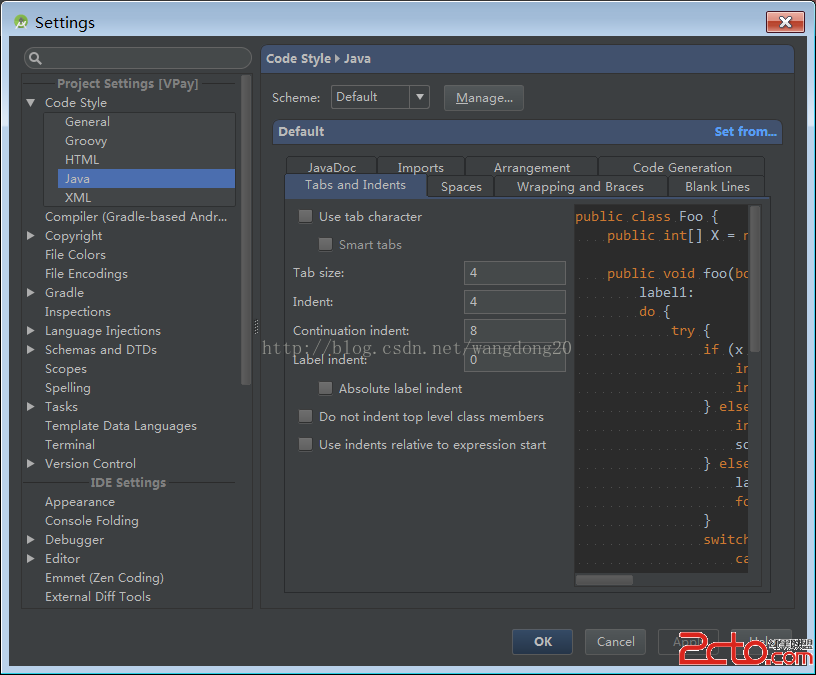 Android Studio 設定指南:把程式碼風格改成 C 風格
團隊裡每個人對大括號的擺放習慣不盡相同。有人偏好 Java 常見的行尾式,也有人喜歡 C 風格的換行式。下面示範如何把 Android Studio 的程式碼風格從行尾式
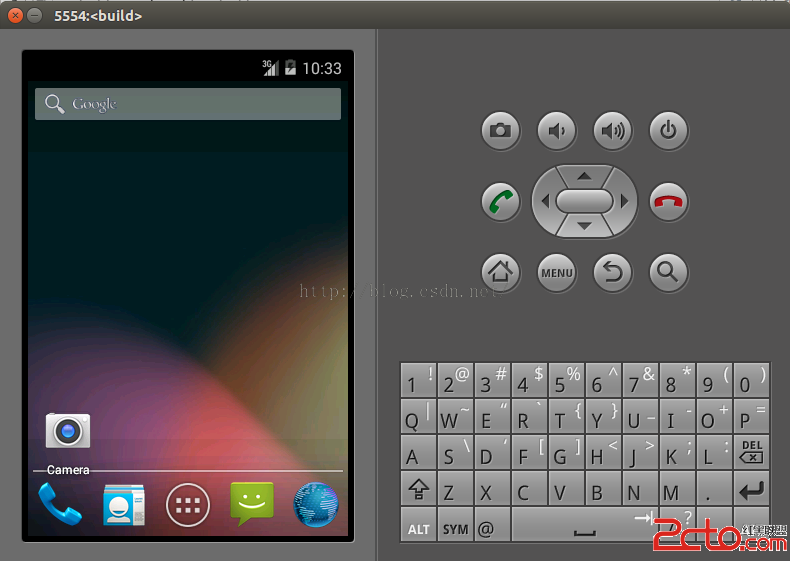 編譯 Android 源碼(六):設定環境變數並啟動模擬器
源碼編譯完成之後,下一步就是把它跑起來。這一步最容易卡在環境變數沒設對,導致 emulator 找不到 system 映像而直接報錯。以下記錄完整流程與常見錯誤的解法。