

編輯:關於 Android 程式設計
前言
近來 Android Studio(以下簡稱 AS)推出了正式版,火得不行。主要還是因為 Android 是 Google 自家的產品,AS 也是它自己搞的 IDE,未來 Android 開發肯定會走向 AS,至於 Eclipse 的 ADT 插件是否繼續更新就不得而知了。在官網也找不到集成好的 adt-bundle,可能是路徑變了,也可能是為了力推 AS 而下架。GitHub 上如今也是一大堆 AS 專案,這顯然是個趨勢。
之所以寫本文,是因為網上找到的 Eclipse 遷移到 AS 的文章都比較舊,不一定適用(至少我就踩了不少坑)。
準備工作
1、到官網下載最新版 AS(當時為 1.0 版本)。
2、升級 AS(當時可升到 1.0.2)。升級過程中可能遇到些問題:
① 選擇升級渠道。AS 可以自行選擇升級渠道,不同渠道的發布版本不一樣(我選的是 stable channel)。
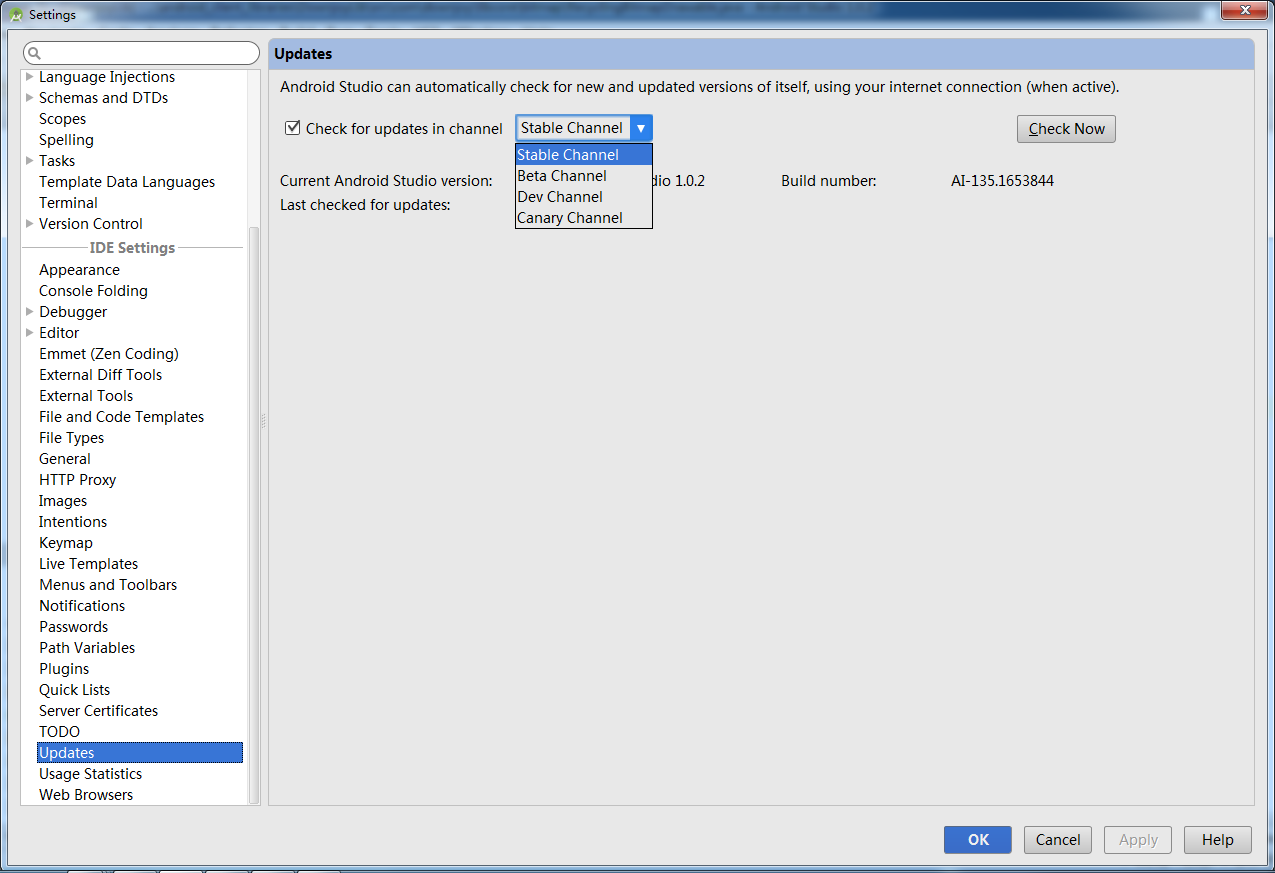
② 網路問題。Google 在大陸的情況大家都懂,更新不了也不奇怪,需要 VPN 或代理,讀者自行設法解決。
③ 升級 ADT 到 ADT-23.0.4(本文預設你已安裝 ADT 的 Eclipse)。若 Eclipse 版本太低,得先下載較高版本(我用的是 4.3.2)再安裝 ADT-23.0.4。
準備工作都用最新版本,升級雖非必須,但為了避免莫名其妙的問題,建議照做。
遷移步驟
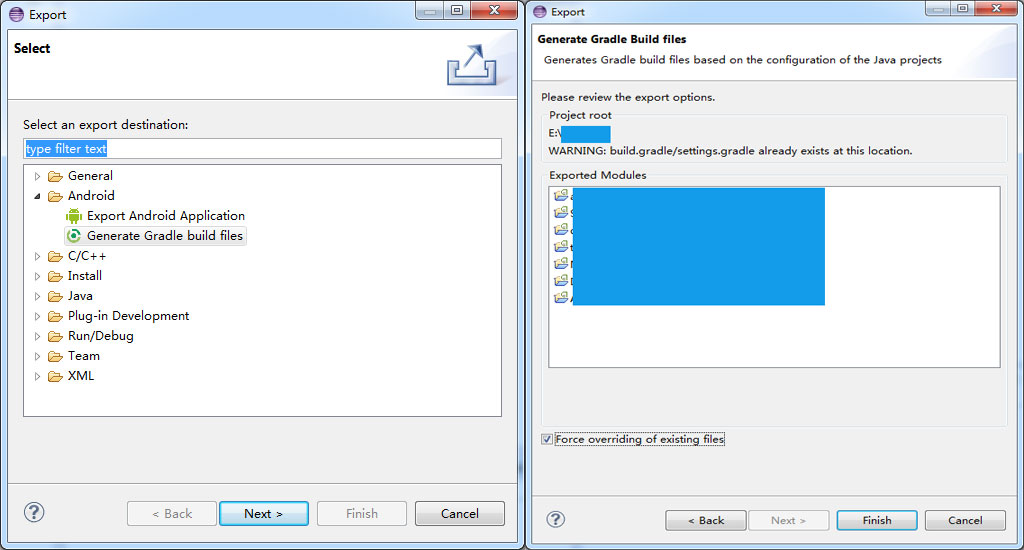
1、Eclipse 導出 Gradle 專案。File → Export → Generate Gradle build files,然後一路下一步,選擇要導出的專案(不用管依賴專案,會自動導出),如圖:
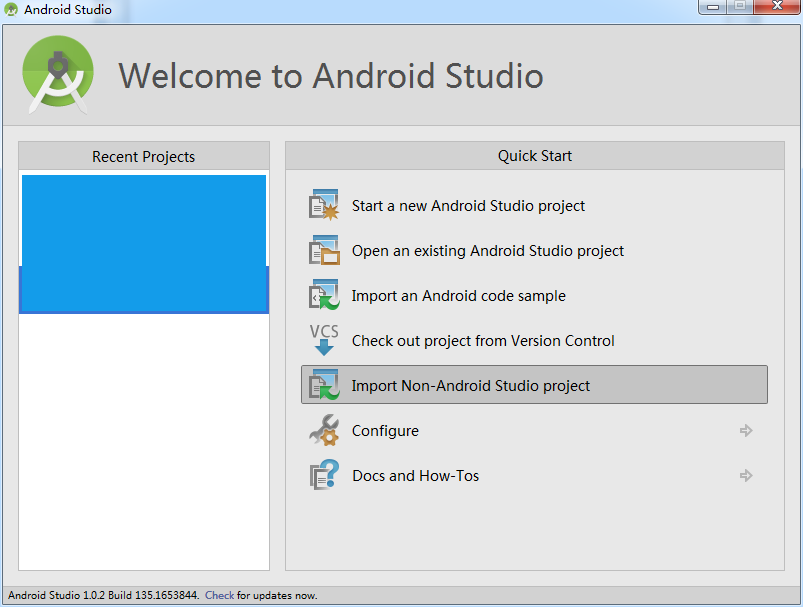
2、AS 導入。啟動 AS 進入「Welcome to Android Studio」介面,選擇「Import Non-Android Studio Project」——一定是這個選項,否則導入會有問題。(若不在這個介面,可透過 File → Close Project 進入。)接著找到步驟 1 中的專案即可成功導入。
3、耐心等待。導入時可能較慢,因為要下載 Gradle。若是網路問題,就用 VPN、代理之類的(File → Settings → Http proxy)。
4、更改 Gradle 版本(非必須)。一般導出的專案都會有版本不一致的問題,AS 提示修復 Gradle 版本時同意即可。
完成以上步驟,基本上就成功遷移了專案。如果你的專案有多個依賴套件,可能編譯不過,提示是有多個相同的套件(比如 support-v4)。遇到這樣的問題可以:
1、把重複的 support-v4.jar 刪掉。
2、打開 Project Structure(ctrl+alt+shift+s),找到那個 module,選擇 Dependencies,點右邊的「+」號重新添加 v4 套件即可。
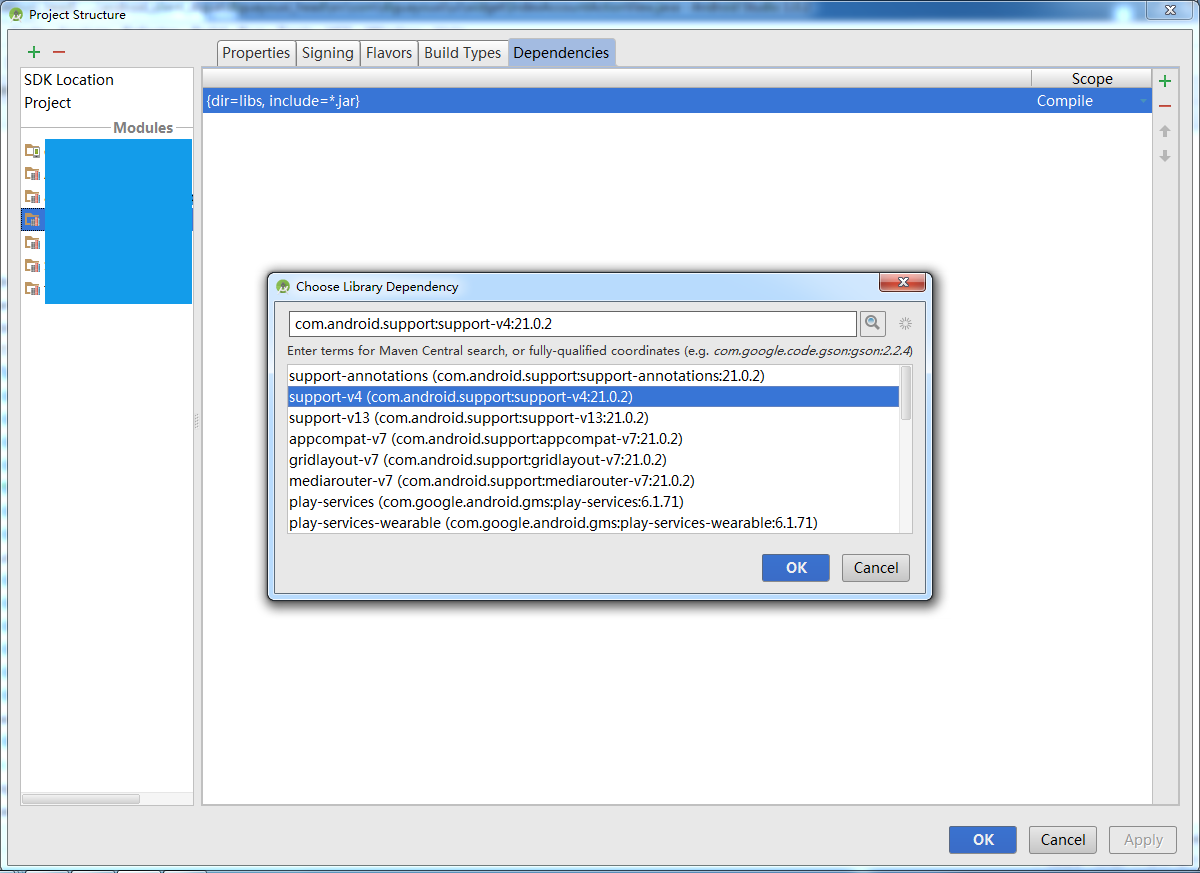
基本上透過這些步驟就能把 Eclipse 專案遷移到 AS 上了,遇到其他問題大致照 AS 提示處理即可。
官方文檔
以下也是依官方文檔操作並結合實踐所做的總結:在 Android Studio 中關閉目前開啟的專案,進入「Welcome to Android Studio」視窗,點擊「Import Non-Android Studio project」,找到從 Eclipse 導出的專案並選擇 build.gradle 檔,在後續對話框中保持勾選「Use gradle wrapper」並點擊 OK 即可,AS 會自動更新專案結構並建立對應的 Gradle 建置檔。
總結
本人也是 AS 新手,之前一直用 Eclipse,遇到問題基本靠搜尋。文中有不妥之處還請指正,謝謝。
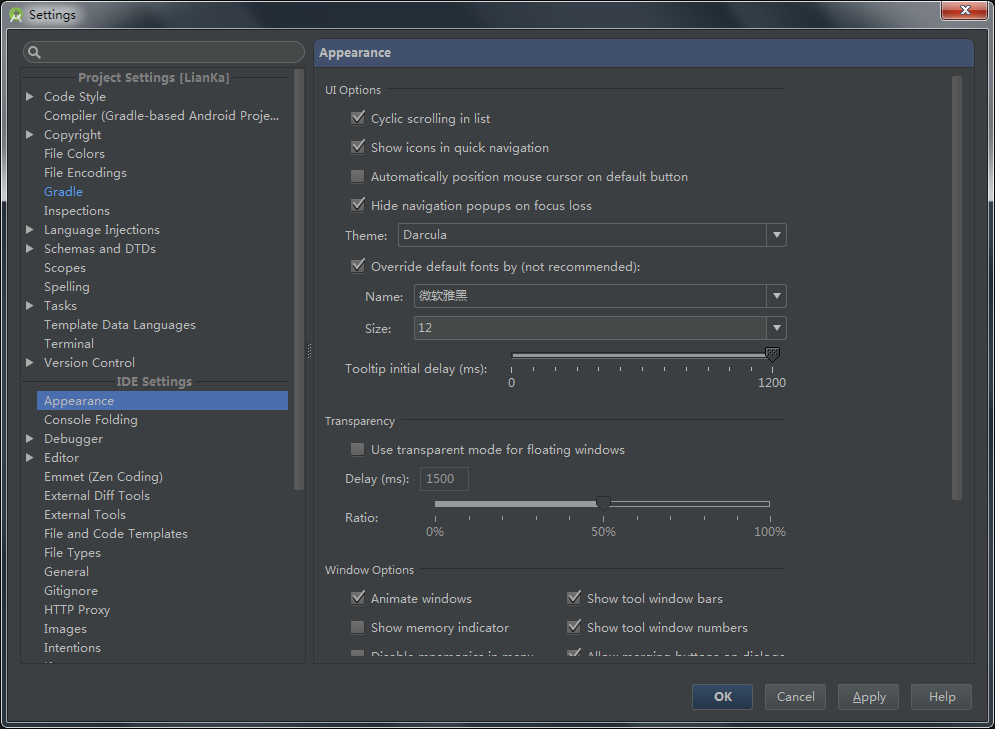 Android Studio 開發環境貼身配置指南:從主題到快捷鍵一次搞定
界面設置 默認的 Android Studio 採用灰色界面,如果你偏愛炫酷的黑色風格,可以這樣調整。 Settings-->Appearance-->The
 Android 動畫之 TranslateAnimation 應用詳解
Android 中提供了四種基本動畫:AlphaAnimation(透明度)、ScaleAnimation(縮放)、TranslateAnimation(位移)與 Rot
 微信電腦版視頻存在哪裡 文件夾路徑一次找到
微信有了電腦版後,在電腦上收到的視頻究竟保存在哪個文件夾?下面小編就帶你把它找出來。 1、先在手機微信中把視頻發給自己,搜索自己的微信即可發送(發給好友或文件傳輸助手也行
 Android 實戰:手ywritten飛機遊戲菜單頁面的完整設計(一)
本系列文章將帶你動手打造一款經典的手機飛機射擊遊戲,最終目標包括操控小飛機左右移動、靈活躲避敵方子彈,以及挑戰並擊敗 Boss。作為整個項目的第一步,本篇先把最基礎也最關