

編輯:關於 Android 程式設計
清單裡的網路圖片如果同步下載,滑動就會卡住;如果毫無快取,每次滾動都要重新抓。AsyncImageLoader 用一個不到一百行的類別同時解決這兩件事,而且可以整包複製到任何專案使用。
public class AsyncImageLoader {
    private HashMap imageCache;

    public AsyncImageLoader() {
        imageCache = new HashMap();
    }

    public Drawable loadDrawable(final String imageUrl, final ImageCallback imageCallback) {
        // 一、先查快取,命中就直接回傳,完全不啟動執行緒
        if (imageCache.containsKey(imageUrl)) {
            SoftReference softReference = (SoftReference) imageCache.get(imageUrl);
            Drawable drawable = (Drawable) softReference.get();
            if (drawable != null) return drawable;
        }

        // 二、沒命中,建立一個 Handler 準備接收背景結果
        final Handler handler = new Handler() {
            public void handleMessage(Message message) {
                imageCallback.imageLoaded((Drawable) message.obj, imageUrl);
            }
        };

        // 三、背景執行緒負責下載與寫入快取
        new Thread() {
            @Override
            public void run() {
                Drawable drawable = loadImageFromUrl(imageUrl);
                imageCache.put(imageUrl, new SoftReference(drawable));
                Message message = handler.obtainMessage(0, drawable);
                handler.sendMessage(message);
            }
        }.start();

        return null;      // 目前沒有圖,由回呼稍後補上
    }

    public static Drawable loadImageFromUrl(String url) {
        InputStream i = null;
        try {
            URL m = new URL(url);
            i = (InputStream) m.getContent();
        } catch (MalformedURLException e1) {
            e1.printStackTrace();
        } catch (IOException e) {
            e.printStackTrace();
        }
        return Drawable.createFromStream(i, "src");
    }

    public interface ImageCallback {
        public void imageLoaded(Drawable imageDrawable, String imageUrl);
    }
}
SoftReference 軟引用:快取不該用硬引用持有 Drawable,否則記憶體吃緊時快取反而成了壓垮 App 的最後一根稻草。軟引用的物件會在記憶體不足時優先被回收,等於交給系統決定何時放手。
重複 url 直接回傳既有資源:使用者來回滑動時會不斷請求同一批圖片,命中快取就立刻回傳,不必重新下載也不必重新解碼。
Handler 切回主執行緒:Android 不允許在背景執行緒操作 UI,因此下載完成後透過 Handler.sendMessage 把結果丟回主執行緒執行 imageLoaded 回呼。
回呼而非直接操作 ImageView:loadDrawable 完全不知道 ImageView 的存在,只負責「給我 url,弄好我叫你」。這樣的鬆耦合設計讓它可以被任何容器(ListView、GridView、自訂 View)重用。
ImageAndText 是清單項目的資料載體:
public class ImageAndText {
    private String imageUrl;
    private String text;
    public ImageAndText(String imageUrl, String text) {
        this.imageUrl = imageUrl;
        this.text = text;
    }
    public String getImageUrl() { return imageUrl; }
    public String getText() { return text; }
}
ViewCache 用來延遲初始化 findViewById,避免每次 getView 都重複查找子 View:
public class ViewCache {
    private View baseView;
    private TextView textView;
    private ImageView imageView;

    public ViewCache(View baseView) { this.baseView = baseView; }

    public TextView getTextView() {
        if (textView == null) textView = (TextView) baseView.findViewById(R.id.text);
        return textView;
    }

    public ImageView getImageView() {
        if (imageView == null) imageView = (ImageView) baseView.findViewById(R.id.image);
        return imageView;
    }
}
public class ImageAndTextListAdapter extends ArrayAdapter {
    private ListView listView;
    private AsyncImageLoader asyncImageLoader;

    public ImageAndTextListAdapter(Activity activity, List imageAndTexts, ListView listView) {
        super(activity, 0, imageAndTexts);
        this.listView = listView;
        asyncImageLoader = new AsyncImageLoader();
    }

    public View getView(int position, View convertView, ViewGroup parent) {
        Activity activity = (Activity) getContext();
        View rowView = convertView;
        ViewCache viewCache;
        if (rowView == null) {
            LayoutInflater inflater = activity.getLayoutInflater();
            rowView = inflater.inflate(R.layout.image_and_text_row, null);
            viewCache = new ViewCache(rowView);
            rowView.setTag(viewCache);
        } else {
            viewCache = (ViewCache) rowView.getTag();
        }

        ImageAndText imageAndText = (ImageAndText) getItem(position);
        String imageUrl = imageAndText.getImageUrl();
        ImageView imageView = viewCache.getImageView();
        imageView.setTag(imageUrl);        // ★ 把 url 存進 ImageView 的 tag

        Drawable cachedImage = asyncImageLoader.loadDrawable(imageUrl, new ImageCallback() {
            public void imageLoaded(Drawable imageDrawable, String imageUrl) {
                ImageView imageViewByTag = (ImageView) listView.findViewWithTag(imageUrl);
                if (imageViewByTag != null) {
                    imageViewByTag.setImageDrawable(imageDrawable);
                }
            }
        });

        if (cachedImage == null) {
            imageView.setImageResource(R.drawable.default_image);
        } else {
            imageView.setImageDrawable(cachedImage);
        }

        TextView textView = viewCache.getTextView();
        textView.setText(imageAndText.getText());
        return rowView;
    }
}
ListView 會複用 convertView。如果第 1 筆的圖片下載比較慢,使用者滑到第 10 筆時,第 1 筆的圖才剛剛回來——若回呼直接對 imageView 設定圖片,第 10 筆的位置就會顯示第 1 筆的圖。這是 ListView 異步載入最經典的 bug。
解法就是這兩行搭配:設定時把 url 存進 ImageView 的 tag,回呼時用 listView.findViewWithTag(imageUrl) 去反查「目前哪個 ImageView 正在等這張圖」。如果找不到(代表那一格已經被回收或換成別的資料),就什麼都不做。這比維護一份 url 到 ImageView 的映射表更輕巧,也不需要自己處理記憶體釋放。
<?xml version="1.0" encoding="utf-8"?>
<LinearLayout xmlns:android="https://schemas.android.com/apk/res/android"
    android:orientation="horizontal"
    android:layout_width="fill_parent"
    android:layout_height="wrap_content">

    <ImageView android:id="@+id/image"
        android:layout_width="wrap_content"
        android:layout_height="wrap_content" />

    <TextView android:id="@+id/text"
        android:layout_width="wrap_content"
        android:layout_height="wrap_content"/>
</LinearLayout>
執行結果:
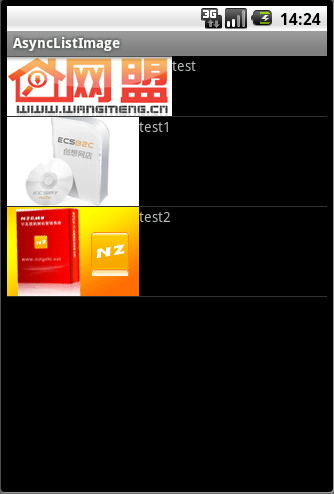
把「軟引用快取 + Handler 回呼 + setTag 反查」這三件事理解透, ListView 異步載入的奧秘其實就只有這麼多。
 Android 開發環境建置入門
本文記錄 Android 早期常見的 Eclipse 與 ADT 開發環境建置流程,適合理解傳統 Android 開發工具的啟動、SDK 管理與模擬器建立。 下載整合
 自定義 ImageView:點擊圖片不同區域觸發不同事件並做好螢幕適配
需求很常見:拿到一張背景圖,客戶要求點擊圖片的不同區域跳到不同頁面或執行不同操作。 直覺的做法是在布局裡鋪一層透明的 Button 或 TextView,把每個可點區域擺
 微信朋友圈怎麼只發純文字?長按相機鍵就能做到
微信除了聊天,朋友圈也是很多人每天記錄生活的地方。不過有時候只想寫兩句心情,不想配圖,卻發現按下相機一定要選照片——其實這是介面的小陷阱,只要多按一會兒就好。 只發文字、
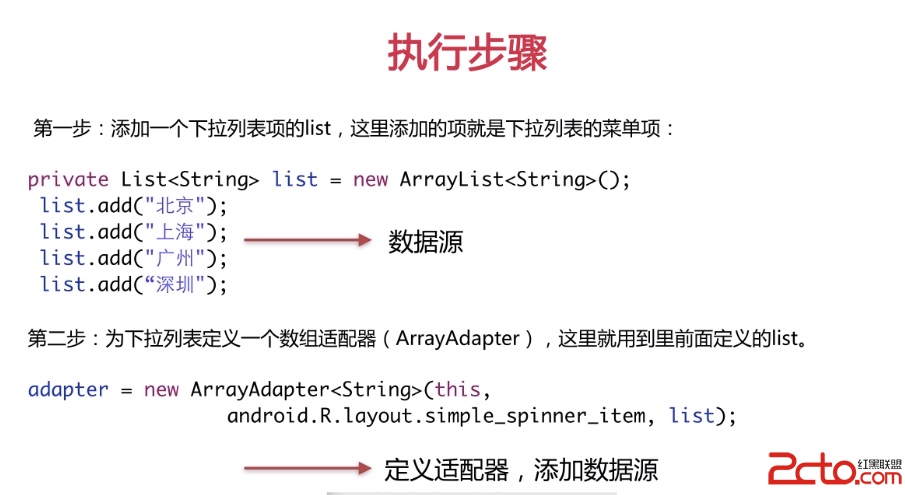 Android Spinner 下拉清單:兩種寫法與五個必要步驟
Spinner 就是把選單攤開讓使用者挑一項,看似簡單,但適配器的選擇會直接影響你能客製到什麼程度。以下整理五個必要步驟,以及實務上最常見的兩種寫法。 五個步驟,缺