

編輯:關於 Android 程式設計
最近研究 Android 應用增量升級,過程中使用到 NDK。先釐清一個常見誤解:NDK 開發通常就是透過 JNI 讓 Java 與 C/C++ 互操作,並不是兩個完全無關的技術。
在開發環境上,舊版 Eclipse 需要額外安裝 NDK、Cygwin 等工具;Android Studio 則可直接透過 SDK 管理下載 NDK,流程簡單許多。

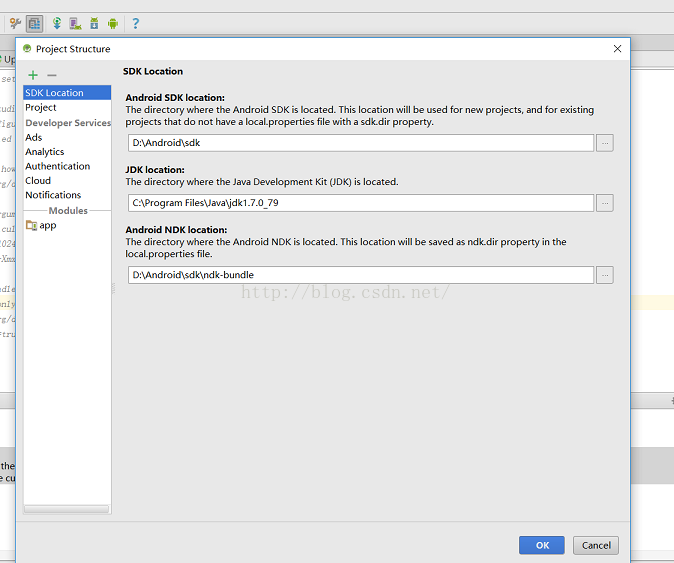
開啟 Project Structure,在 SDK Location 中可以看到 NDK 安裝入口。若尚未安裝,可選擇下載或指定本機路徑。
以增量升級為例,可先建立 PatchUtil 工具類,並宣告 patch 本地方法,用來接收舊 APK、新 APK 與差分包路徑。
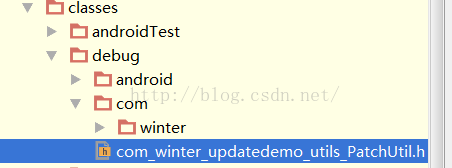
接著執行 Make Project,再到 build intermediates classes 底下找到對應的 class 檔案,透過 javah 產生 JNI 頭文件。
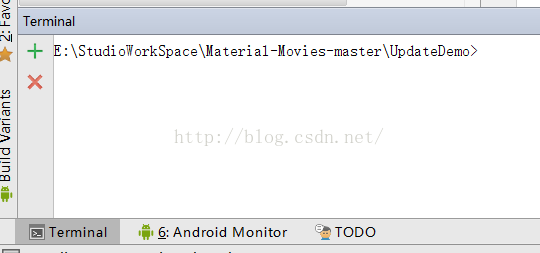

完成後,對應的 header 檔會出現在 debug 目錄中,裡面會看到 Java_com_winter_updatedemo_utils_PatchUtil_patch 函式宣告。
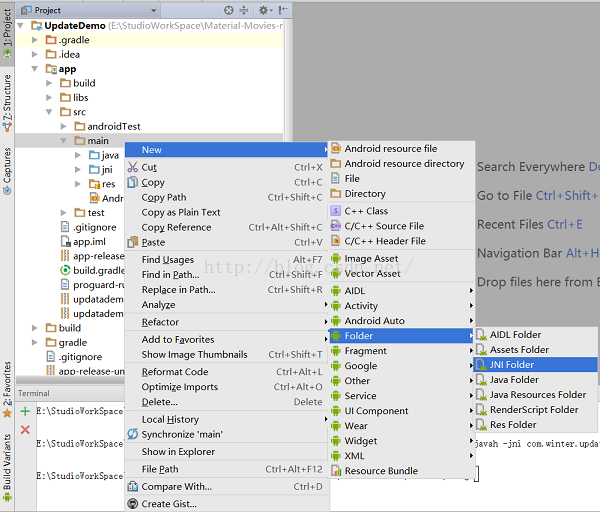
在 app/src/main 下建立 jni 資料夾,把產生的頭文件複製進去。增量升級通常會使用 bsdiff 產生差分包,而 bspatch 則負責在用戶端把差分包合成新的 APK。
下載 bsdiff 與 bzip2 後,只需要把 bspatch.c 以及必要的 bzip2 檔案放進 jni 資料夾,再調整 include 路徑、修改 main 函式名稱,並補上 JNI 呼叫函式。
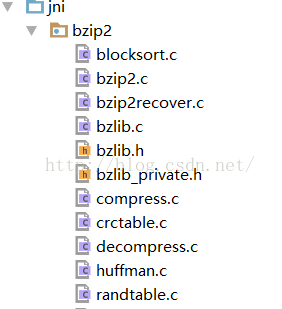
接著建立 Android.mk,設定要編譯的 module 與原始碼,再在 app 的 build.gradle 中設定 ndk 的 moduleName 與 ldLibs。
要注意 moduleName 會對應到最後產生的 libpatch.so,而 PatchUtil 中載入的函式庫名稱必須與之一致。完成編譯後,就能在 Activity 中開啟子執行緒呼叫 PatchUtil.patch,進行 APK 合成。
此外,bsdiff 官方也提供 Windows 可執行檔,若想在本機手動產生差分包,也可以直接使用。
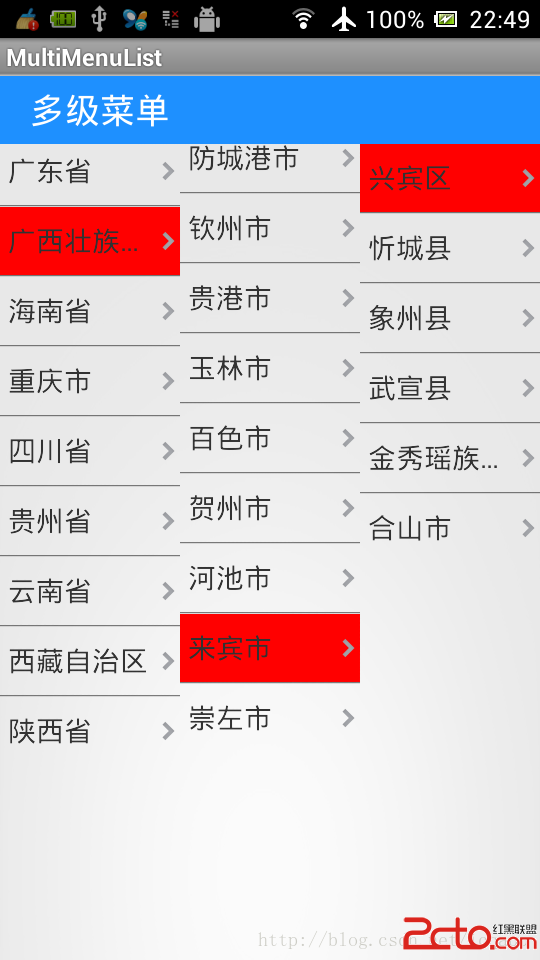 ListView 三欄聯動選地區:SQLite 本地資料 + 選中項不變色
網路上關於三級聯動的討論不少,但多半只給思路、不給可運行的完整程式碼,對入門者其實不太友善。本文把整個實作攤開來寫,示範如何用 ListView 搭配本地 SQLite
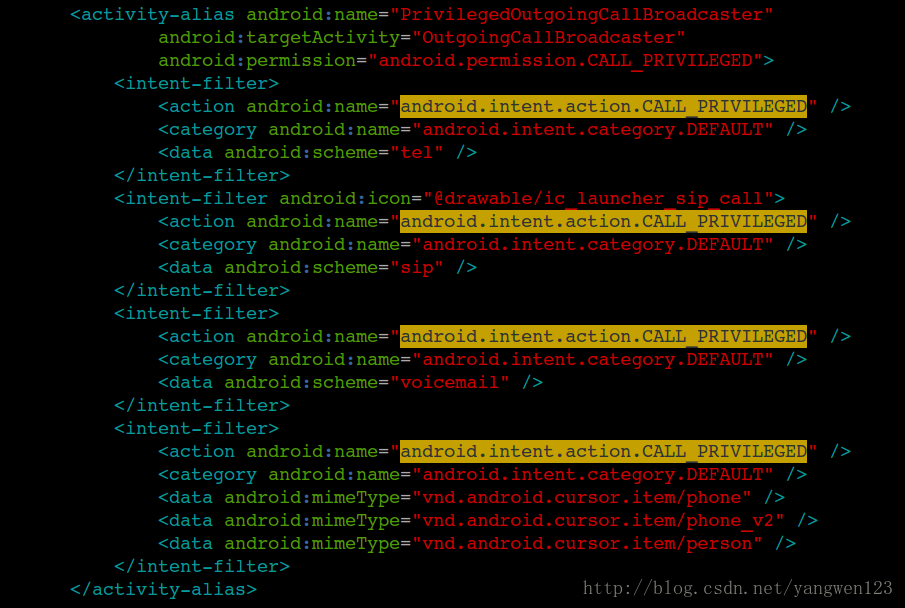 Android 電話撥打流程源碼深度剖析
在之前的文章中,我們已經分析了電話撥號界面與電話呼叫界面。由於 Android 的電話 Phone 模塊設計相當複雜,因此我們選擇先從 UI 層入手分析。 想了解 And
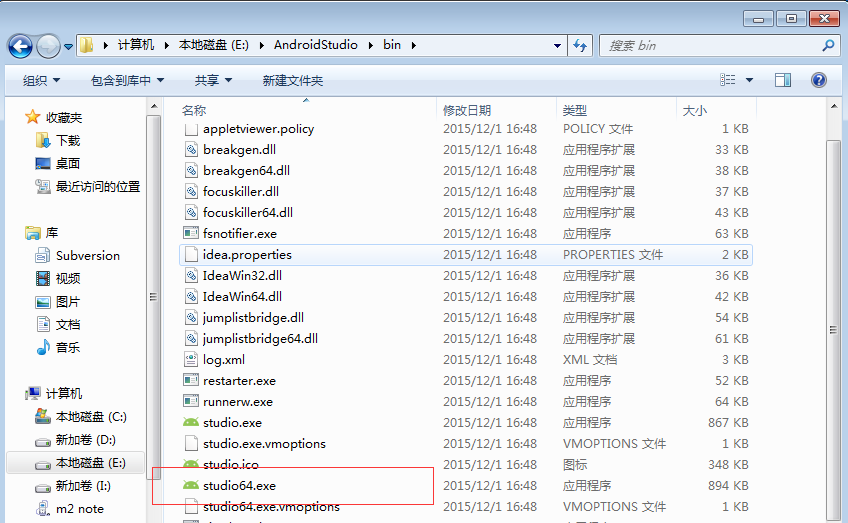 Android Studio 開發工具快速上手與常用快捷鍵
為何選擇 Android Studio 自 Google 停止更新 Eclipse 後,Android Studio 成為官方推薦的開發工具。它整合 Gradle、更直觀
 Android 獲取狀態欄高度的方法
在實際開發中,我們偶爾需要用程式碼計算布局高度,這時往往需要扣除狀態欄(status bar)的高度。狀態欄高度其實定義在系統尺寸資源 status_bar_height