

編輯:關於 Android 程式設計
懸浮視窗是那些「浮在其他 App 之上」的小視窗——螢幕小工具、通話浮動按鈕、螢幕錄影的計時器都屬於這一類。它的原理其實只有一句話:不要透過 setContentView 建立 View,而是直接把 View 交給 WindowManager 掛到系統層級去。
呼叫 WindowManager,設定好 WindowManager.LayoutParams 的相關屬性,再透過 addView() 把 View 掛上去。因為它不再屬於任何 Activity 的內容布局,而是被加入視窗管理員的系統層級,所以能跨越 Activity 邊界持續存在。而 LayoutParams 的屬性組合不同,呈現出來的行為也就不同——這正是懸浮視窗各種變化的來源。
WindowManager 實際用到的方法只有三個:addView、removeView、updateViewLayout。真正複雜的是 LayoutParams,屬性非常多,細節請查 SDK 文件。
public class myFloatView extends Activity {
    @Override
    public void onCreate(Bundle savedInstanceState) {
        super.onCreate(savedInstanceState);
        setContentView(R.layout.main);

        Button bb = new Button(getApplicationContext());

        WindowManager wm = (WindowManager) getApplicationContext().getSystemService("window");
        WindowManager.LayoutParams wmParams = new WindowManager.LayoutParams();

        wmParams.type = 2002;    // 關鍵:視窗類型
        wmParams.format = 1;     // 像素格式

        /**
         * flags 同樣關鍵。
         * 這行實際上等於 wmParams.flags |= FLAG_NOT_FOCUSABLE;
         * 40 的由來是預設屬性 32 加上 FLAG_NOT_FOCUSABLE 的 8
         */
        wmParams.flags = 40;

        wmParams.width = 40;
        wmParams.height = 40;

        wm.addView(bb, wmParams);    // 把 View 掛到系統視窗層
    }
}
<uses-permission android:name="android.permission.SYSTEM_ALERT_WINDOW" />
少了這行,addView 會直接拋出 WindowManager.BadTokenException。這是最常見的失敗原因。
/**
 * Window type: phone. These are non-application windows providing
 * user interaction with the phone (in particular incoming calls).
 * These windows are normally placed above all applications, but behind
 * the status bar.
 */
public static final int TYPE_PHONE = FIRST_SYSTEM_WINDOW + 2;

/**
 * Window type: system window, such as low power alert. These windows
 * are always on top of application windows.
 */
public static final int TYPE_SYSTEM_ALERT = FIRST_SYSTEM_WINDOW + 3;
FIRST_SYSTEM_WINDOW 的值是 2000,所以 2002 是 TYPE_PHONE、2003 是 TYPE_SYSTEM_ALERT。兩者的差別在層級:2003 類型的 View 比 2002 更上層,能顯示在系統下拉狀態列之上。實作時可以兩個都試試看,效果差異很明顯。
flags 是位元旗標,組合時要用 |= 而不是直接指派,否則會覆蓋掉預設值。範例中寫 40 是因為剛好等於 32 + 8,但正式寫作請用運算式,可读性與正確性都更好。
總結來說,懸浮視窗的技術門檻很低——三個方法加上一組 LayoutParams 就能跑起來;真正的難點在權限引導、生命週期管理與版本相容性這三件事上。
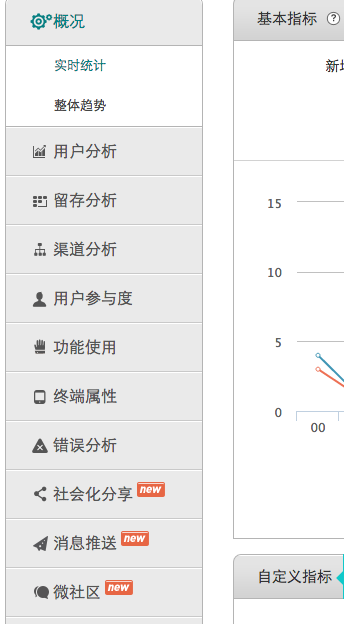 App 產品研發(八):數據統計的兩條實作路線
上一篇介紹了 Android 社群中相當火紅的熱修復技術,包含目前幾套主流框架及其優缺點,並說明了我們自己在專案中的實踐。主流熱修復的原理大致分兩類:一是利用 dex 的
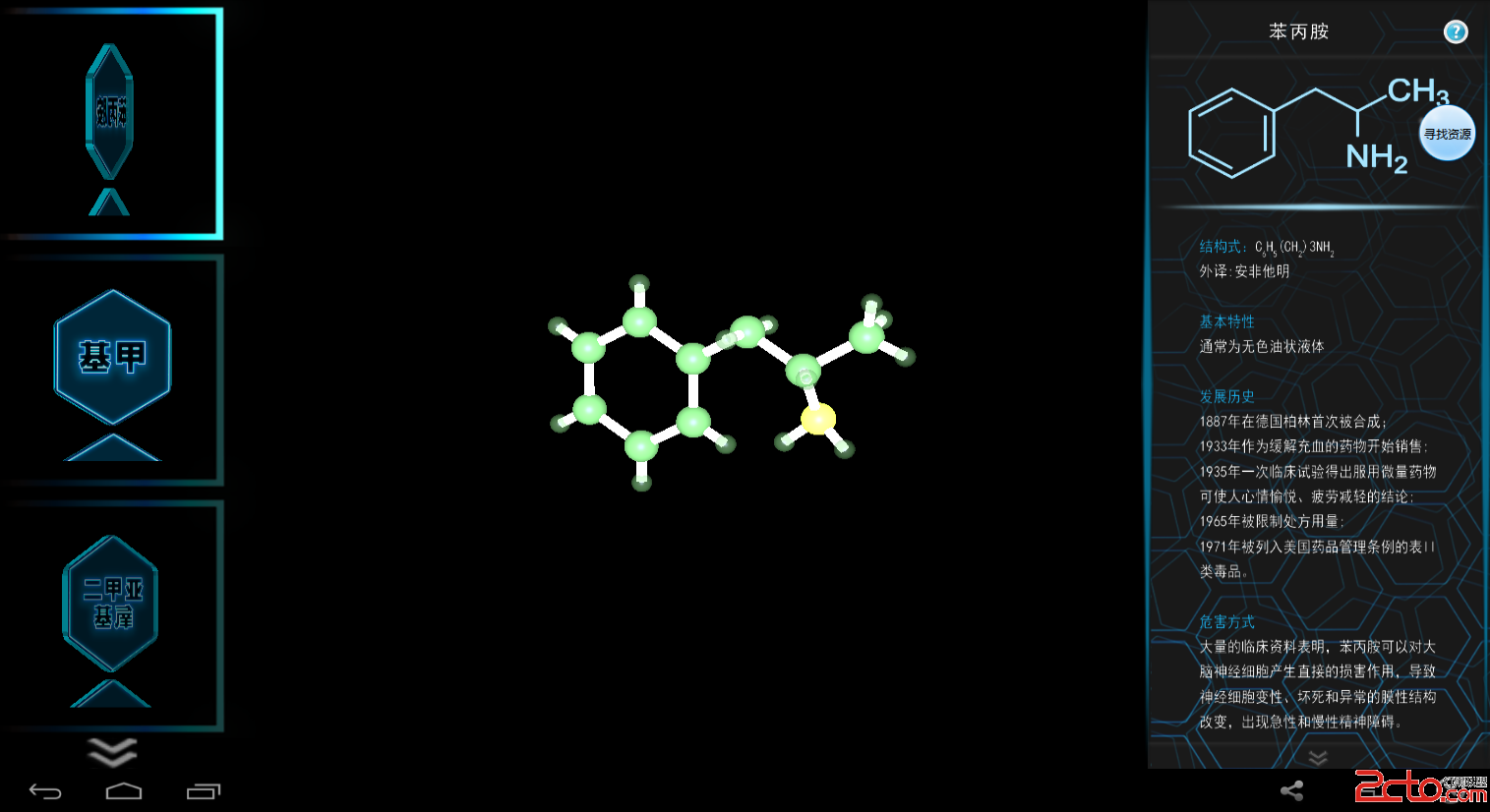 Android OpenGL ES 紋理定距離拖動(到邊自動停止)
這次要實現的效果是:右側的文字欄可以上下拖動,拖到頂或拖到底就自動停住,而不像之前那版循環滾動。也就是說,從「無限循環」變成了「限定範圍內的定位移動」。 一、著色器 思
 用 Android 抓取 API 資料並在留言板列表顯示(完整流程)
本文示範如何把介面(API)取得的資料呈現在留言板列表中,範圍只涵「讀取與顯示」,不包含新增留言。整體流程可以拆成五步:配置版面、建立實體類別、抓取資料、封裝 Adapt
 Android 有道詞典的簡易實作教學
本文將動手打造一個迷你版的「有道詞典」:使用者在輸入框輸入單字,點擊查詢後,透過 WebView 載入有道詞典的線上查詢結果頁面即可顯示翻譯。這是一個結合 EditTex