

編輯:關於 Android 程式設計
檔案瀏覽器的核心其實只有一個動作:走進一個目錄,列出裡面的東西,遇到子目錄就再走進去。這個「重複對自己做同一件事」的結構,正是遞迴的教科書案例。以下先談設計思路,再給出可直接運行的完整程式碼。
整個程式由兩部分組成:
一個 traverseDirectory(String name) 方法,負責以樹狀結構印出指定目錄的內容。
一個命令列互動層,接受 add(新增目錄)、del(刪除)、或直接給定路徑(瀏覽該目錄)三種指令。
樹狀呈現的關鍵是「縮排」。做法是用一個靜態計數器 blank 記錄目前遞迴到第幾層,每進入一層就加一,離開時減一;印出每一項之前,先印出 blank 個 "--" 作為縮排。這是一個小而有效的技巧,讓純文字輸出也能有清楚的層次感。
另一個關鍵是「先印檔案、再處理目錄」的兩段式迴圈。這樣同層級的檔案會集中在上層,子目錄及其內容則排在下方,視覺上比交錯排列清楚得多。
import java.io.File;
import java.util.Scanner;

public class Folder {

    static int blank = 0;

    public static void main(String[] args) {
        Folder folder = new Folder();
        Scanner sc = new Scanner(System.in);

        String flag = sc.nextLine();
        flag = flag.trim();

        // 若輸入格式不符(例如直接按 Enter),就預設瀏覽當前目錄
        String command;
        String file;
        try {
            flag = flag.substring(11, flag.length());
            flag = flag.trim();
            command = flag.substring(0, 3);
            file = flag.substring(3, flag.length()).trim();
        } catch (Exception e) {
            folder.traverseDirectory(".");
            return;
        }

        System.out.println("指令:" + flag);
        System.out.println("判斷標誌:" + command);

        if ("add".equals(command)) {
            File file1 = new File(file);
            System.out.println("建立目錄");
            file1.mkdir();
            folder.traverseDirectory(".");
        } else if ("del".equals(command)) {
            File file2 = new File(file);
            file2.delete();
            folder.traverseDirectory(".");
        } else if (!command.isEmpty()) {
            System.out.println("瀏覽指定目錄");
            try {
                folder.traverseDirectory(file);
            } catch (Exception e) {
                System.out.println("輸入路徑不對");
            }
        }
    }

    public void traverseDirectory(String name) {
        blank++;
        File directory = new File(name);
        File back[] = directory.listFiles();

        // 第一段:先印出本層的所有檔案
        for (int j = 0; j < back.length; j++) {
            if (back[j].isFile()) {
                for (int i = 0; i < blank; i++) {
                    System.out.print("--");
                }
                System.out.println(back[j].getName());
            }
        }

        // 第二段:再逐一進入子目錄遞迴
        for (int i = 0; i < back.length; i++) {
            if (back[i].isDirectory()) {
                for (int j = 0; j < blank; j++) {
                    System.out.print("--");
                }
                System.out.println(back[i].getName());
                traverseDirectory(back[i].getAbsolutePath());
                blank--;
            }
        }
    }
}
原範例可以跑,但有三個地方值得改進:
第一,字串比較方式。原本寫成 flag1 != "",這是用參照相等去比對字串內容。在 Java 中應一律使用 equals();判空則用 isEmpty() 更直觀。 != 在字串上只有在牽涉 intern 與字面值時才會「碰巧」成立,在真實資料下極不可靠,這是最值得改掉的一處。
第二,Scanner 未關閉。它會佔用 System.in,程式結束前應呼叫 sc.close()。
第三,listFiles 可能回傳 null。當路徑不存在、不是目錄、或無讀取權限時,listFiles() 回傳 null 而非空陣列,直接取 back.length 會拋 NullPointerException。這在 Android 上尤其常見,因為 /data 等系統目錄對一般 App 不可讀。
這份邏輯原封不動搬到 Android 也能運作,但環境差異帶來幾個必須處理的問題:
外部儲存權限。讀寫 /sdcard 需要 READ/WRITE_EXTERNAL_STORAGE,Android 6.0 以上還必須在執行期動態請求。Android 10 之後更進一步引入 Scoped Storage,App 預設只能存取自己的專用目錄與媒體集合;若要瀏覽任意目錄,需使用 MANAGE_EXTERNAL_STORAGE(需經審核)或改用 Storage Access Framework。
遞迴必須搬到背景執行緒。真實裝置上的目錄可能包含上千個檔案,遞迴遍歷在主線程執行會直接觸發 ANR。Android 上應改用 Thread、AsyncTask 或 Kotlin Coroutine 搭配 Dispatchers.IO,並在遍歷過程中提供取消機制。
避免無邊界遞迴。強符連結(symbolic link)可能造成迴圈,導致遞迴永不結束。實務上應限制最大深度,並以 inode 或 canonical path 記錄已拜訪過的目錄。
大目錄要用增量呈現。互動式檔案管理器不該一次收集全部結果再顯示,而應邊走訪邊回報,讓使用者可以隨時中止。
檔案管理器的應用面其實很廣:清理工具、備份機制、日誌收集、素材掃描、防毒軟體的檔案枚舉,背後都是同一個遞迴骨架。把 traverseDirectory 這三十行寫熟,等於掌握了一整類問題的解法。
而遞迴真正的價值不只在於「少寫幾行迴圈」,而在於它讓「樹」這個資料結構的操作變得直觀——每次呼叫都只需思考「處理當前這一層,然後把子節點交給下一層」,複雜的整體行為就由簡單的局部規則自然長出來。這正是本範例最值得練習的地方。
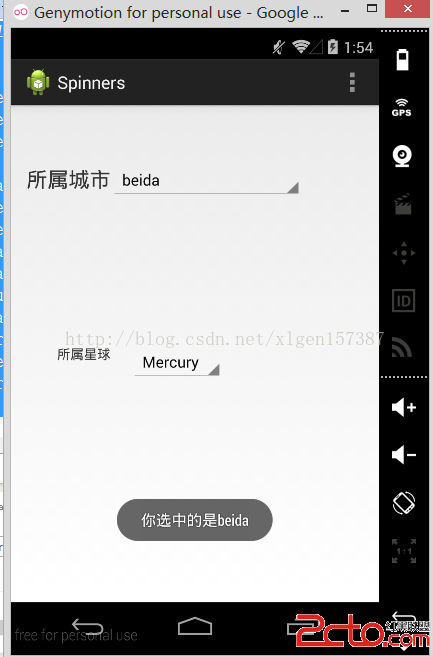 Android 學習筆記:Spinner 下拉列表的兩種資料來源
Spinner 是 Android 中用來製作下拉選單的常用控件。要為它準備資料來源,主要有兩種方式:一是透過 List 集合動態建立,二是透過 XML 檔案靜態配置。以
 Android Studio 開發環境安裝筆記(Windows 圖文全解)
第一次架 Android 開發環境,最容易卡住的往往不是程式碼,而是環境變數、模擬器加速器和第一次 Run 時跳出來的各種提示。這篇筆記按照實際安裝順序記錄下來,把每一步
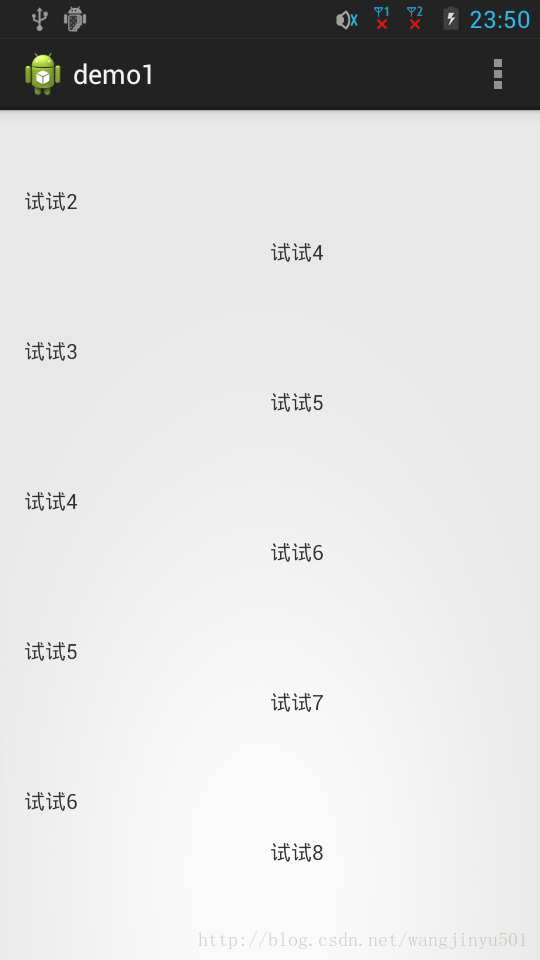 Android 中監聽 ScrollView 滑動事件的實現
有時候我們需要實時掌握 ScrollView 的滑動情況,例如滑動了多少距離、是否已經滑到頂部或底部。遺憾的是 SDK 並沒有直接提供對外的方法,只保留了一個 prote
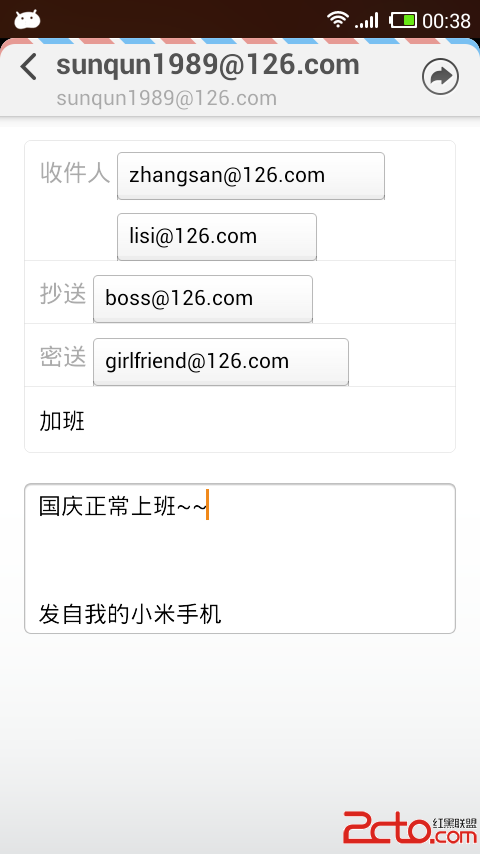 Android 常用 Intent 用法上篇:短信、郵件、電話、拍照與攝像
發送短信 拉起短信應用,關鍵是兩件事:action 用 Intent.ACTION_SENDTO,並指定 smsto: 協議的 URI。 為什麼不能用 Intent.A