

編輯:關於 Android 程式設計
「隱藏標題欄」與「全螢幕」是兩個不同需求:前者只拿掉 App 自己的標題列,後者連狀態列一起藏起來。以下分別整理三種做法。
requestWindowFeature(Window.FEATURE_NO_TITLE);
關鍵:這行必須寫在 setContentView() 之前,否則會直接拋出例外。
<application android:icon="@drawable/icon" android:label="@string/app_name" android:theme="@android:style/Theme.NoTitleBar">
寫在 application 節點上代表整個 App 都去掉標題欄;若只想針對單一 Activity,把這個屬性移到 activity 標籤裡即可。
在 res/values 下建立 style.xml:
<?xml version="1.0" encoding="UTF-8" ?>
<resources>
<style name="notitle">
<item name="android:windowNoTitle">
true
</item>
</style>
</resources>
這其實就等於自訂一個主題,接著在 Manifest 中套用:
<application android:icon="@drawable/icon" android:label="@string/app_name" android:theme="@style/notitle">
getWindow().setFlags(WindowManager.LayoutParams.FLAG_FULLSCREEN, WindowManager.LayoutParams.FLAG_FULLSCREEN);
<android:theme="@android:style/Theme.NoTitleBar.Fullscreen">
同樣在自訂主題中設定全螢幕相關屬性,再以 android:theme="@style/fullscreem" 套用。
單純只要隱藏標題欄,用方法二在 Manifest 宣告最省事;需要動態控制時才用程式碼。全螢幕的部分,若要相容 Android 4.4 以上並讓狀態列在滑動時自動收放,建議改用 View.setSystemUiVisibility() 搭配 SYSTEM_UI_FLAG_IMMERSIVE 的沉浸式模式,並在 onWindowFocusChanged() 中重新套用旗標,因為使用者下滑通知列後旗標會被重設。
 Android 開發入門必備:Log 日誌全解析(Log.v / Log.d / Log.i / Log.w / Log.e)
在不少 Android 學習社群裡,總有人好奇 Log 到底該怎麼用。今天我把網路上與 SDK 文件裡整理出來的心得一次分享給大家,希望對剛入門的朋友有實質的幫助。 an
 Android 開發實作:呼叫系統相簿選圖並裁切
「從相簿挑一張圖,順便裁一下」幾乎每個 App 都會遇到。自己刻一套選圖與裁切介面不是不行,但螢幕適配、記憶體、效能全得自己扛;直接叫用系統的在意圖(Intent)反而輕
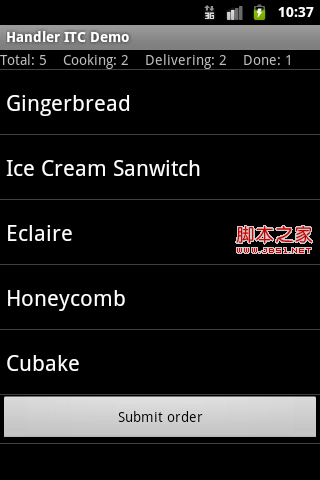 深入 Android Handler:用消息佇列實作執行緒間通信 ITC
Handler 是操作執行緒內部消息佇列的類。正因為它能操作佇列,也就順帶成為執行緒間通信(ITC,Inter Thread Communication)的手段——這種方
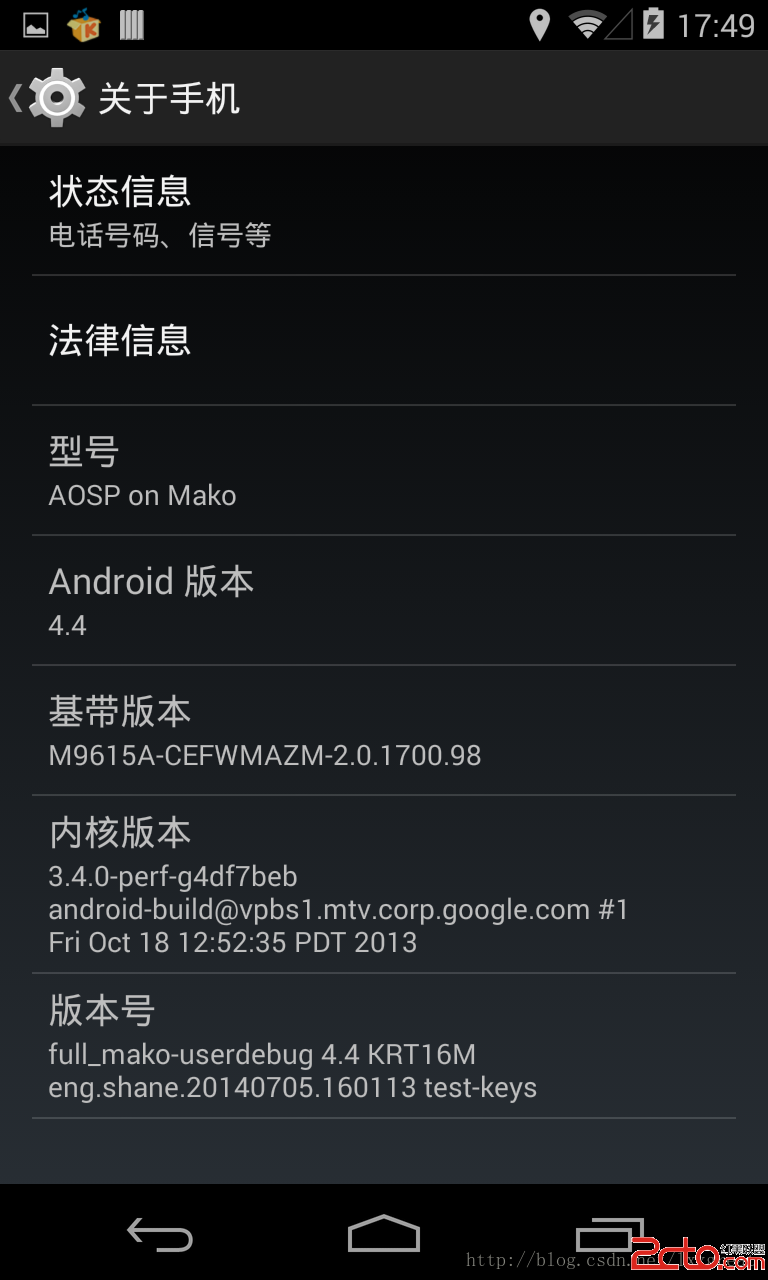 在 Nexus 4 上編譯並刷入 Android 4.4 源碼(AOSP on Mako)
把 AOSP 源碼編出映像檔並刷進自己的 Nexus 4(代号 mako),是理解 Android 系統很好的一課。整個過程可以分成取得源碼、設定環境、補上驅動、編譯、刷