

編輯:關於 Android 程式設計
用了一段時間之後,你會在 360 奇酷手機裡發現一個叫「冷藏室」的功能。它到底做什麼、怎麼操作,下面實際跑一遍就很清楚。
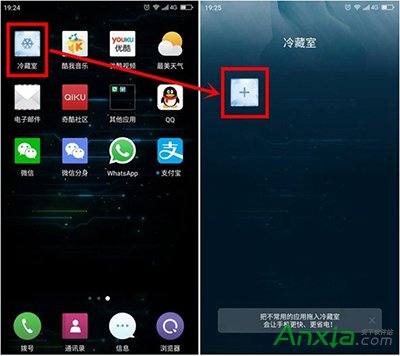
打開冷藏室,點擊那個「+」號。其實直接從桌面拖曳圖示進來也可以,但用「+」號的好處是可以多選批次加入。
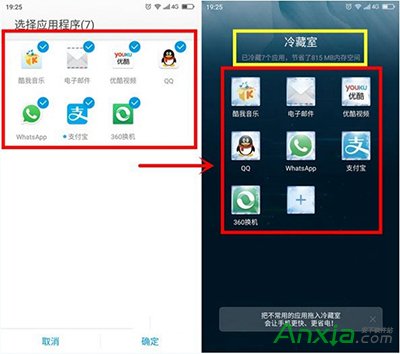
點開之後會列出可加入的應用清單,勾選多個一次送入。加入後會出現提示,例如「已冷藏 7 個應用,節省了 815MB 記憶體空間」,效果一目了然。
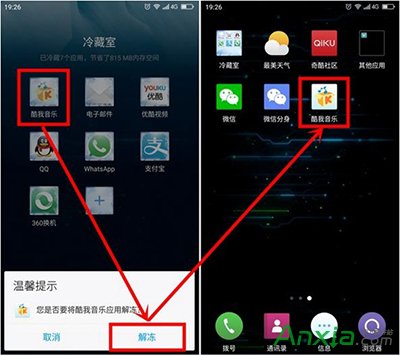
單擊已冷藏的應用並選擇解凍即可,中間會有個解凍動畫,應用隨後回到桌面。

下圖是加入冷藏前後的對照(左為加入前,右為加入後),期間並未手動清理過後台。可以看到加入冷藏後,該應用的後台進程消失了,記憶體也被釋放出來。
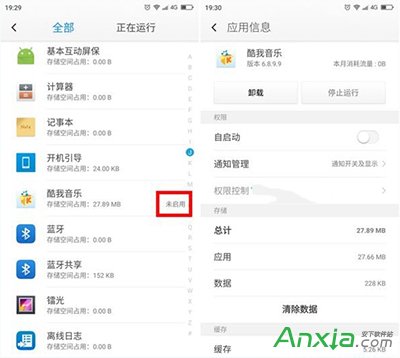
再到應用管理介面看,被冷藏的應用會多一個「未啟用」標記,說明它確實處於凍結狀態。

冷藏室與一般的一鍵清理不同:清理只是把進程殺掉,應用很快又會自行喚醒;冷藏則是讓應用保持凍結,適合處理那些很少打開卻總在後台自啟的應用。代價是下次開啟時需要重新載入,會比常駐狀態慢一些,因此不建議把每天都要用的 App 丟進去。
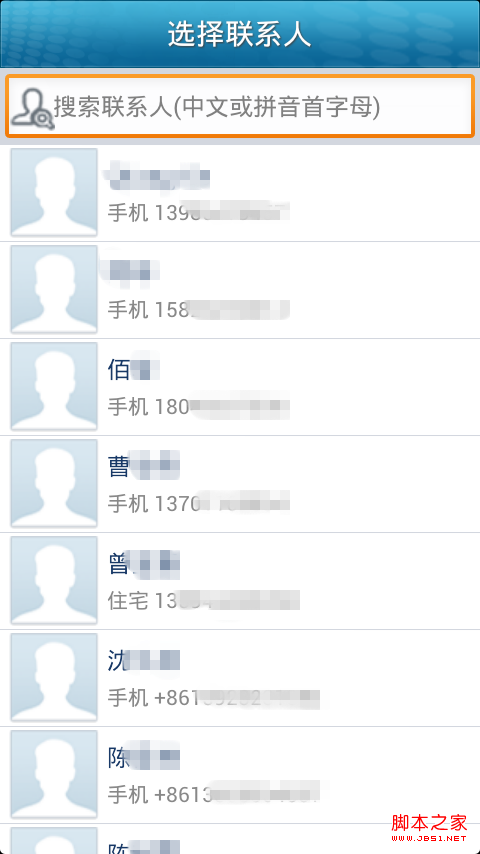 Android 加載本地聯絡人實作解析
在 Android 中讀取本地聯絡人,通常需要先宣告 READ_CONTACTS 權限,再透過 ContactsContract 查詢名稱、電話號碼、頭像與類型。由於聯絡
 Android 手把手教你玩轉自定義相機
概述 相機幾乎是每個 App 都要用到的功能,萬一老闆讓你定制相機,你方不慌?反正我是有點慌。關於相機折騰兩天的總結,免費送給你。 最簡單的方式是直接調起系統相機: I
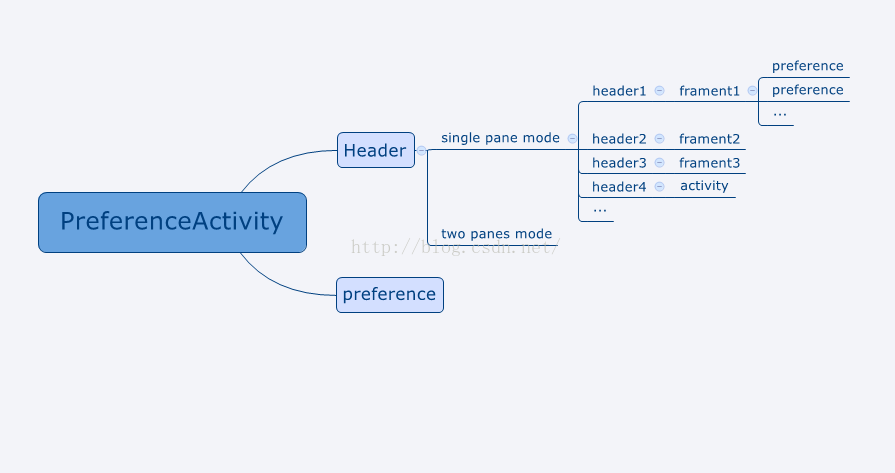 PreferenceActivity 源碼解析與設定頁卡實作
概述 PreferenceActivity 常用於建立系統風格的設定頁面。它可以顯示一系列 Header,每個 Header 可關聯 Fragment 或 Intent;
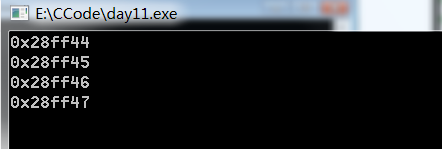 Android For JNI(四):C 數組、指針、堆棧內存與 malloc
在 JNI 開發中,C 語言基礎是無法繞開的一環。本文將圍繞 C 語言中的數組、指針、堆內存、棧內存以及 malloc 函數展開,並通過一個簡單的學生學號管理示例,幫助大