

編輯:關於 Android 程式設計
前幾天住的地方停電,摸黑找東西的窘境讓我決定自己寫一支手電筒 App。
網路上多數範例都是直接呼叫 setFlashMode(FLASH_MODE_TORCH) 的捷徑,但實測下來有蠻多機型並不支援這種寫法。改用相機預覽搭配強制閃光燈常亮的方式,相容性明顯好得多——因為幾乎每台有閃光燈的手機都能開相機預覽。以下是我的實作。
進入時先用 PackageManager.hasSystemFeature() 確認裝置有閃光燈,沒有的話直接彈出提示並關閉。
public class MainActivity extends FragmentActivity {

    @Override
    protected void onCreate(Bundle savedInstanceState) {
        super.onCreate(savedInstanceState);
        setContentView(R.layout.activity_main);

        if (isFlashSupported()) {
            if (savedInstanceState == null) {
                getSupportFragmentManager().beginTransaction()
                        .add(R.id.container, new FlashlightFragment()).commit();
            }
        } else {
            showNoFlashAlert();
        }
    }

    private void showNoFlashAlert() {
        new AlertDialog.Builder(this)
                .setMessage(R.string.device_not_support_msg)
                .setIcon(android.R.drawable.ic_dialog_alert)
                .setTitle(R.string.device_not_support_title)
                .setPositiveButton(R.string.ok, new DialogInterface.OnClickListener() {
                    @Override
                    public void onClick(DialogInterface dialog, int which) {
                        dialog.dismiss();
                        finish();
                    }
                }).create().show();
    }

    /** 判斷裝置是否具備閃光燈 */
    private boolean isFlashSupported() {
        PackageManager pm = getPackageManager();
        return pm.hasSystemFeature(PackageManager.FEATURE_CAMERA_FLASH);
    }

    public static class FlashlightFragment extends Fragment implements SurfaceHolder.Callback {
        ImageButton btnSwitch;
        ImageView bg;
        private boolean isLighOn = false;
        private Camera camera;
        Camera.Parameters params;

        @Override
        public void onStart() {
            super.onStart();
            SurfaceView preview = (SurfaceView) getView().findViewById(R.id.PREVIEW);
            mHolder = preview.getHolder();
            mHolder.addCallback(this);
        }

        @Override
        public void onPause() {
            super.onPause();
            turnOffFlash();   // 離開時務必關燈
        }

        @Override
        public View onCreateView(LayoutInflater inflater, ViewGroup container, Bundle savedInstanceState) {
            View view = inflater.inflate(R.layout.fragment_main_activity, container, false);
            btnSwitch = (ImageButton) view.findViewById(R.id.flashlight_button);
            bg = (ImageView) view.findViewById(R.id.flashlight_bg);
            toggleBgImage();

            btnSwitch.setOnClickListener(new View.OnClickListener() {
                @Override
                public void onClick(View v) {
                    if (isLighOn) {
                        turnOffFlash();
                    } else {
                        turnOnFlash();
                    }
                }
            });
            return view;
        }

        /** 開燈 */
        private void turnOnFlash() {
            if (!isLighOn) {
                if (camera == null || params == null) return;
                params = camera.getParameters();
                params.setFlashMode(Camera.Parameters.FLASH_MODE_TORCH);
                camera.setParameters(params);
                camera.startPreview();
                isLighOn = true;
                toggleBgImage();
            }
        }

        /** 關燈 */
        private void turnOffFlash() {
            if (isLighOn) {
                if (camera == null || params == null) return;
                params = camera.getParameters();
                params.setFlashMode(Camera.Parameters.FLASH_MODE_OFF);
                camera.setParameters(params);
                camera.stopPreview();
                isLighOn = false;
                toggleBgImage();
            }
        }

        /** 切換背景圖,讓使用者知道目前狀態 */
        private void toggleBgImage() {
            if (isLighOn) {
                bg.setImageResource(R.mipmap.f_on);
            } else {
                bg.setImageResource(R.mipmap.f_off);
            }
        }

        @Override
        public void surfaceChanged(SurfaceHolder holder, int format, int width, int height) { }

        @Override
        public void surfaceDestroyed(SurfaceHolder holder) {
            if (camera != null) {
                camera.stopPreview();
                camera.setPreviewCallback(null);
                camera.release();
                camera = null;
            }
        }

        @Override
        public void surfaceCreated(SurfaceHolder holder) {
            if (camera == null) {
                camera = Camera.open();
                params = camera.getParameters();
                try {
                    camera.setPreviewDisplay(holder);
                } catch (IOException e) {
                    camera.release();
                    camera = null;
                }
            }
            turnOnFlash();
        }
    }
}
SurfaceView 刻意設成 1dp×1dp——它只是為了滿足相機預覽的必要條件,並不需要真的顯示畫面。
<RelativeLayout xmlns:android="https://schemas.android.com/apk/res/android"
    android:layout_width="match_parent"
    android:layout_height="match_parent" >
    <SurfaceView android:id="@+id/PREVIEW"
        android:layout_width="1dp"
        android:layout_height="1dp"/>
    <ImageView android:id="@+id/flashlight_bg"
        android:layout_width="match_parent"
        android:layout_height="match_parent"
        android:src="@mipmap/f_on"
        android:scaleType="centerCrop" />
    <ImageButton android:id="@+id/flashlight_button"
        android:layout_width="100dp"
        android:layout_height="200dp"
        android:layout_centerInParent="true"
        android:background="@android:color/transparent" />
</RelativeLayout>
<FrameLayout xmlns:android="https://schemas.android.com/apk/res/android"
    android:id="@+id/container"
    android:layout_width="match_parent"
    android:layout_height="match_parent" />
<?xml version="1.0" encoding="utf-8"?>
<manifest xmlns:android="https://schemas.android.com/apk/res/android"
    package="com.liujinghuiuncleapp.app.tool.flashlight" >
    <uses-permission android:name="android.permission.CAMERA" />
    <uses-permission android:name="android.permission.FLASHLIGHT" />
    <uses-feature android:name="android.hardware.camera" />
    <uses-feature android:name="android.hardware.camera.flash" />
    <application android:allowBackup="true"
        android:icon="@mipmap/ic_launcher"
        android:theme="@style/AppTheme"
        android:label="@string/app_name" >
        <activity android:name=".MainActivity" android:label="@string/app_name" >
            <intent-filter>
                <action android:name="android.intent.action.MAIN" />
                <category android:name="android.intent.category.LAUNCHER" />
            </intent-filter>
        </activity>
    </application>
</manifest>
相機一定要釋放。surfaceDestroyed() 中的 release() 不能省,否則其他 App 將無法使用相機,甚至導致系統強制重啟。
onPause 要關燈。使用者切換應用後若閃光燈還亮著,除了耗電也會讓使用者困惑。
執行期權限。Android 6.0 之後 CAMERA 屬於危險權限,必須在執行期動態向使用者請求,不能只寫在 Manifest 裡。上面範例屬早期寫法,新版專案請補上 requestPermissions() 的處理。
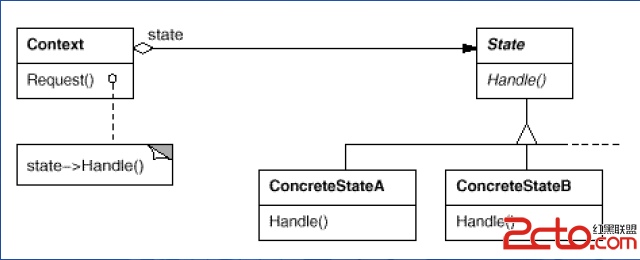 設計模式之狀態模式,以及 Android StateMachine 源碼透視
定義 「狀態模式允許一個對象在其內部狀態改變時改變其行為,這個對象看起來就像換了個類。」——《JAVA與模式》 管理者持有多個狀態對象,狀態切換後再調用同一個方法,會
 Android 基礎入門教學:13 種 Drawable 圖解 Part 1
本節引言 從這節開始進入繪圖與動畫的基礎,目的是替後面的自訂 View 打地基。第一課先把 Drawable 這塊地翻一遍——Android 一共提供了 13 種 Dra
 AsyncTask 完整整理:三個泛型、四個回呼與使用禁忌
Android 有單一執行緒模型的硬性限制:UI 元件不是執行緒安全的,所有對介面的操作都必須在 UI 線程上進行。因此一旦有網路請求、檔案讀寫這類耗時工作,就得開子線程
 Android 繪製 QQ 風格登入界面的完整程式碼
先看一下成果: 這個看起來簡單的畫面,實際做下去會碰到四個不大不小的問題: 1、如何為 EditText 設定自定義背景。 2、頁面一打開 EditText 就自