

編輯:關於 Android 程式設計
Glide 是 Google 官方推薦的圖片加載與緩存框架,開源地址為 https://github.com/bumptech/glide 。相比早期的方案,它把異步加載、內存與磁盤緩存、請求隊列這些麻煩事都封裝好了,調用方只需要一行代碼。
主流開發工具已經是 Android Studio,官方倉庫裡有完整的 Gradle 接入說明。本文的示例寫於仍在用 Eclipse 的項目中,所以採用添加 jar 包的方式。
把 glide.jar 放入項目的 libs 目錄並加入構建路徑即可。使用 Gradle 的項目直接添加依賴更省事。
public class MainActivity extends Activity { private ImageView glide_iv; private ListView glide_lv; private static final String URL ="這裡寫圖片url"; private List<String> urls = new ArrayList<String>(); @Override protected void onCreate(Bundle savedInstanceState) { super.onCreate(savedInstanceState); setContentView(R.layout.activity_main); initDatas(); glide_iv = (ImageView) findViewById(R.id.glide_iv); // 通過下面這句代碼把網絡圖片加載到ImageView中,非常方便 //Glide的with方法不僅接受Context,還接受Activity 和 Fragment等,Context會自動的從他們獲取,使用很方便 Glide.with(this).load(URL).into(glide_iv); glide_lv = (ListView) findViewById(R.id.glide_lv); glide_lv.setAdapter(new BaseAdapter() { @Override public View getView(int arg0, View contentView, ViewGroup arg2) { ViewHolder holder=null; if (contentView == null) { holder=new ViewHolder(); contentView= LayoutInflater.from( MainActivity.this).inflate(R.layout.my_image_view, null); holder.itemIv = contentView.findViewById(R.id.item_iv); contentView.setTag(holder); } else { holder=(ViewHolder) contentView.getTag(); } String url = urls.get(arg0); //在ListView中加載列表圖片 Glide.with(MainActivity.this).load(url).centerCrop() .placeholder(R.drawable.ic_launcher).crossFade() .into(holder.itemIv); return contentView; } @Override public long getItemId(int arg0) { // TODO Auto-generated method stub return arg0; } @Override public Object getItem(int arg0) { // TODO Auto-generated method stub return urls.get(arg0); } @Override public int getCount() { // TODO Auto-generated method stub return urls.size(); } class ViewHolder{ ImageView itemIv; } }); } /** * 添加數據 */ private void initDatas() { for (int i = 0; i < 5; i++) { urls.add(URL); } } }
<RelativeLayout xmlns:android="https://schemas.android.com/apk/res/android" xmlns:tools="https://schemas.android.com/tools" android:layout_width="match_parent" android:layout_height="match_parent" android:padding="20dp" > <ImageView android:id="@+id/glide_iv" android:layout_width="80dp" android:layout_height="80dp" /> <ListView android:id="@+id/glide_lv" android:layout_width="match_parent" android:layout_height="wrap_content" android:layout_below="@id/glide_iv"> </ListView> </RelativeLayout>
別忘了在 AndroidManifest.xml 中加上網絡權限:
<uses-permission android:name="android.permission.INTERNET" >
Glide.with() 的參數同時支持 Context、Activity 和 Fragment,內部會自動判斷並綁定合適的生命週期,在 Fragment 中還能避免圖片加載完成時頁面已銷毀導致的內存洩露。
列表場景中鏈式調用的幾個方法很值得記住:centerCrop() 按比例裁剪填滿容器不留白邊,placeholder() 設置加載中的佔位圖,crossFade() 加上淡入過渡讓切換不生硬。此外還有 fitCenter()、dontAnimate()、diskCacheStrategy() 等常用選項。
需要注意的是,Glide 需要在代錶層為列表項圖片指定明確的尺寸(如示例中的 80dp),否則可能反覆觸發重新測量,影響滾動流暢度。
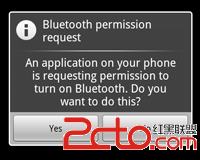 Android Bluetooth 開發指南(官方文檔中文整理)
Android 自 2.0 起完整支持藍牙開發。透過藍牙 API,一個應用可以做到:掃描周邊設備、查詢已配對設備、建立 RFCOMM 通道、透過服務發現連接遠端設備、雙向
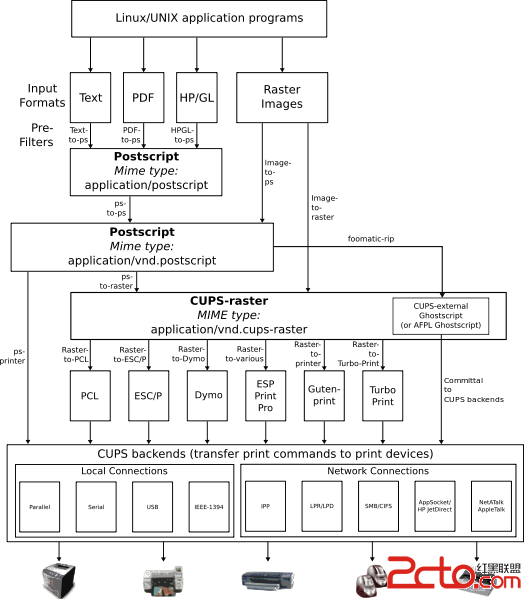 Android 移植印表機驅動的三階段調試筆記(以 CUPS 為核心)
印表機嚴格說來跟 Android 沒什麼直接關係,它真正緊密相依的是 Linux 核心與使用者層的列印堆疊。最近在調試印表機驅動,累積了一些心得,記錄在此。 為什麼要分
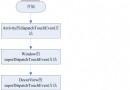 Android 事件分發機制:ViewGroup 如何攔截與下發事件
事件分發的整體概念 Android 的事件分發機制,描述的是當使用者觸摸螢幕後,事件如何在 Activity、ViewGroup 與 View 之間傳遞與處理。ViewG
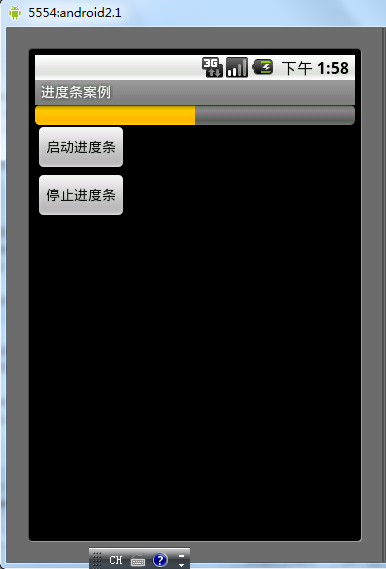 Android ProgressBar 用法解析
ProgressBar 基本概念 ProgressBar 用來顯示某項操作的進度。常用於資料載入、檔案下載或耗時任務執行時,讓使用者知道目前處理狀態。 版面配置 <