

編輯:關於 Android 程式設計
做過精緻一點的 UI 就會遇到這種需求:點選某張圖時,上面要疊一層半透明遮罩表示「已選取」,跟未選取的項目做出區隔。這類效果用 LayerDrawable 就能輕鬆完成。
它繼承自 Drawable。Android 中的 Drawable 是一個抽象概念,代表「可繪製的物件」——可能是位圖(BitmapDrawable)、可能是幾何圖形(ShapeDrawable),也可能是多層疊加的圖層(LayerDrawable)。依需求選擇合適的類型即可。
LayerDrawable 會依照陣列順序由下往上繪製,索引值最大的那一層會蓋在最上面。對應的 XML 根元素是 layer-list,內部可以放多個 item。
建立 res/drawable/layer.xml,用三個 item 示範錯位堆疊的效果:
<?xml version="1.0" encoding="utf-8"?>
<layer-list xmlns:android="https://schemas.android.com/apk/res/android" >
    <item>
        <bitmap android:gravity="center" android:src="@drawable/ic_03" />
    </item>
    <item android:left="25dp" android:top="25dp">
        <bitmap android:gravity="center" android:src="@drawable/ic_03" />
    </item>
    <item android:left="50dp" android:top="50dp">
        <bitmap android:gravity="center" android:src="@drawable/ic_03" />
    </item>
</layer-list>
透過 android:left/top 讓每一層往右下偏移,就會產生類似投影的層疊視覺。若不加偏移,三層會完全重疊,最上層就把下面蓋光了。
需要在執行期決定要疊哪幾張圖時,改用 Java 建構:
package com.scd.layerdrawabledemo;

import android.app.Activity;
import android.content.res.Resources;
import android.graphics.drawable.Drawable;
import android.graphics.drawable.LayerDrawable;
import android.os.Bundle;
import android.widget.ImageView;

public class MainActivity extends Activity {
    private ImageView mView;

    @Override
    protected void onCreate(Bundle savedInstanceState) {
        super.onCreate(savedInstanceState);
        setContentView(R.layout.activity_main);
        mView = (ImageView) findViewById(R.id.imageView1);

        Resources resources = getResources();

        // 依「由下往上」的順序放入各層
        Drawable[] layers = new Drawable[2];
        layers[0] = resources.getDrawable(R.drawable.ic_01);  // 底層
        layers[1] = resources.getDrawable(R.drawable.ic_02);  // 上層

        LayerDrawable layerDrawable = new LayerDrawable(layers);
        mView.setImageDrawable(layerDrawable);
    }
}
回到最一開始提到的「選取遮罩」情境,做法就是把一張半透明的純色 ShapeDrawable 放在圖片上方當作第二層,再用 setSelected() 搭配 Selector 控制顯示與否。
另外兩個常用技巧:setLayerInset() 可以在程式碼中調整各層的內縮量,效果等同 XML 裡的 left/top;setDrawableByLayerId() 則能依 item 的 id 直接替換指定圖層,不必重新建立整個物件。若要讓某一層只在特定狀態出現,把 layer-list 與 selector 嵌套使用即可。
需要留意的是,圖層疊得越多,overdraw 就越嚴重,繪製成本也跟著上升。層數不必要的話盡量精簡,對效能有實際幫助。
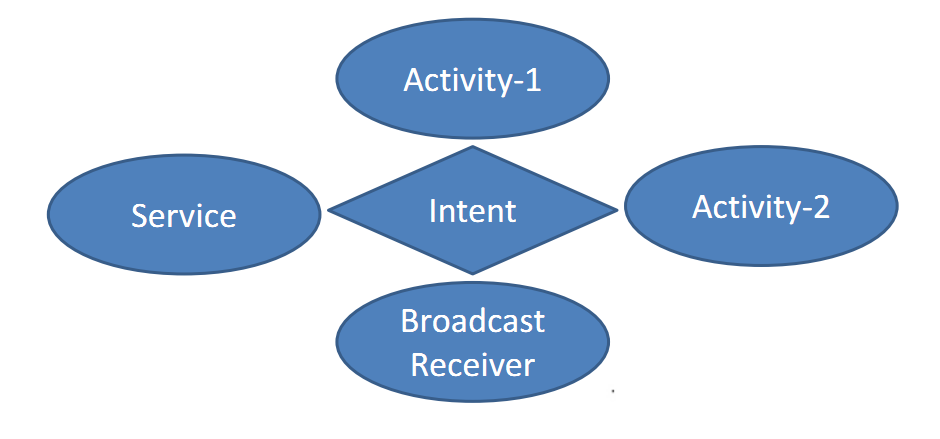 Android Intent 入門與匹配機制總結
Intent 是 Android 元件溝通的重要橋梁,雖然不屬於四大元件,卻經常用於啟動 Activity、Service 與傳送 Broadcast。理解 Intent
 用 ViewHelper.setTranslationX/Y 控制 View 位移(NineOldAndroids 開源庫)
開源專案裡總有些現成的好東西,能幫我們省下大量時間。前幾天看到一個效果剛好專案也用得上,於是趁機研究了一下它的實作——順帶一提,一說到「挖一挖」,問題就來了:挖掘機技術到
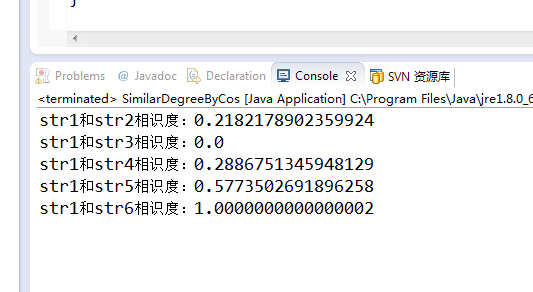 用 Java 實作餘弦相似度(Cosine)匹配演算法完整範例
用 Java 實作餘弦相似度匹配演算法最近在做一个通訊交友專案,裡面有個需求:根據使用者填寫的興趣愛好,幫他推薦興趣相近的朋友。思路其實不複雜——把每個使用者的興趣標籤互
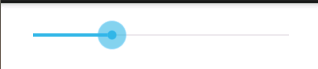 Android SeekBar 實作:用 Handler 訊息機制控制進度條自動遞增
本文分享一個以 Handler 訊息處理機制來操作 SeekBar 的實例,示範如何讓進度條可拖動、也能夠自動遞增,供需要的朋友參考。 這個案例很簡單,重點在於用 Han