

編輯:關於 Android 程式設計
當界面內容超出屏幕顯示范圍時,ScrollView 就能派上用場——它允許用戶通過滑動查看被遮擋的控件。使用起來非常直觀:把需要滾動的內容放進 ScrollView 即可,同時它也提供一些方法來控制自身的滾動位置。
<ScrollView
    android:id="@+id/scrollView_showMessages"
    android:layout_width="fill_parent"
    android:layout_height="310dp"
    >
    <TextView
        android:id="@+id/textView_showMessages"
        android:layout_width="fill_parent"
        android:layout_height="wrap_content"
        android:textSize="25dp"
        />
</ScrollView>
mScrollView_showMessages = (ScrollView) findViewById(R.id.scrollView_showMessages);
在合適的時機調用 scrollTo(),例如讓它自動滾動到文本底部:
mScrollView_showMessages.scrollTo(0, mTextView_showMessages.getBottom());
要注意的是,ScrollView 內部只能包含一個直接子容器,若內容較多,通常會在裡面再放一個 LinearLayout 來組織布局。
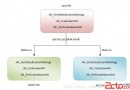 Android ART 執行環境解析:從 Dalvik 到 AOT 編譯的原理與架構
Android 4.4 就已推出新的執行環境 ART,準備取代使用了多年的 Dalvik。當時 ART 仍屬預覽版本,正式主角還是 Dalvik。直到稍後的 Google
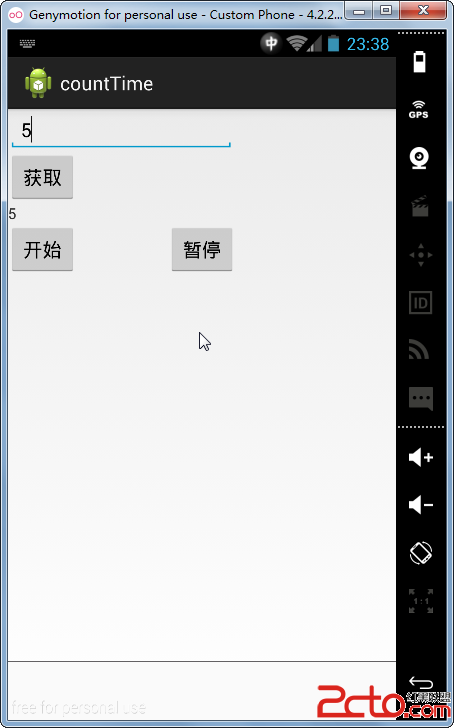 用 Handler 實作 Android 倒計時:Timer 與 Message 的配合
畫面上方是一個輸入框,用來填入要倒數的秒數;中間的 TextView 顯示剩餘時間;下方三顆按鈕分別負責設定、開始與取消。 按鈕事件 private TextView
 Android 5.X Activity 過渡動畫
Android 5.X 的過渡動畫 Android 5.0 之後,Activity 之間的跳轉不再只是簡單的進入與退出,而是可以透過 Transition 系統設計更豐富
 Android 自訂組合控制元件實戰:圖文按鈕與可清除輸入框
自訂控制元件的路徑大致有三條:從零開始在 onDraw() 裡自己畫、繼承既有控制元件覆寫部分行為,或者把現成元件「組合」成一個新元件。三者之中,組合式最省事也最常用——