

編輯:關於 Android 程式設計
這兩天 Google 更新了 Android Studio 1.2 正式版,新版本的設置界面大變樣,設置條目相比舊版做了歸類,不再像以前那樣列表長長。趁安裝新版本的機會,把常用設置記錄下來,以作備忘。
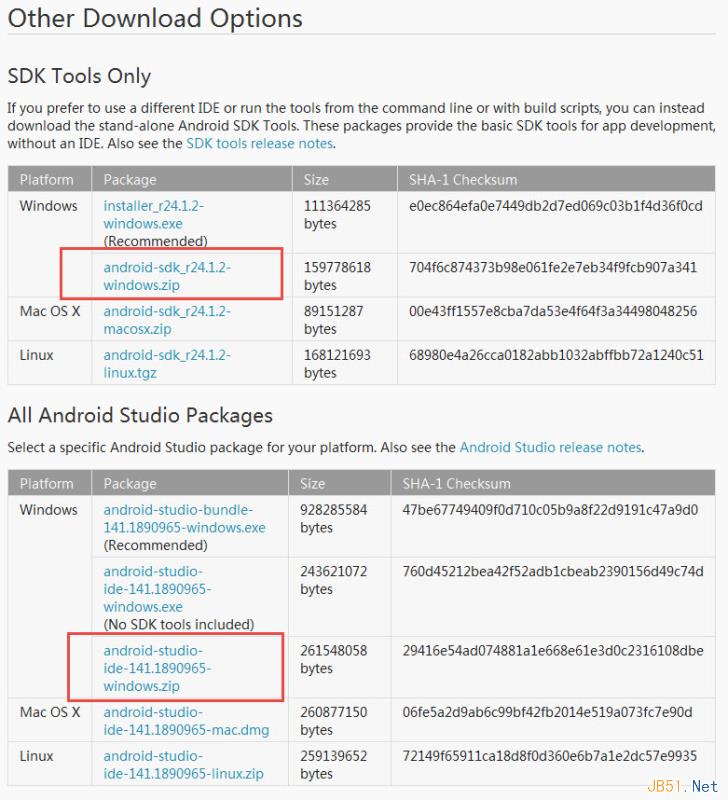
正式版 Android Studio 和 SDK 可在官方地址下載:https://developer.android.com/sdk/index.html。我建議下載綠色版的 Studio 和 SDK,而非捆綁安裝包版,這樣萬一某個出問題要重裝,只需動一個即可。其他版本可在 canary 渠道找到。
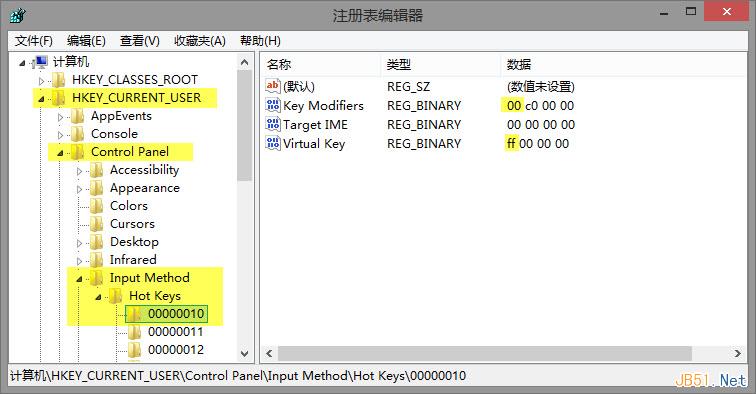
Windows 的 Ctrl+Space(切換中文輸入法)與一堆 IDE 沖突,必須禁用。可按提示修改注冊表,導入相應的注冊表文件後重啟系統即可。
很多 IDE 依賴環境變量,正確設置能確保軟件正常運行並避免莫名奇妙的問題。下面的值僅供參考,請按實際情況修改;特別注意 PATH 要追加在原來內容後面,別一門全部覆蓋掉。
關於 SDK 下載:Tools 中的 Android SDK Build-tools 建議全部下載;各 API 版本至少下載 SDK Platform(framework 層內容都在這裡)和 Sources for Android SDK(源碼);Extras 中必須下載 Android Support Repository 和 Android Support Library(如今開發離不開 Support 庫)。
找到 <android-studio>\bin\idea.properties 文件並打開,改成如下內容:
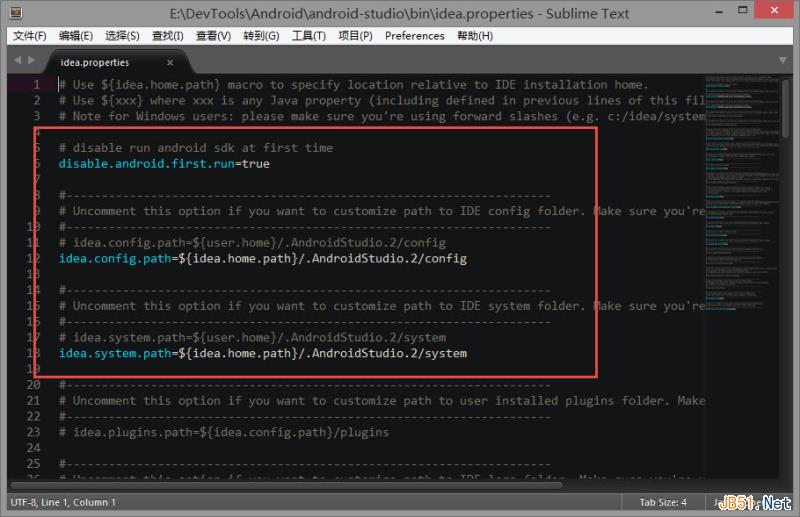
# 禁止第一次運行 Android Studio 時自動檢查和升級 Android SDK
disable.android.first.run=true

# 下面兩個是 Studio 設置、插件和運行時產生的其他文件的存放目錄
# 不改的話,Windows 中默認在 C:\Users\<username>\.AndroidStudio.2\ 裡面
# ${idea.home.path} 表示 Studio 程序的主目錄,注意目錄分隔符要用正斜槓 "/"
idea.config.path=${idea.home.path}/.AndroidStudio.2/config
idea.system.path=${idea.home.path}/.AndroidStudio.2/system
PS:非常坑爹的是,每次 Studio 升級都會強制檢測主目錄裡的文件是否被動過(也包括 idea.properties)。有些增強模板或插件(如 AndroidStudioTemplate)安裝時要求覆蓋 templates 目錄,一旦被發現被改,就會被還原為初始模樣,各種修改都會失效。所以保險起見,改完 idea.properties 後備份一下,升級完再手動改回去,插件和模板也留個備份,免得被升級程序刪了找不回來。
運行後進入歡迎界面,別急著建工程,先 Configure -> Settings 修改設置。
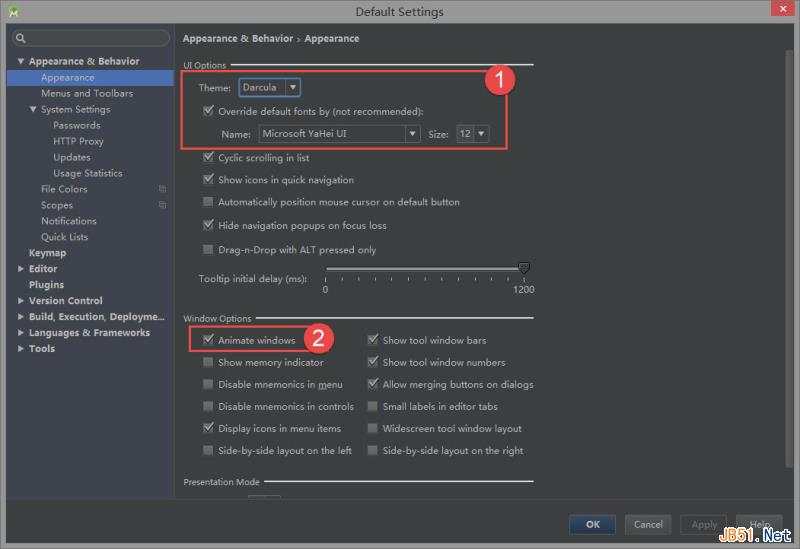
IDE 外觀與行為:修改主題為 Darcula 體驗炫酷深色界面;字體選一個支持中文的(如 Microsoft YaHei UI),否則會有很多方塊;可禁用動畫特效以求流暢。
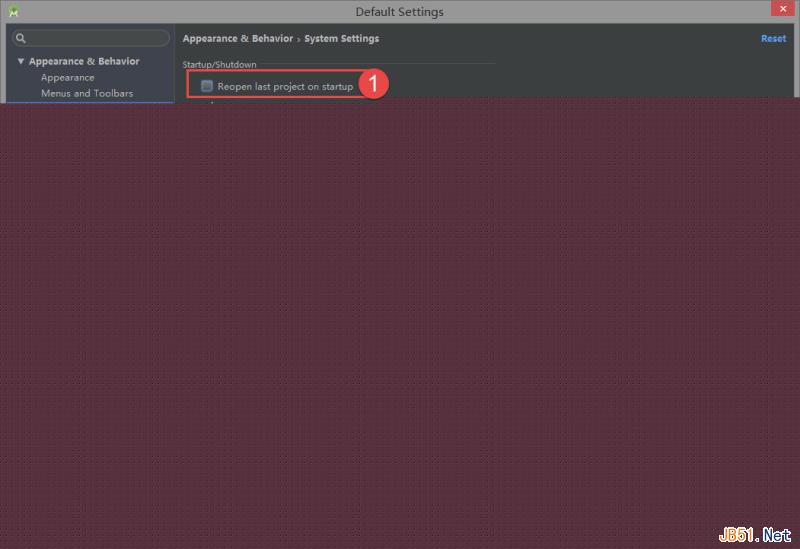
禁止自動打開上次的工程:喜歡自己選擇打開哪個工程的可果斷禁用。
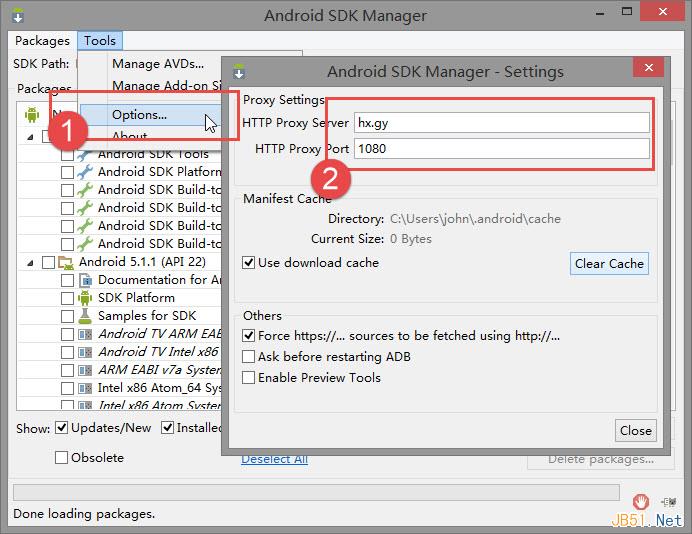
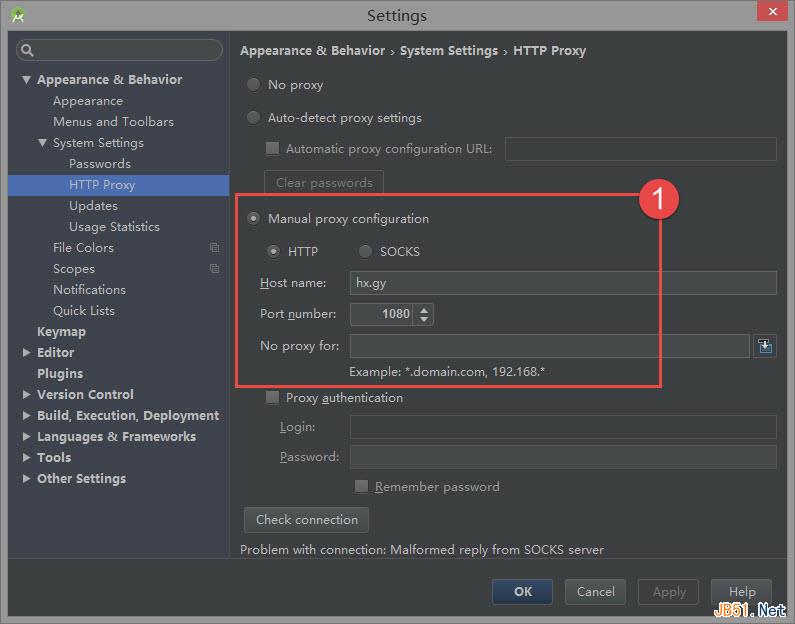
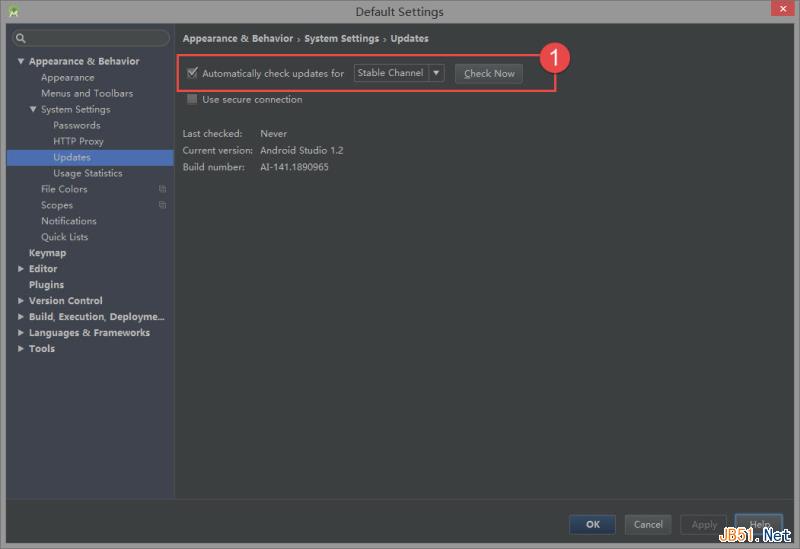
設置網絡代理、禁用自動檢查更新(潔癖可選):
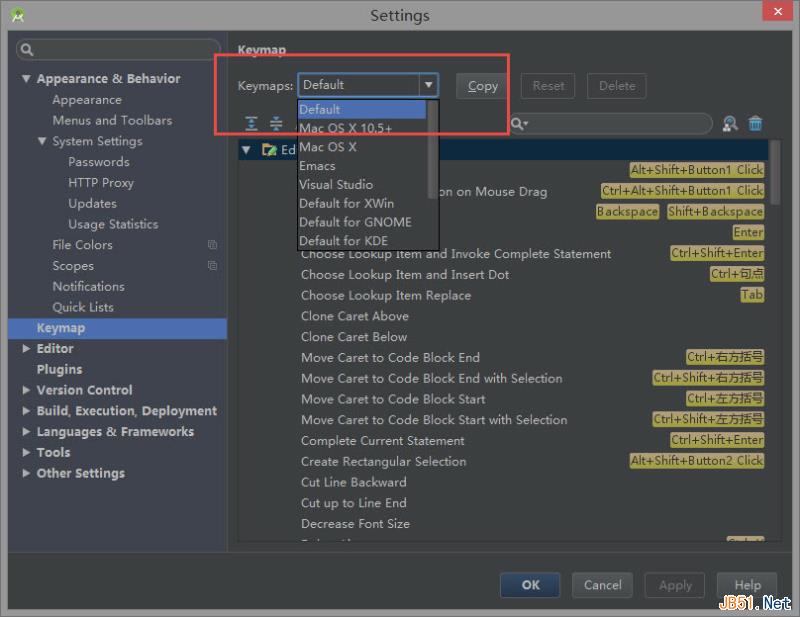
配置快捷鍵:默認的即可,免得以後查資料操作對不上。
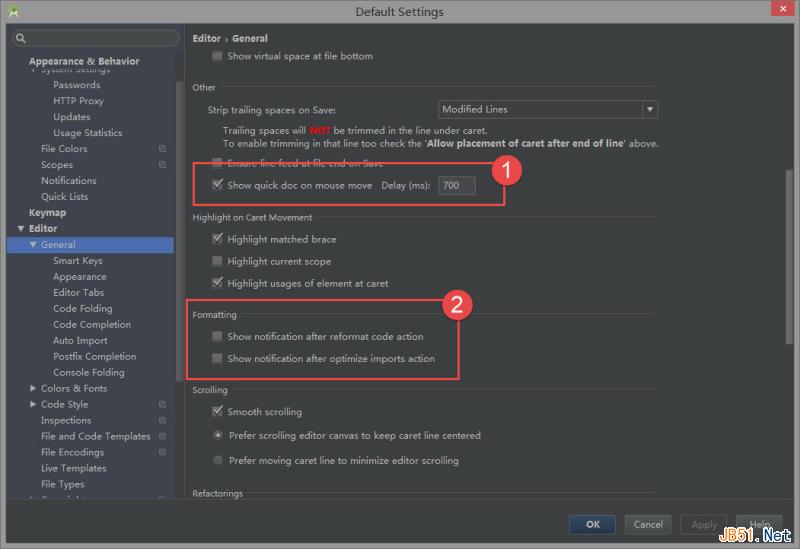
編輯器:鼠標懸停顯示文檔、格式化與導包提示可按喜好調整。
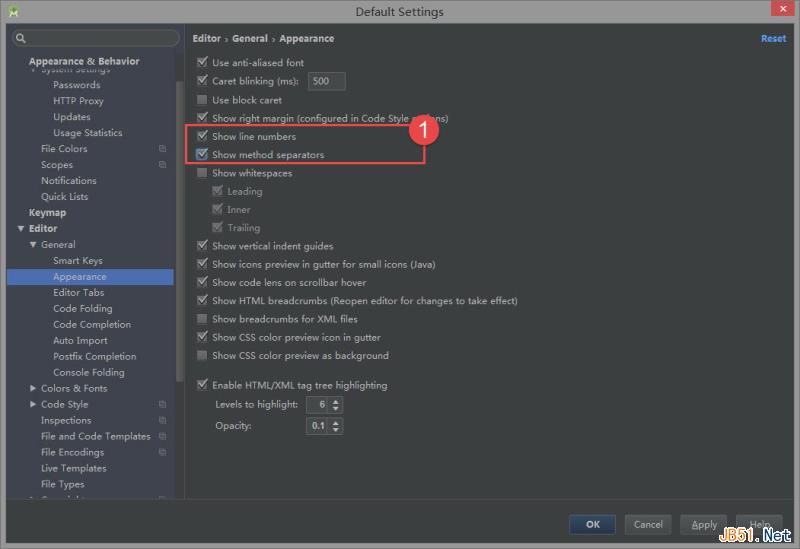
顯示行號、顯示方法分隔線,建議勾上。
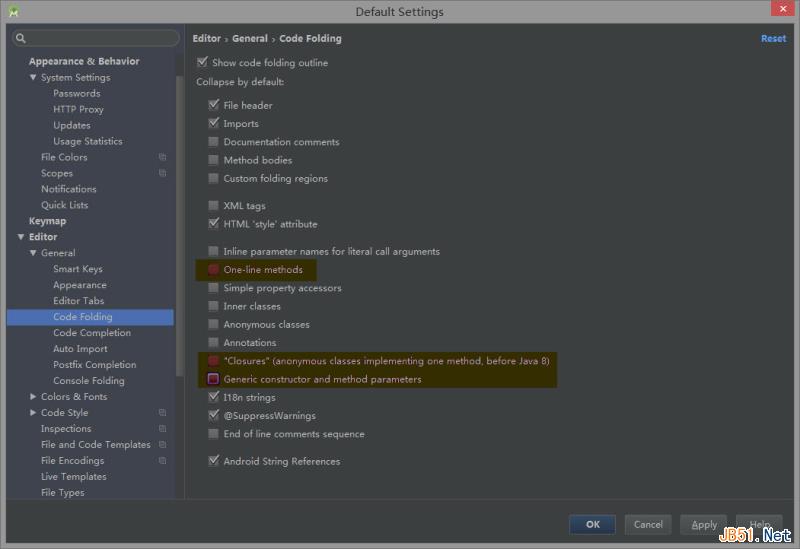
代碼折疊:見仁見智,Ctrl + . 可折疊和展開代碼。
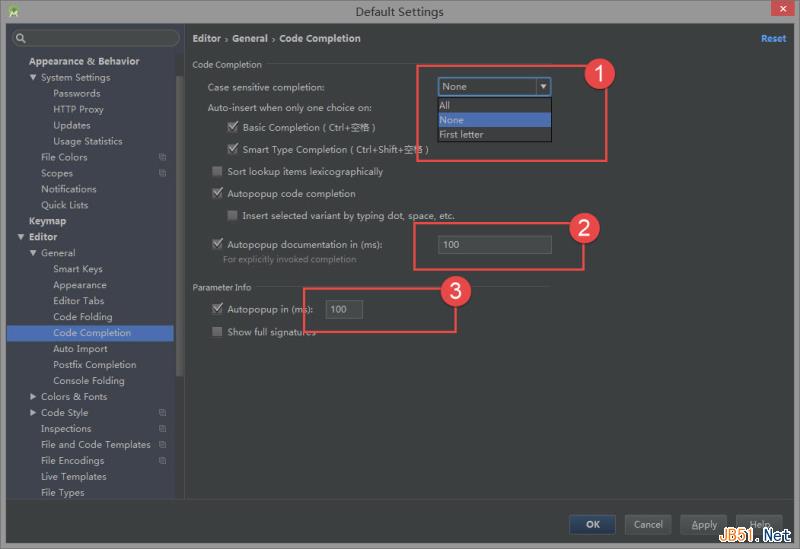
代碼智能提示:可設置敲擊字符時的提示規則(All/None/First letter),記憶力不好的可選 None。
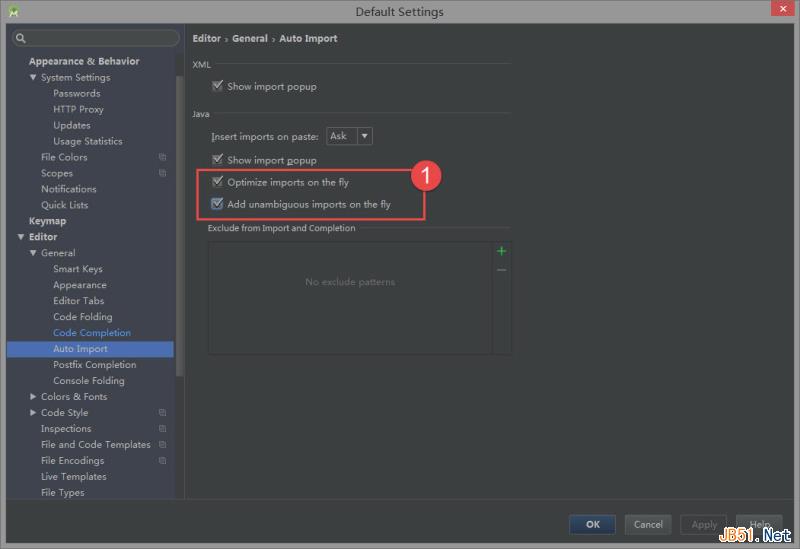
自動導包:勾選 Optimize imports on the fly(格式化時刪除多余導包)和 Add unambiguous imports on the fly(敲簡單類名自動導包)。
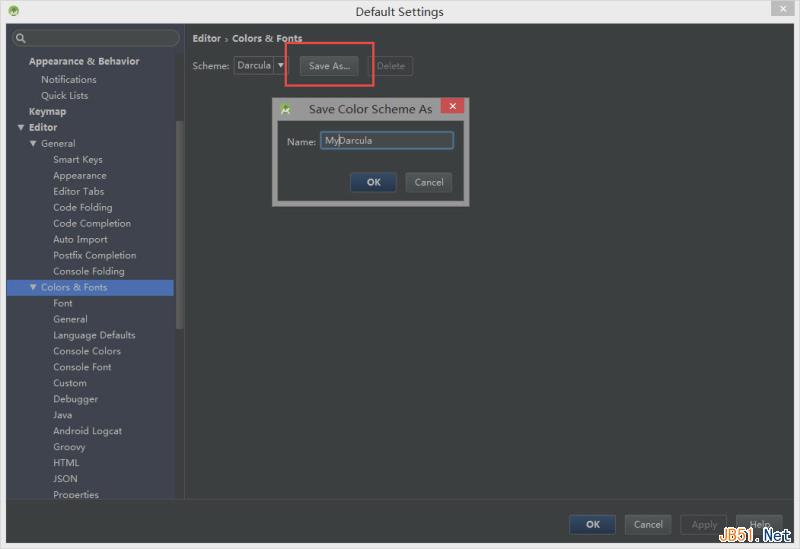
創建個人代碼樣式配置:出於保護默認配置的目的,IDEA 不允許直接修改默認樣式,需先 Save As 一份再改。
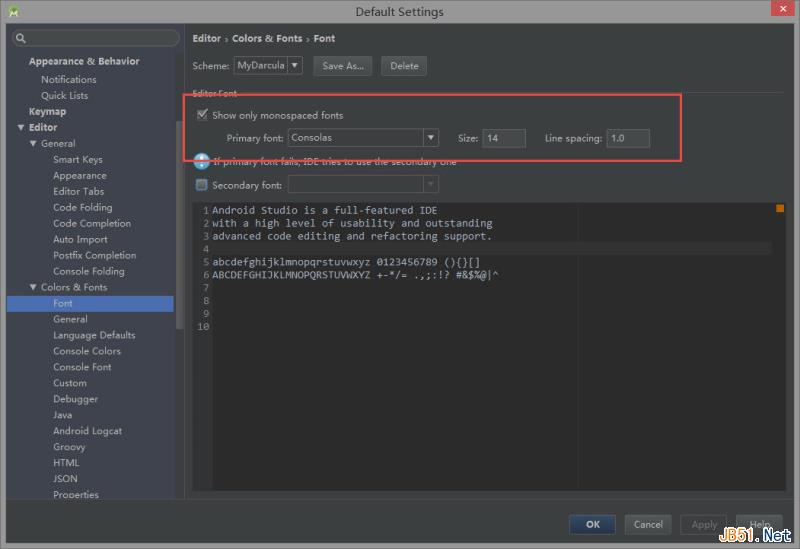
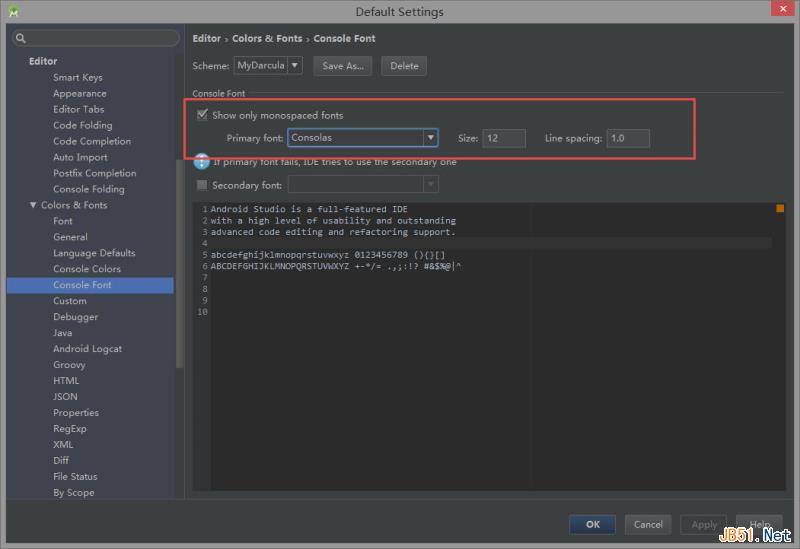
修改代碼字體:強烈建議用 Consolas,好看!
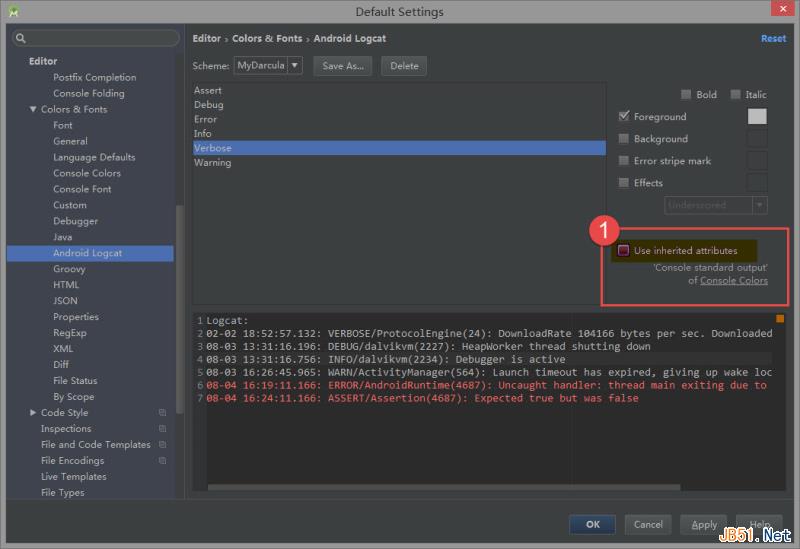
修改控制台字體與 Logcat 字體(Logcat 要改需先取消某個勾選項):
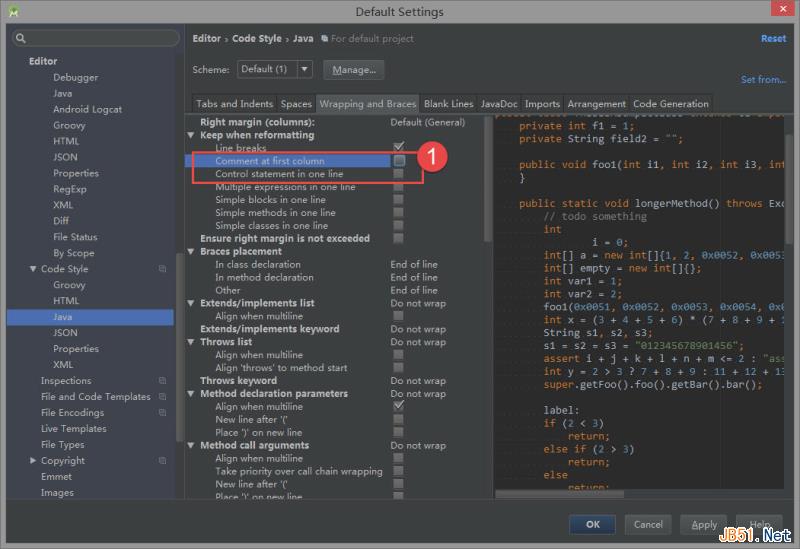
修改注釋位置、禁用「語句堆一行」:Comment at first column 控制注釋是否在行首,Control statement in one line 控制是否把短語句合并成一行,為可讀性建議取消。
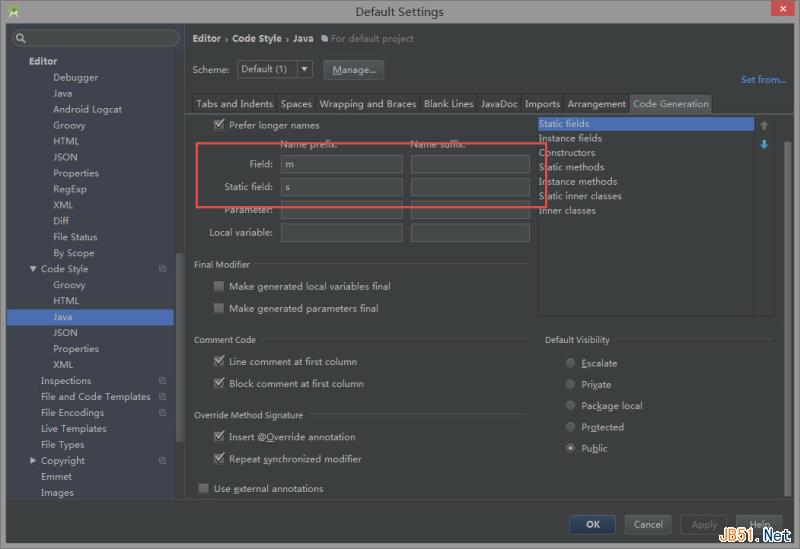
修改變量前後綴:靜態成員用 s,普通成員用 m。
修改新建文件文件頭,可個性化生成的注釋信息:
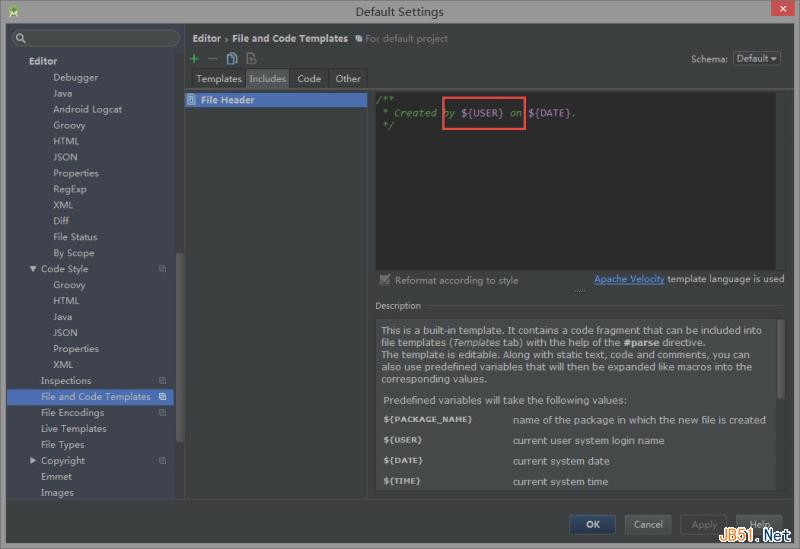
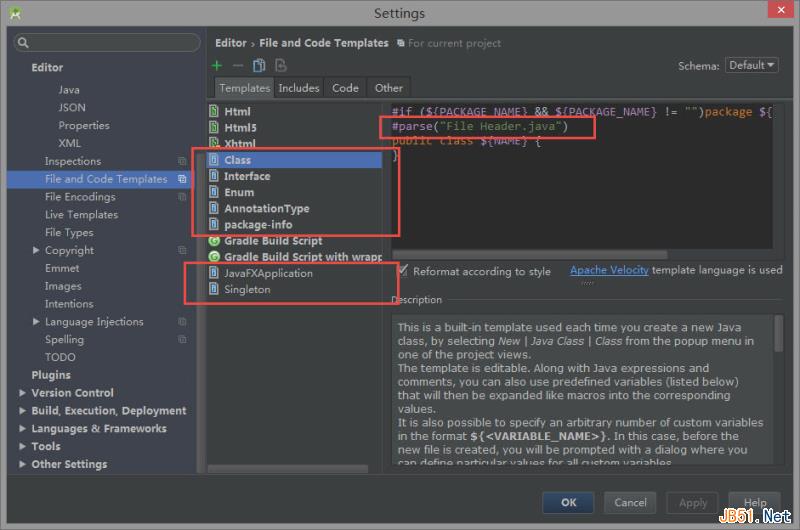
修改文件編碼為 UTF-8:為了不坑隊友,統一改成 UTF-8 吧。
增強 Live Templates(Ctrl+J 的智能提示模板):默認模板不夠用,連 foreach 都沒有,好在 GitHub 上有大神做了增強模板 idea-live-templates。下載後把 *.xml 文件放到 <android-studio>\.AndroidStudio.2\config\templates 目錄(若無 templates 文件夾可手動新建),重啟 Studio 即可看到效果。
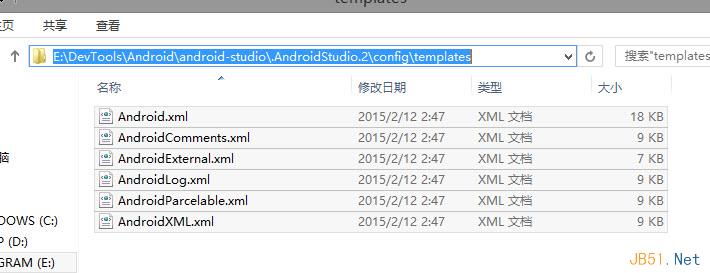
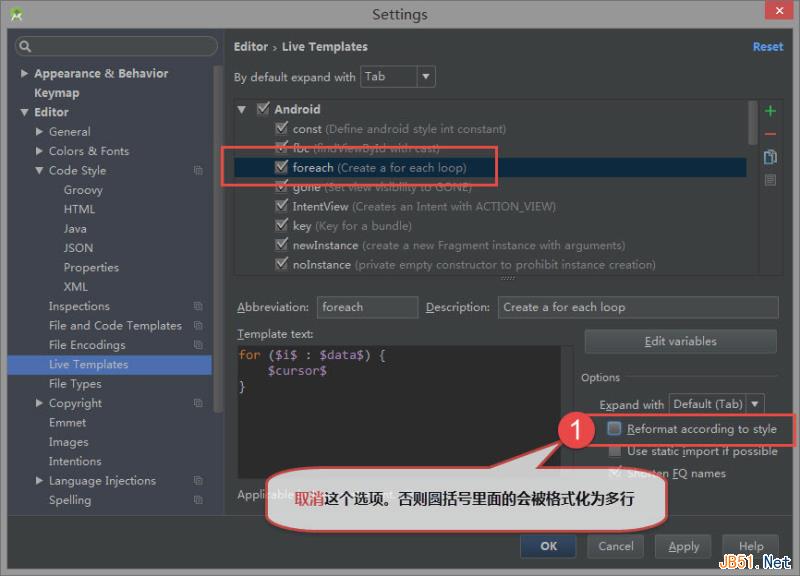
foreach 處要改一個設置,否則會被自動格式化為多行。下面是 foreach 和 fbc 的動圖演示:
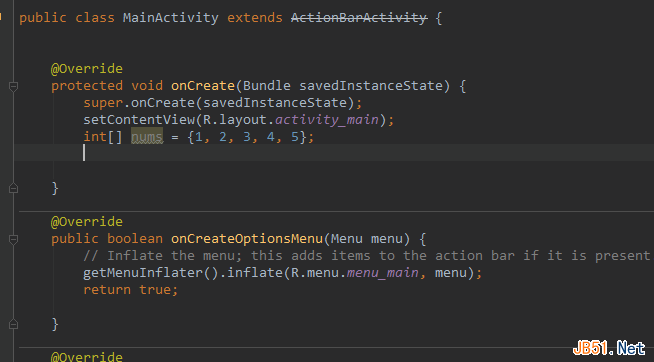

至此 Android Studio 基本設置教程暫告一段落,以後有新內容再更新。
 ListView 使用總結:優化、封裝與進階效果
即使 RecyclerView 已成為現代 Android 開發的常見選擇,ListView 仍然是理解列表控制項、Adapter 與效能優化的好教材。掌握 ListVi
 Android 高仿今日頭條新聞閱讀器(三):完結與總結篇
從寫第一篇今日頭條高仿系列到現在,已經過去了差不多一個多月。其實大體功能都做好了,只是一直遲遲沒有放出來。因為我始終覺得,做這樣一個項目本身也是一個學習的過程,我想把模仿
 以 Android 2.3.5 為基礎:JNI 與 HAL 實作解析(上)
一、Android 系統中的 JNI 是什麼 JNI 的全稱是 Java Native Interface,是 Java 平台標準的一部分,作用是在 Java 程式碼與其
 Android 官方文檔翻譯:Lint 靜態代碼檢查完整指南
Lint 是什麼 Android Lint 是 ADT 16(以及 Tools 16)引入的檢查工具,用來掃描 Android 專案源碼中潛在的 bug。它既可以作為命