

編輯:關於 Android 程式設計

Android Lint 是 ADT 16(以及 Tools 16)引入的檢查工具,用來掃描 Android 專案源碼中潛在的 bug。它既可以作為命令列工具使用,也已整合進 Eclipse 與 IntelliJ IDEA。這個架構刻意與 IDE 解耦,因此很有機會被更多 IDE、構建工具與持續整合系統接納。
完整的檢查項目清單請查閱官方文檔;若想知道如何抑制特定警告,可參考「取消警告顯示」一節;想自己寫檢查規則,則可參考「編寫新的 Lint 檢查」。
SDK 的 tools/ 目錄下有一支名為 lint 的命令列工具。若 tools/ 已在 PATH 中,直接指向某個 Android 專案目錄即可;也可以指向一個普通目錄,它會遞尋並檢查其中的所有專案,還支援空格分隔多個路徑。
$ lint /src/astrid/
Scanning api: ...........................
Scanning astrid: ................
api/res/values-ca: Error: Locale ca is missing translations for:
    sync_SPr_bgwifi_key, sync_SPr_forget_key ... (2 more) [MissingTranslation]
astrid/res/values-ca: Error: Locale ca is missing translations for:
    DLG_cancel, DLG_dismiss, DLG_ok ... (117 more) [MissingTranslation]
43 errors, 466 warnings
每種錯誤類型的 ID 都顯示在訊息末尾的方括號中,例如 MissingTranslation。用 --disable 可以關掉一項或一批檢查:
$ lint --disable MissingTranslation,UnusedIds,Usability:Icons /src/astrid/
注意清單中可以寫類別,像上面的 Usability:Icons 就是「可用性」下的「圖標」子類。有些檢查預設是關閉的,用 --enable 開啟。若只想跑特定幾項,用 --check:
$ lint --check MissingPrefix /src/astrid/
$ lint --list
--list 會列出所有可用的類別與 ID,例如:
類別:Correctness / Security / Performance / Usability /
      Usability:Icons / Accessibility / Internationalization

ID  :ContentDescription、DuplicateIds、StateListReachable、
      InefficientWeight、ScrollViewSize、MergeRootFrame ...
想知道某個 ID 具體在檢查什麼,用 --show:
$ lint --show MissingPrefix
MissingPrefix
-------------
Summary   : Detect XML attributes not using the Android namespace
Priority  : 8 / 10
Severity  : Warning
Category  : Correctness
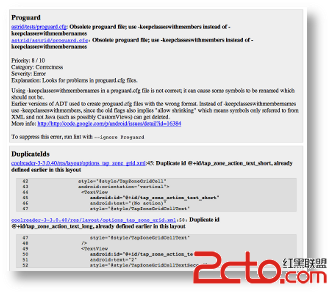
命令列工具還能輸出 HTML 報告,相比純文字輸出有幾個明顯優勢:
$ lint --html /tmp/report.html
$ lint --html /tmp/report.html --url /src/MyProj=https://buildserver/src/MyProj
預設連結使用本機的 file:// 路徑,可以用 --url 重新映射到別的前綴,適合放在團隊或 CI 上共享。執行 lint --help 可查看全部參數。
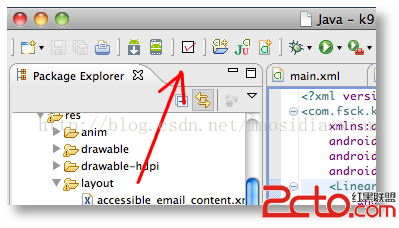
(註:此文檔寫於 Lint 首次發布時,後續 Eclipse 整合已有明顯改進。)Lint 從 ADT 16 起整合,相比命令列版本多了這些能力:
在包瀏覽器中選中專案,點擊工具列上的 Lint 按鈕;或在專案上按右鍵,選擇 Android Tools → Run Lint: Check for common errors。視窗會列出各項問題,選中某一項時右側會顯示對應說明。

雙擊任一條警告可跳到相關源碼位置。每個圖標會顯示其嚴重性;已支援自動修復的警告會疊加一個小燈泡標記。
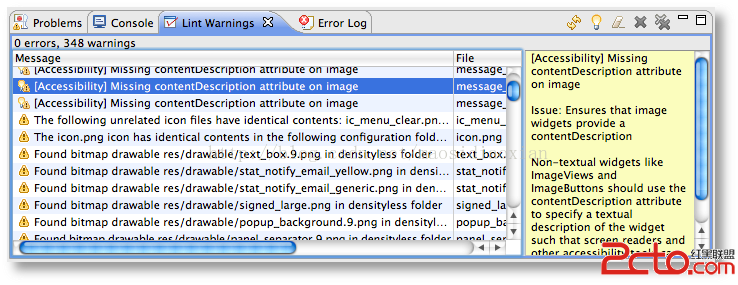

視窗右上角的操作欄可以:重新運行 Lint 以刷新結果(運行中會變成 Stop 按鈕)、執行與該錯誤相關的修復、忽略此修復、刪除單條警告標記、刪除全部警告標記。
許多 Lint 警告都有自動修復,例如各類 layoutopt 建議(把 wrap_content 換成 0dp 之類)。觸發方式有三種:
從 Quick Fix 菜單中還可以選擇:只忽略此檔中的這個警告、忽略整個專案中的這個警告、本次忽略、或透過註解與屬性在源碼層面忽略。
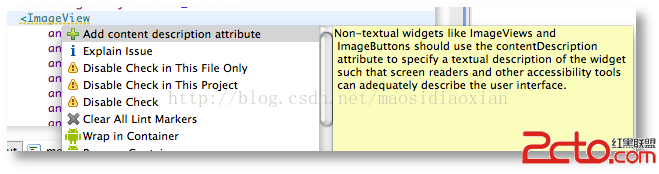

這些設定都會存進專案根目錄的 lint.xml,命令列工具同樣會讀取。因此你在 UI 裡忽略掉的警告,團隊其他人或 CI 跑 Lint 時也會一併跳過——這通常意味著你已經手動確認過沒問題了。
要修改全域選項,開啟 Eclipse 偏好設定,選擇 Android → Lint Options。選中某個問題後,可在右下角的下拉清單中調整嚴重性,把某些項目設為 Error(在啟用對應選項時會中止 APK 導出),或設為 Ignore 完全關閉檢查。
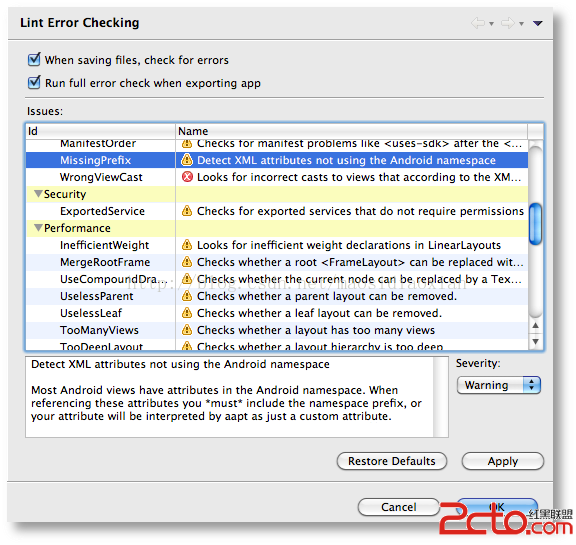

請注意,這裡改的是全域預設值,不會影響個別專案的設定。專案級設定請在專案上按右鍵開啟 Properties,找到 Android Lint 的屬性頁。在選項對話框中手動調整的嚴重性,會與被抑制的錯誤一起記錄在 lint.xml 中,讓團隊成員共享同一套規則。
Lint 的價值不在於「清零所有警告」,而在於把真正會造成崩潰、效能或相容性問題的錯誤挑出來。實務上建議:把 Correctness、Security、Performance 三類設為 Error 並接入 CI 作為把關;Internationalization 與部分 Usability 規則若與專案現況不符,可以針對性關閉,但要在團隊內記錄原因,避免變成一發不可收拾的全域忽略。
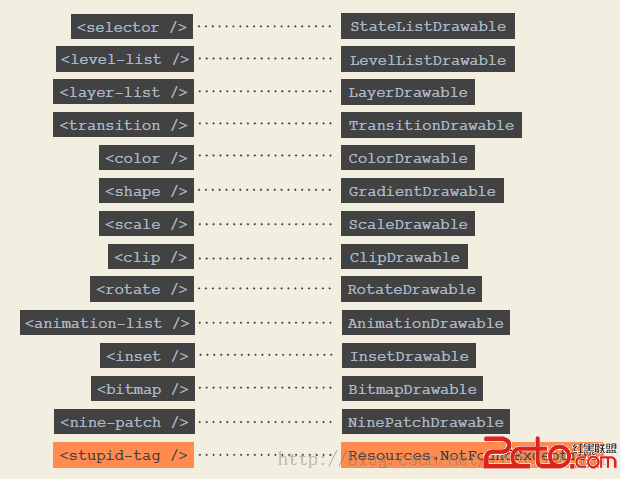 Android Drawable 進階用法:自定義 Drawable、自定義 State 與效能優化
一、概述 Drawable 在日常開發裡幾乎無所不在,而且真的很好用。它是什麼?一句話——能畫在 Canvas 上的東西。相比 View,它不必操心 measure 與
 Android 自定義輪播廣告條:復刻淘寶、網易、彩票的 Banner 效果
翻舊專案的時候翻到一個極常用卻容易被當成「不是自定義控制項」的效果——廣告條 / Banner。打開市面上各大 App 的首頁,或多或少都會出現這樣的東西,有些應用甚至同
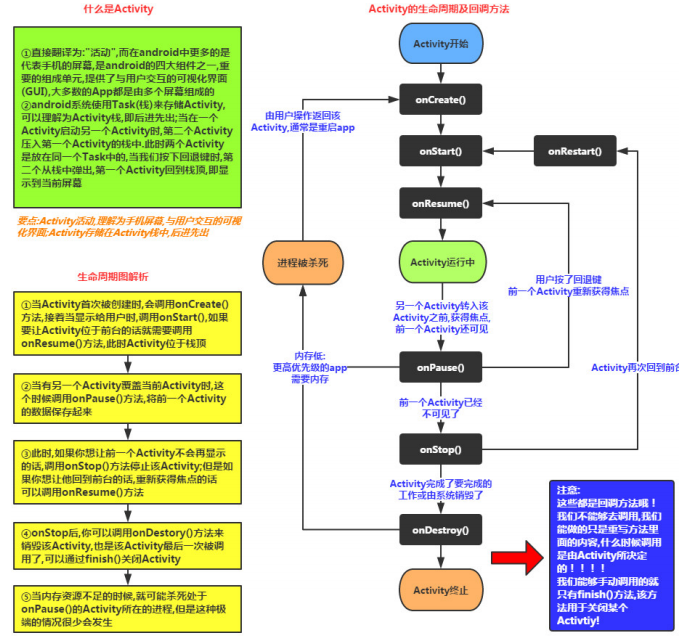 Android四大組件之Activity(上):從生命週期到啟動方式全解析
進入Android開發的核心知識體系,第一個繞不開的話題就是四大組件,而Activity正是其中最基礎、也最常打交道的一位。本文將帶你系統性地認識Activity。 一、
 Android Paint setXfermode() 方法講解
看過很多開源代碼的實現效果,發現裡面很多地方都用到了這個函數,於是想花些時間研究一下。我現在寫博客一般不可能一下子寫完,因為我也要查資料、寫代碼去驗證效果,還要找一些好的