

編輯:關於 Android 程式設計
本文將帶你了解如何運用 tcpdump 與 Wireshark 這對經典組合,對 Android 應用程式進行抓包與分析。需要特別提醒的是,在開始之前,你的 Android 設備必須已經 root,而且電腦端必須具備 Android SDK 環境。
首先前往 tcpdump 官方網站 https://www.tcpdump.org/ 下載對應版本,解壓後提取其中的 tcpdump 檔案,再將它推送(push)到手機:
adb push c:\tcpdump /data/local/tcpdump
接著賦予執行權限:
adb shell chmod +x /data/local/tcpdump
一切就緒後,就可以開始抓包了:
/data/local/tcpdump -p -vv -s 0 -w /sdcard/capture.pcap
此時你可以操作應用程式的相關功能,抓包完成後按 Ctrl+C 停止。然後把 pcap 檔拉回本機進行分析,這裡假設拉取到 C 槽根目錄:
adb pull /sdcard/capture.pcap c:/
在電腦上安裝 Wireshark(下載頁面:https://www.wireshark.org/download.html)。安裝完成後,直接打開剛剛拉回來的 pcap 檔即可。
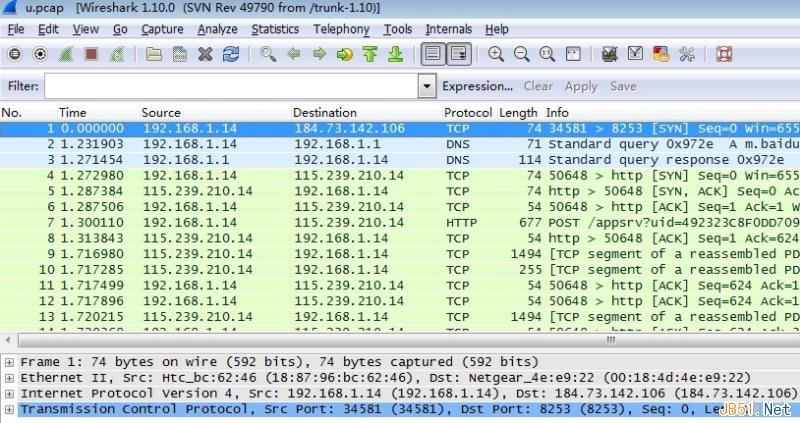
如果抓到的封包數量龐大,可以使用上方的過濾器精準篩選。例如只看由設備發出的 HTTP 協定封包:
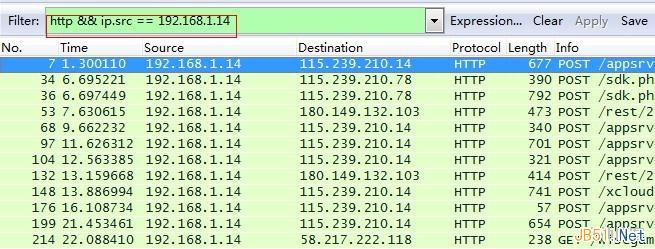
這是相當實用的一招,可以清楚檢視這次 HTTP 連線中,Client 端的請求與 Server 端的回應內容:
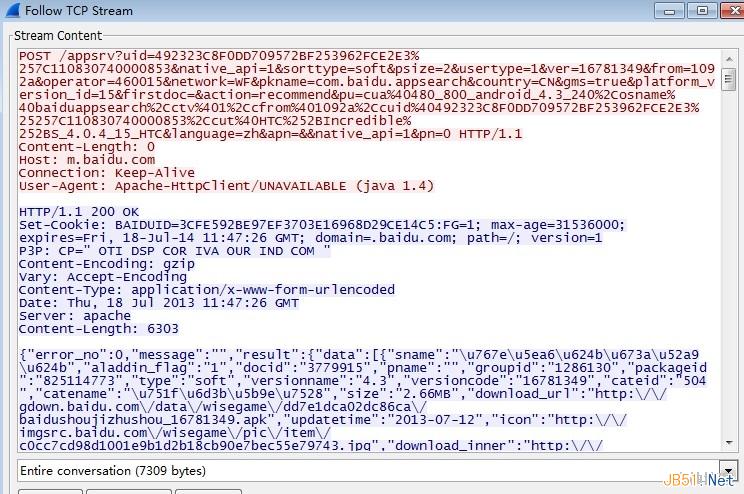
Wireshark 還能把請求內容與結果儲存下來,例如查看 POST 的內容。下圖顯示的是面板中 TCP/IP 各層級的具體資訊:
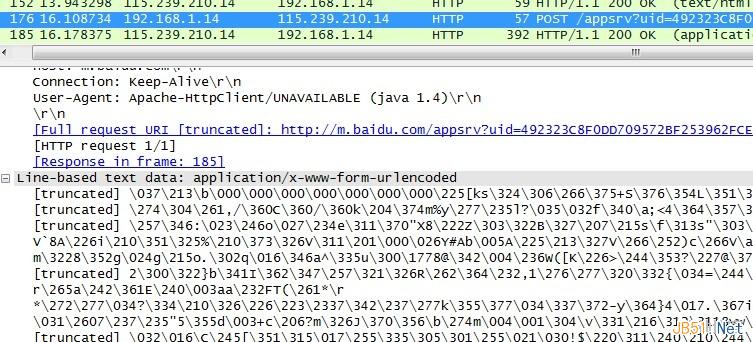
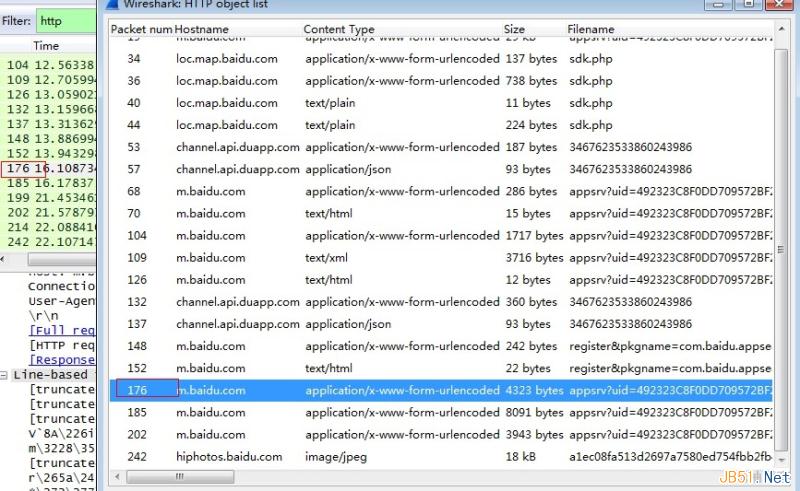
然而經過編碼、以位元組流形式傳送的內容往往令人頭痛,此時匯出功能就派上用場了:選擇 File → Export Objects → HTTP,即可將該筆記錄匯出還原:
以上都是我近期工作中實際用得到的技巧。當然,tcpdump 與 Wireshark 蘊藏的功能與竅門遠不止於此,還有更多值得深挖的地方。這篇文章算是給從未接觸過這兩款工具的朋友的一份入門指南,希望能幫你踏出抓包分析的第一步。
 Android 相冊截圖實作:大圖走 Uri、小圖走 Bitmap 的雙軌策略
本篇接續上一篇對拍照截圖的分析,把場景換成「從相冊選圖並裁剪」。先看成品: 依先前的結論,圖片來源有拍照與相冊兩種,而取回資料的方式則有: 用 Bitmap 直接
 Android 實現局部界面動態切換的方法
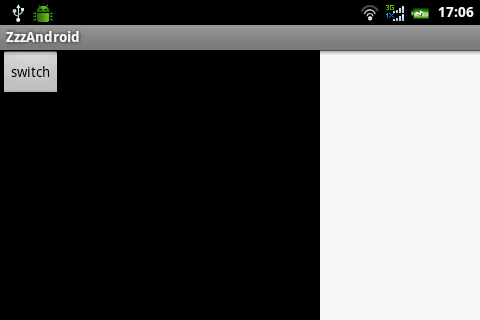
本文介紹如何實現「局部界面固定、局部界面動態切換」的效果,供大家參考。效果如下: 這個效果由 3 個 layout 構成。 main.xml: <?
 Android 動畫入門:Translate 位移動畫
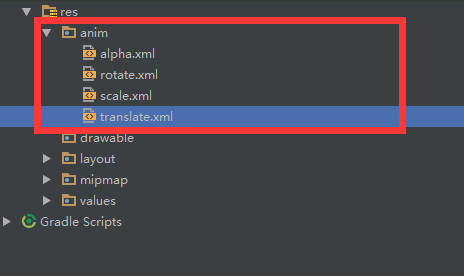
Translate 是 Android 補間動畫中的位移動畫,用來讓 View 從一個位置移動到另一個位置。它繼承自 Animation,可透過 XML 或程式碼建立,常
 Android DIY 之路(一):指定區域多圖片合成、縮放、鏡像與旋轉
最近的工作一直圍繞手機端 DIY 玩法展開,網上資料不多,於是把遇到的功能拆成模塊逐個分享。今天講的是圖片(其實換成任意 View 也通用,常見場景還有 EditText