

編輯:關於 Android 程式設計
Android 系統的字型檔集中放在 alps\frameworks\base\data\fonts 目錄下,其中最基礎的三個檔案分別是:
由於 Google 內建的 DroidSansFallback.ttf 收字範圍有限,專案上經常會收到客戶需求:追加一套第三方中文字型以正確顯示中文字元,甚至直接把它設為系統預設字型。做法可以拆成兩種情況來看。
把第三方字型重新命名為 DroidSansFallback.ttf,複製到 alps\frameworks\base\data\fonts 覆蓋原檔,重新編譯並將 bin 映像檔下載到設備即可。這種方式最省事,但代價是原字型徹底消失,沒有回退路徑。
這裡需要依 code version 分成兩條不同的路徑。
步驟一,把 NewFontFile.ttf 複製到 fonts 目錄。
步驟二,修改 frameworks/base/data/fonts/Android.mk,把新字型納入編譯選項:
copy_from := \
    DroidSansMono.ttf \
    NewFontFile.ttf \
    ……
步驟三,修改 external/skia/src/ports/SkFontHost_android.cpp,註冊新的 font family:
// 增加對應的 font family
static const char *gNewFontFileNames[] = {
    "............", NULL      // 省略部分由當前系統的字型引擎決定
};

// 增加以下語句
{ "NewFontFile.ttf", gNewFontFileNames },
完成以上三步,字型就算加入成功了。
ICS 之後改用 XML 來描述字型家族,流程比舊版直觀許多。
1)把字型檔複製到 frameworks/base/data/fonts。
2)在 fallback_fonts.xml(同目錄)中宣告新的 font family:
<family>
    <fileset>
        <file>NewFontFile.ttf</file>
    </fileset>
</family>
3)修改字型 makefile,也就是 fonts.mk(同樣在 fonts 目錄下):
PRODUCT_COPY_FILES := \
    ...... \
    frameworks/base/data/fonts/NewFontFile.ttf:system/fonts/NewFontFile.ttf \
實務上最容易出錯的地方,是忘了同步修改 makefile,導致字型檔沒有被打進 system 分區,開機後字型顯示仍是舊的樣子。建議每次改完都先確認 /system/fonts 底下是否真的出現了新檔案。
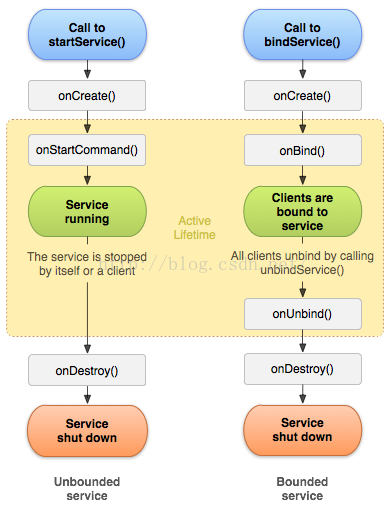 Android Service 詳解:啟動、綁定與生命週期
來源:https://developer.android.com/guide/components/services.html Service 是一種可以在後台執行長時間
 Stagefright 音視頻輸出流程解析:從解碼 Buffer 到渲染與同步
數據處理流程回顧 Stagefright 的音視頻輸出,是從解碼後的 Buffer 開始。前一篇已說明數據如何被讀取、解碼並放入 Buffer,本篇接著分析音視頻如何被渲
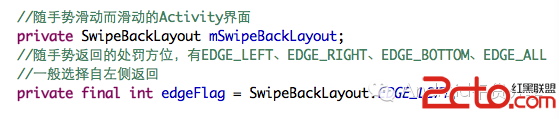 那些順滑手感背後的 Android 返回鍵實作解析
Android 手機都有返回鍵,不論實體鍵還是虛擬鍵,使用者絕大多數的頁面返回操作都靠它完成,不像 iOS 只保留一個實體按鍵那麼單一。 除了系統返回鍵,還有一種同樣常見
 Android 多執行緒開發中 Handler 的實際用法詳解
簡單來說,Handler 就像是一座橋樑,負責在主執行緒與其他工作執行緒之間傳遞並更新資料。它通常宣告在主執行緒中,透過它我們可以直接調度執行緒的執行邏輯。下面透過幾個實