

編輯:關於 Android 程式設計
做過國際化的人都知道,光翻譯好字串還不夠,還得處理「執行時切換語言」的情境。本文記錄的就是一個實際案例:在中文模式下打開圖庫、進入相冊集頁面後按下 home 鍵,把手機語言改成英文,再回到圖庫,卻發現相冊名稱仍停留在中文。要讓它在語言變更後即時刷新,需要對 Gallery2 動點手腳。
Google 預設的設計,是在建立各個 album 的建構子時,就依當時的資源類型把相冊名稱抓下來存好。因此當圖庫經歷 onPause 又再次回到前景時,名稱不會重新讀取,自然就卡在舊語言上。
核心想法是:在再次進入圖庫時,依對應的資源類型重新獲取名稱。具體可以分幾個檔案、幾個步驟來改。
讓 getName() 每次都重新從來源取值,而不是回傳快取:
@Override
public String getName() {
    mName = mSources.length == 0 ? "" : mSources[0].getName();
    return mName;
}
先定義一個暫存名稱的變數:
private String mTempName;
在建構方法中,把取得本地化名稱的結果同時存進 mTempName:
public LocalAlbum(Path path, GalleryApp application, int bucketId, boolean isImage, String name) {
    ...
    mName = getLocalizedName(application.getResources(), bucketId, name);
    mTempName = mName;
    ...
}
新增一個 refreshName() 方法,用來依最新資源重新計算名稱:
public void refreshName(String Name){
    mTempName = getLocalizedName(mApplication.getResources(), mBucketId, Name);
}
最後在 getName() 中先呼叫 refresh(),並改為回傳刷新後的 mTempName:
@Override
public String getName() {
    refresh(mTempName);
//      return mName;
    return mTempName;
}
這樣一來,每次取得相冊名稱時都會重新走一遍本地化流程,使用者切換系統語言後再回到圖庫,相冊名稱就能即時反映新的語言設定。同樣地,這是對 AOSP Gallery2 原始碼的修改,需重新編譯後才會在設備上生效。
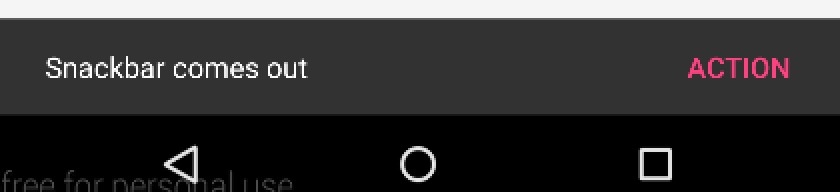 Android Design Support Library 各控件使用詳解
2015 年的 Google I/O 大會除了把 Material Design 規範講得更細,也出了全新的 Android Design Support Librar
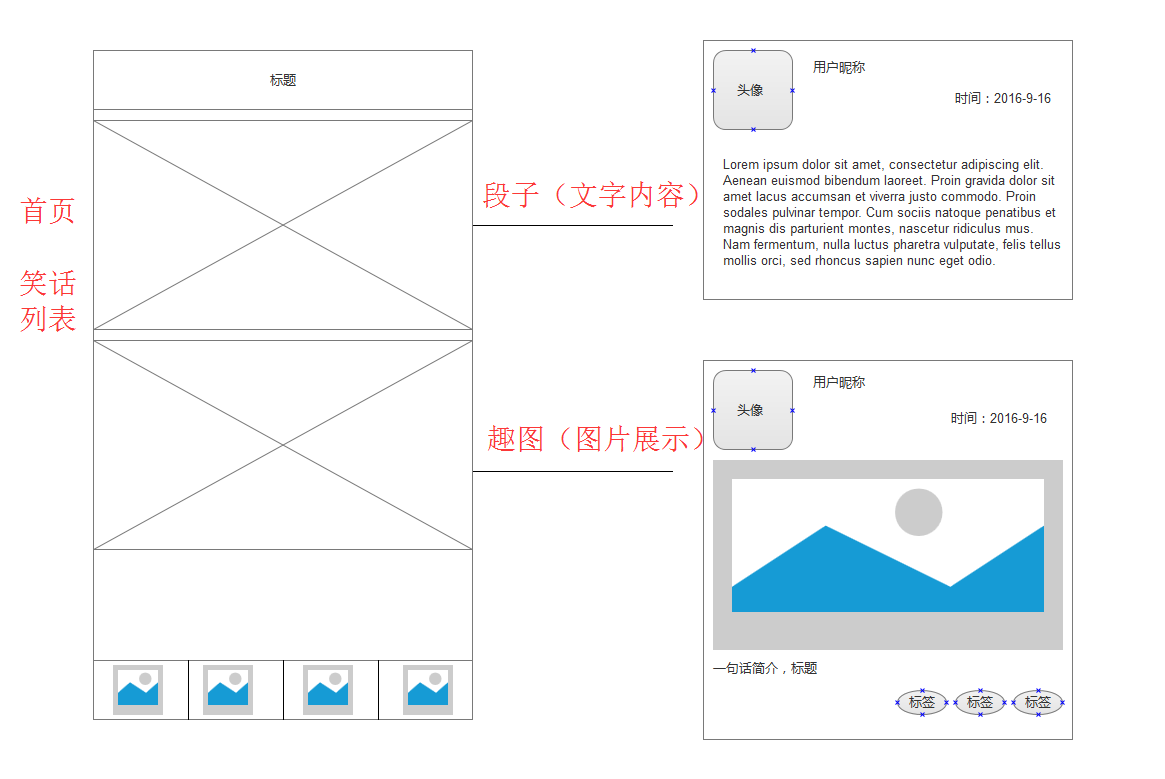 捧腹網 App 實戰:UI 與邏輯實作
介面結構 捧腹網 App 的主介面可以拆成底部導覽與上方列表。底部使用 FragmentTabHost 搭配 Fragment,上方則用 RecyclerView 呈現笑
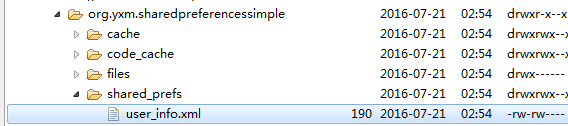 Android 四大數據存儲方式詳解:SharedPreferences、文件、SQLite、ContentProvider
本文大部分內容整理自《Android 開發全程實錄》,推薦有興趣的讀者閱讀原書以獲得更系統的知識。 一、SharedPreferences SharedPrefer
 Android Selector 深入解析:按壓、焦點與背景狀態切換
Selector 的作用Selector 可依控制項狀態切換背景或文字顏色,例如按下、選取、獲得焦點與預設狀態。它常以 XML 定義,再透過 drawable 或 col