

編輯:關於 Android 程式設計
做輸入類對話框時經常遇到一個尷尬:用戶點了「確認」,內容卻是空的,這時候理想行為是留在對話框並提示,而不是直接關掉。但 AlertDialog.Builder 的默認行為就是點完按鈕立刻關閉。
點擊某個按鈕彈出對話框,裡面有一個輸入框和「確認」「取消」兩個按鈕。點確認時需要校驗輸入內容,為空則不關閉並用 Toast 提示。
用 builder.setNegativeButton 和 builder.setPositiveButton 設置的點擊監聽,本質上被包裝在系統內部的 Message 處理流程中——按鈕被點擊後,系統會先執行 dismiss,再走我們的邏輯。所以無論監聽裡寫什麼,對話框都已經關了。
核心思路是「先不給監聽,事後自己接管」。
第一步,只設置按鈕文字,監聽傳 null:
builder.setPositiveButton(R.string.main_ok, null);第二步,創建並顯示對話框:
AlertDialog alertDialog = builder.create();
alertDialog.show();
第三步,拿到真正的按鈕控件,掛上普通的 View.OnClickListener。校驗通過後,由我們自己調用 dismiss:
alertDialog.getButton(AlertDialog.BUTTON_POSITIVE).setOnClickListener(new View.OnClickListener() {
    @Override
    public void onClick(View v) {
        String cardNum = cardNumET.getText().toString().trim();
        if (cardNum.length() == 0) {
            Utility.showToast(mActivity, "請輸入編號");
            return;
        }
        // 業務邏輯:提交數據
        sendProfile(cardNum);
        alertDialog.dismiss();
    }
});show() 之後,Builder 那套自動 dismiss 的機制已經不參與了,按鈕此時就是一個普通 View,點擊行為完全由我們掌控。想什麼時候關、要不要關,都由校驗結果說了算。
這也是一個通用技巧:凡是系統默認行為不合心意,先想能不能跳過默認封裝、直接操作底層控件。
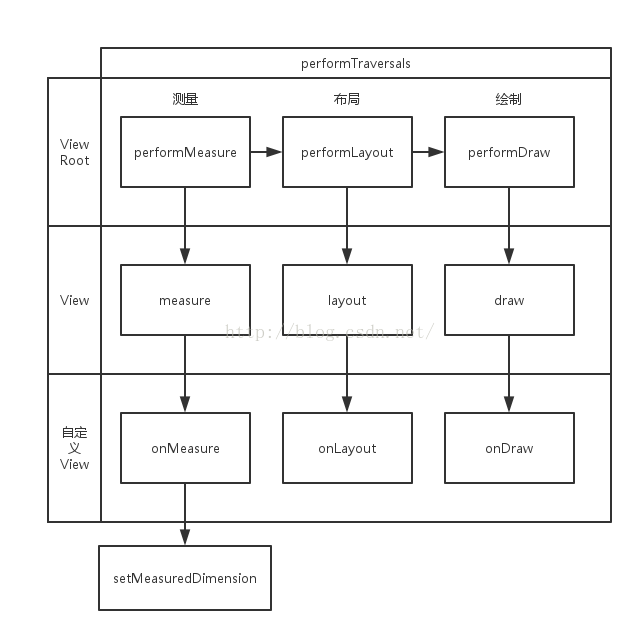 一個 Activity 的顯示過程總結(四):measure、layout、draw 源碼全流程
上一篇我們停在 ViewRootImpl 的三個關鍵方法上:performMeasure(測量)、performLayout(布局)、performDraw(繪製)。這次
 Android 筆記(四):Fragment 的基本用法與 Activity 通訊
前置說明一:照前面的方式建立專案時,如果用的是較新的 ADT,而 Minimum SDK 選了 Android 2.* 或 1.*,系統會自動產生一個相容用的附屬專案 a
 Android 實作分享:微信紅包插件的搶紅包邏輯解析
本文為大家分享一個 Android 微信紅包插件,供大家參考,具體內容如下。先看效果圖:核心程式碼如下: @TargetApi(Build.VERSION_CODES.J
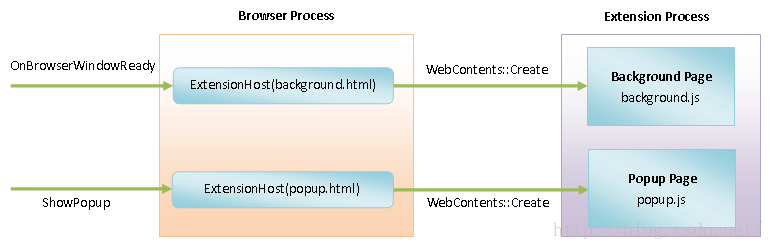 Chromium Extension 頁面加載過程分析
Extension Page 的本質 Chromium 的 Extension Page 本質上也是網頁,因此加載流程與一般網頁相似。常見的頁面包括 Background